客服熱線
186-8811-5347、186-7086-0265
官方郵箱
contactus@mingting.cn

添加微信
立即線上溝通

客服微信
詳情請咨詢客服
客服熱線
186-8811-5347、186-7086-0265
官方郵箱
contactus@mingting.cn
2022-07-10 來源:金山毒霸文檔/文件服務作者:辦公技巧
平時經常使用
微軟Office的excel表格能讓選中的行高亮顯示嗎
可以非常肯定地告訴大家,微軟Office的excel表格能讓選中的行高亮顯示,這樣我們表格中的眾多數據查看起來就變得更加的方便了。那么微軟Office的excel表格怎樣讓選中的行高亮顯示呢?繼續往下看吧。
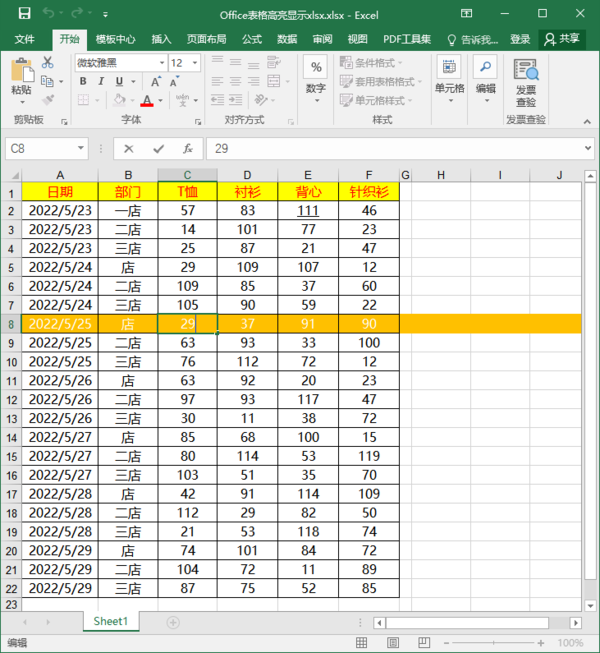
微軟Office的excel表格怎樣讓選中的行高亮顯示嗎
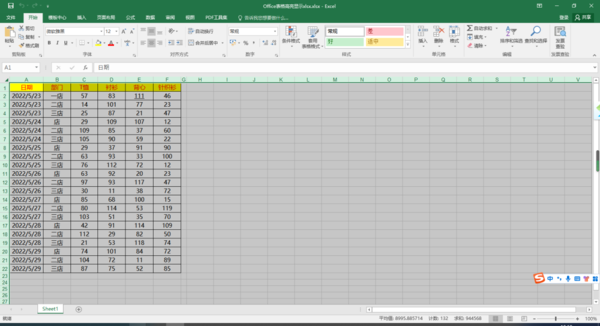
1、首先,用微軟Office的excel表格來打開所需要處理的表格文檔,接著按下鍵盤上的【Ctrl+A】快捷鍵來選中表格中的全部內容。
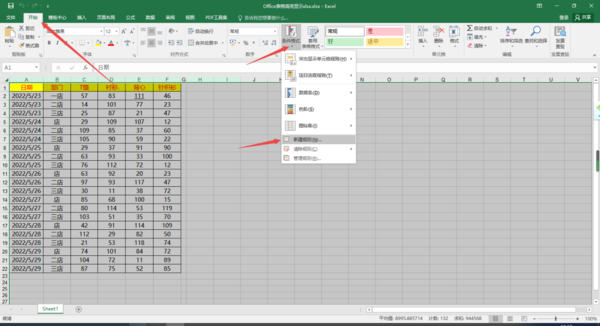
2、然后,在【開始】選項卡下方,點擊【條件格式】選項下方的下拉按鈕,接著在彈出的選項中,選擇【新建規則】選項。
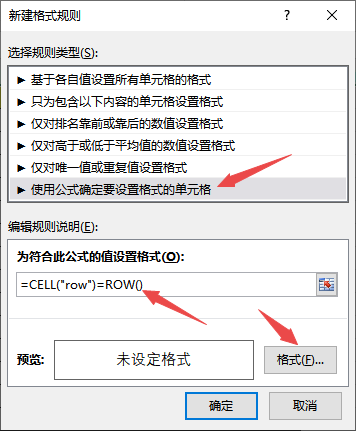
3、接著,軟件就會彈出新建格式規則的窗口了,此時我們在窗口上方的【選項規則類型】中,選項【使用公式確定要設置格式的單元格】選項,然后在【為符合此公式的值設置格式】下方的輸入框中,輸入【=CELL("row")=ROW()】公式,然后點擊【預覽】右側的【格式】按鈕。
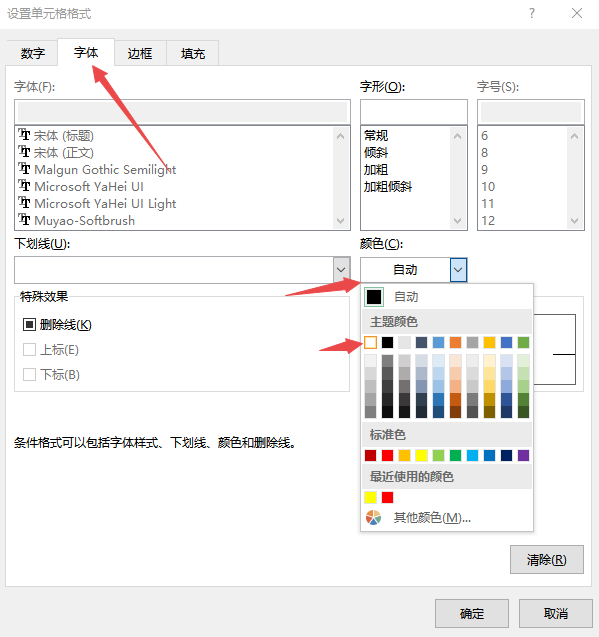
4、然后在彈出的設置單元格格式窗口中,在字體顏色的選項位置上,將字體的顏色選擇為【白色】。
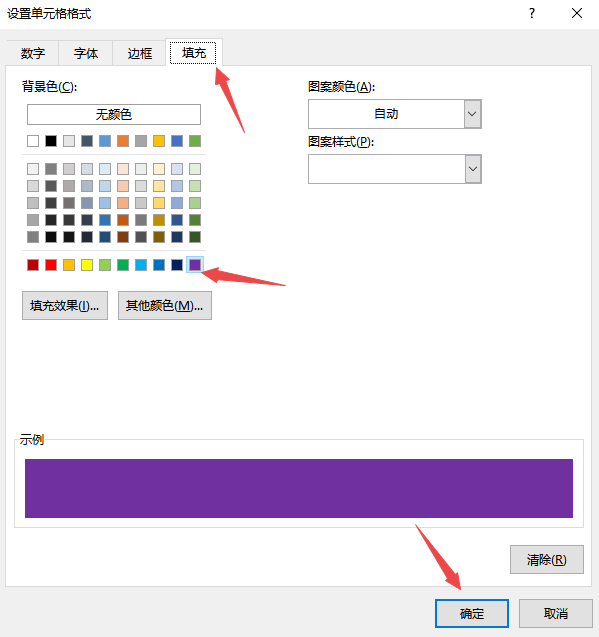
5、接著點擊界面頂部的【填充】選項,然后選擇一個自己喜歡的顏色,接著點擊【確定】按鈕。
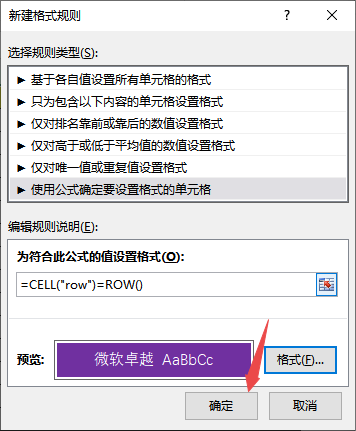
6、回到軟件的新建格式規則窗口中,點擊【確定】按鈕。
7、最后,回到微軟Office的excel表格當中,此時我們雙擊選中編輯狀態下的某一個單元格,excel表格就會為我們高亮顯示這個單元格所在的行了,看起來是不是更加的直觀了。
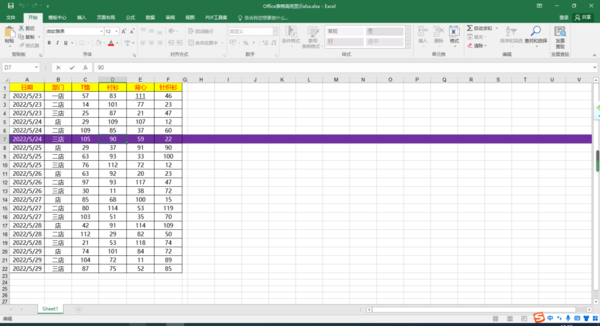
以上,就是
小編推薦:
最后,小編給您推薦,金山毒霸“文檔保護”,文檔自動備份,防止重要文件丟失,攔截惡意篡改,是您文檔的好幫手。
上一篇:excel怎么整行換位置