客服熱線
186-8811-5347、186-7086-0265
官方郵箱
contactus@mingting.cn

添加微信
立即線上溝通

客服微信
詳情請咨詢客服
客服熱線
186-8811-5347、186-7086-0265
官方郵箱
contactus@mingting.cn
2022-06-28 來源:金山毒霸文檔/文件服務作者:辦公技巧
??動態圖表是大家在分析數據的時候經常用到的,想知道excel如何制作動態圖表嗎?下面就是excel制作動態圖表教程吧。
??excel?制作動態圖表的教程
??制作動態圖表步驟1:首先,我們插入INDEX函數,當然,如何去插入,這個根據自己的習慣來,有的人喜歡直接在單元格輸入,也可以通過工具欄中的插入函數,去里面找INDEX函數。
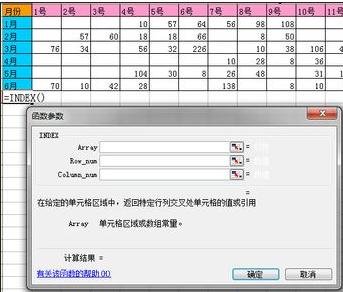
??excel?制作動態圖表的教程圖1
??制作動態圖表步驟2:我們可以看到有Array的解釋,其實就是一個常量,也就是說,我們要把常量所在的單元格進行選擇。
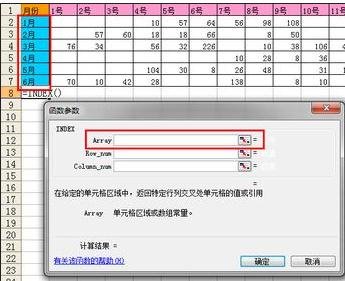
??excel?制作動態圖表的教程圖2
??制作動態圖表步驟3:同樣,我們需要一個單元格記錄一下返回的行序號,這個單元格可以隨意挑選,這里我選擇了A9這個單元格。
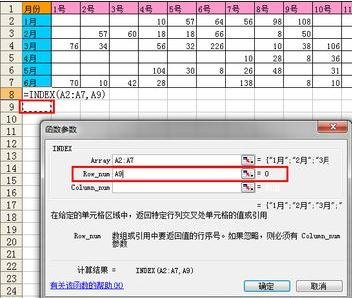
??excel?制作動態圖表的教程圖3
??制作動態圖表步驟4:點擊確定后,我們可以看到,單元格的數據目前是“=INDEX(A2:A7,A9)”,這就是正常的INDEX需要的參數。
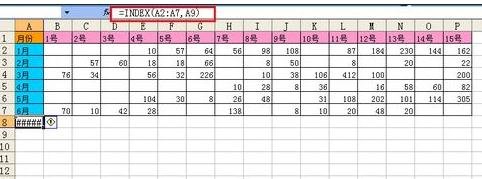
??excel?制作動態圖表的教程圖4
??制作動態圖表步驟5:接下來就需要注意了,我們需要對A9這個單元格進行絕對引用,這樣我們的操作才能正常進行,絕對引用,我也不用多說了,基本上都了解吧,就是加入“$”。
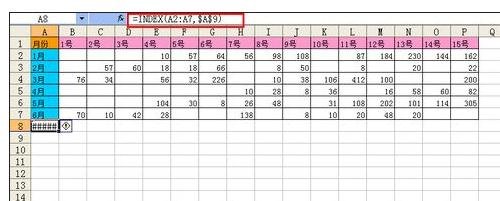
??excel?制作動態圖表的教程圖5
??制作動態圖表步驟6:然后我們制作出一行數據源行來,這樣方便在制作圖表的時候進行綁定。
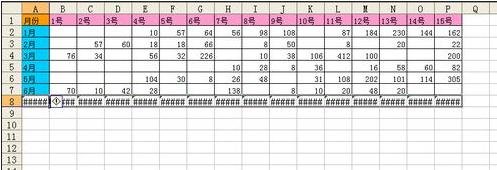
??excel?制作動態圖表的教程圖6
??制作動態圖表步驟7:接下來,我們在工具欄空白處單擊右鍵,其實就是執行了插入按鈕的功能,然后選擇窗體。
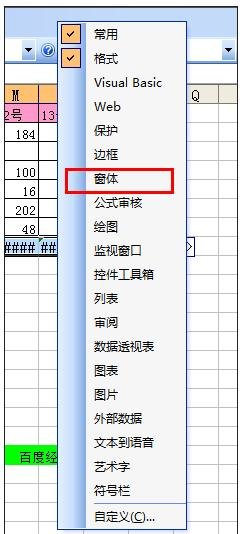
??excel?制作動態圖表的教程圖7
??制作動態圖表步驟8:在彈出的窗體中,選擇組合框,插入組合框。
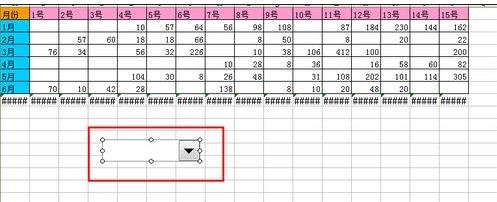
??excel?制作動態圖表的教程圖8
??制作動態圖表步驟9:組合框中點右鍵-設置控件格式,數據源區域選擇之前我們說過的常量。
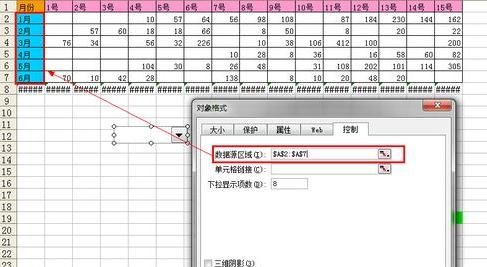
??excel?制作動態圖表的教程圖9
??制作動態圖表步驟10:單元格鏈接一定要和第一步中絕對引用的單元格為同一單元格,否則公式和客體控件將無法鏈接組合。就是我們說的A9單元格。

??excel?制作動態圖表的教程圖10
??制作動態圖表步驟11:點擊確定后,我們就將數據綁定到下拉框中了。

??excel?制作動態圖表的教程圖11
??制作動態圖表步驟12:接下來,我們制作圖表,首先,我們插入圖表,選擇折線圖,當然了,根據自己制作需要,可以任意選擇圖表。
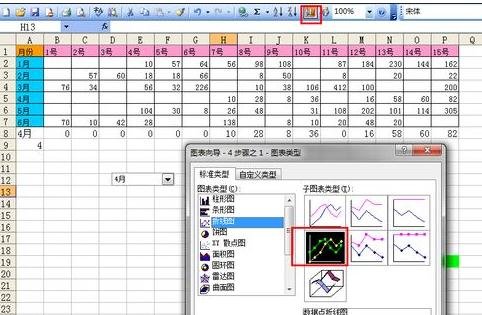
??excel?制作動態圖表的教程圖12
??制作動態圖表步驟13:接下來,我們選擇圖表的數據區域。

??excel?制作動態圖表的教程圖13
??制作動態圖表步驟14:在“系列”中,我們設置分類X軸信息所在的單元格。

??excel?制作動態圖表的教程圖14
??制作動態圖表步驟15:然后點擊下一步,一直到確定,圖表創建完成。
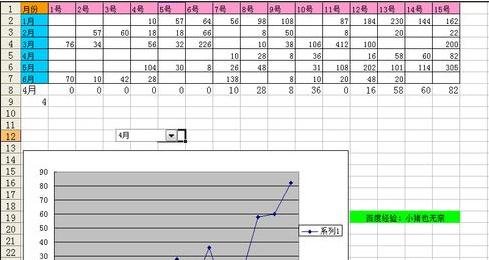
??excel?制作動態圖表的教程圖15
??制作動態圖表步驟16:做到這一步,大體的樣式就已經出來了,但是下拉列表和圖表是分離的,如何才能讓他們組合成為一個整體呢?接下來,我們先選中下拉列表,即右鍵下拉列表。然后我們選擇剪切。
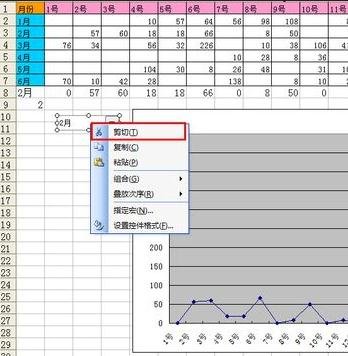
??excel?制作動態圖表的教程圖16
??制作動態圖表步驟17:剪切完畢以后,然后在隨意的位置點擊粘貼,這一步的作用就是將控件的下拉列表進行格式的轉化,這樣才能與圖表進行合并。
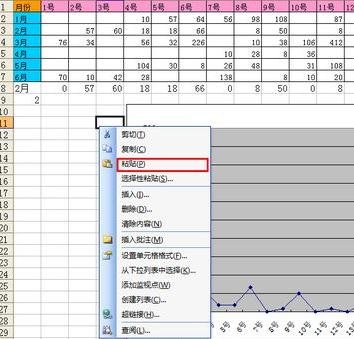
??excel?制作動態圖表的教程圖17
??制作動態圖表步驟18:粘貼以后,下拉列表就可以拖動到圖表框中了,然后同時選擇下拉框和圖表,右鍵----組合----組合。
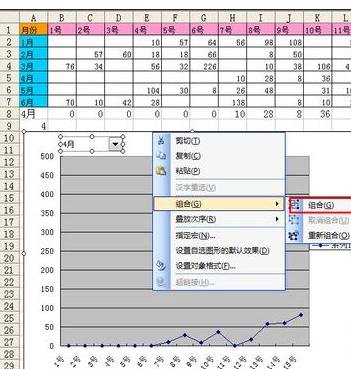
??excel?制作動態圖表的教程圖18
??制作動態圖表步驟19:完成以后,下拉列表就直接和圖表合二為一了,更像是原本就在一起的一樣,至于圖表的美化,在這里我就不多說了,因為美化這個問題,仁者見仁智者見智,符合自己的審美觀即可。
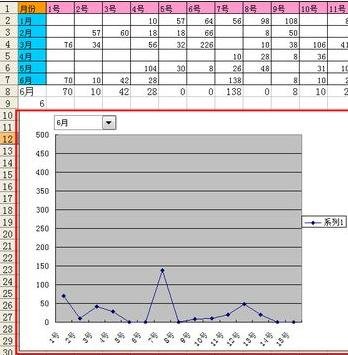
??excel?制作動態圖表的教程圖19
??以上就是excel制作動態圖表教程,希望可以幫助到大家。
最后,小編給您推薦,金山毒霸“文檔保護”,文檔自動備份,防止重要文件丟失,攔截惡意篡改,是您文檔的好幫手。
上一篇:excel中怎么插入選擇框