客服熱線
186-8811-5347、186-7086-0265
官方郵箱
contactus@mingting.cn

添加微信
立即線上溝通

客服微信
詳情請(qǐng)咨詢客服
客服熱線
186-8811-5347、186-7086-0265
官方郵箱
contactus@mingting.cn
2022-06-28 來源:金山毒霸文檔/文件服務(wù)作者:辦公技巧
??在日常學(xué)習(xí)辦公中,我們經(jīng)常用到
??用WPS表格制作簽到表的步驟:
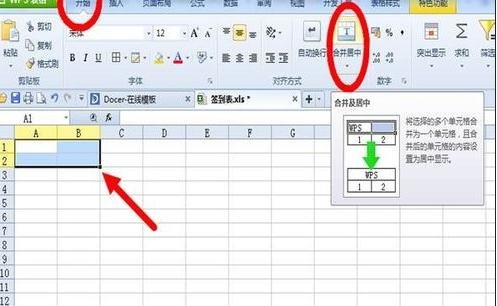
??合并單元格:先用鼠標(biāo)將表格的A1到B2的四個(gè)格子如圖圈出,再點(diǎn)擊左上角的“開始”——“合并居中”。
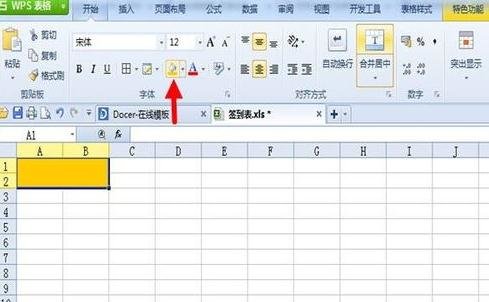
??加上底紋:合并居中好后,再點(diǎn)擊紅色箭頭指示的油桶,選擇一種顏色將底紋加上顏色。
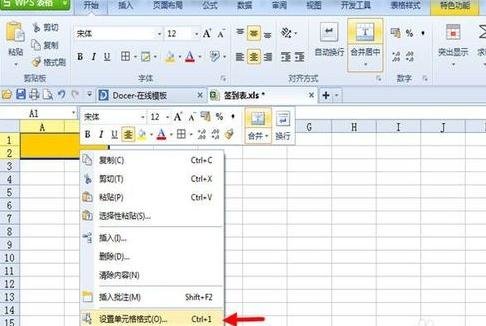
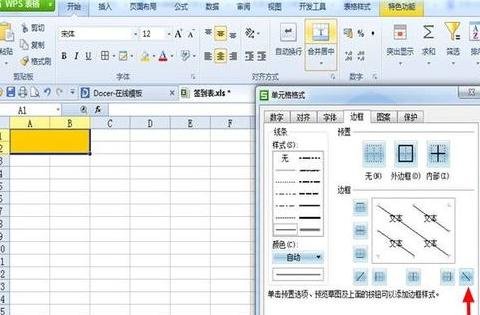
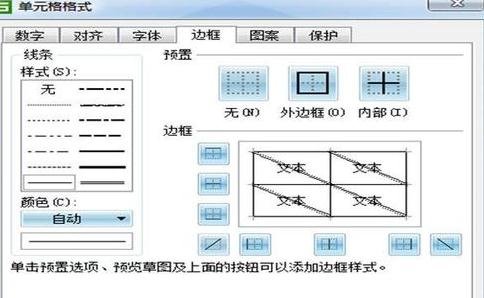
??畫斜線:選擇剛才加上底紋的表格區(qū)域,點(diǎn)右鍵選擇“設(shè)置單元格格式”——“邊框”點(diǎn)斜線(如圖)
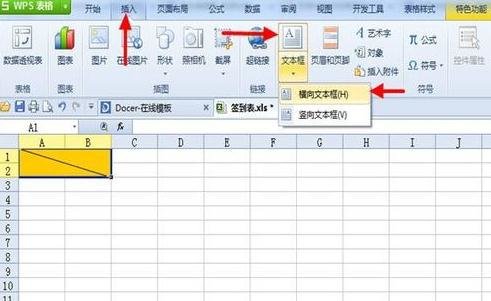
??填項(xiàng)目名稱:如圖點(diǎn)擊“插入”——“文本框”——“橫向文本框”,將文本框畫在斜線的兩邊,如圖。
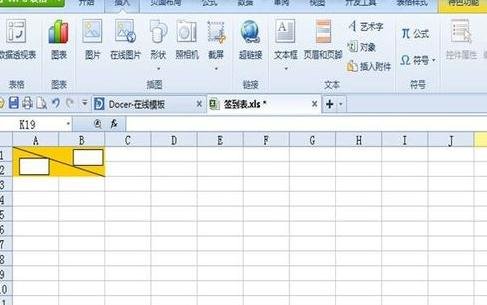
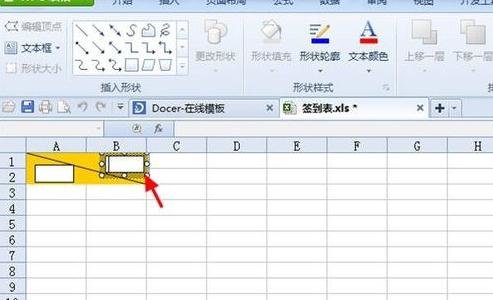
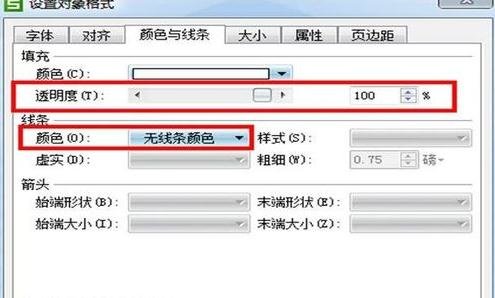
??為了美觀,將剛才加入的文本框做些調(diào)整。雙擊剛才插入的文本框邊緣,彈出的方框按紅色框改成一致。(兩個(gè)文本框都做相同操作!)
??寫入項(xiàng)目名稱。姓名在右上方,日期在左下方。如此,表格的左上角項(xiàng)目就設(shè)置好了。接下來是各個(gè)項(xiàng)目的表格設(shè)置。
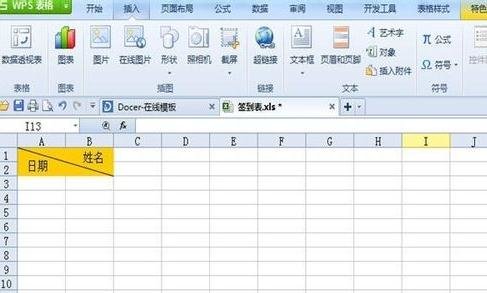
??姓名的表格設(shè)置
??先把C1到C2的兩個(gè)格子選中,用“合并居中”(上面有介紹的動(dòng)作,就不再教授了,如果不清楚,請(qǐng)回到上面參考)。
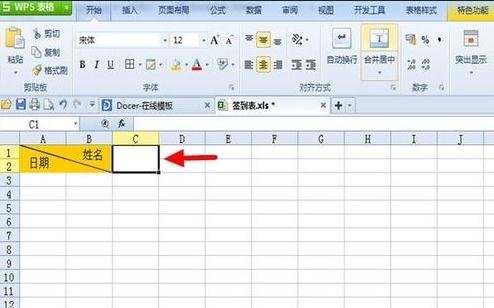
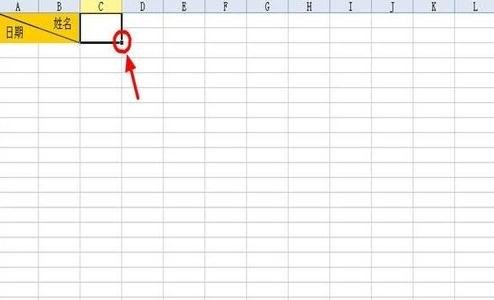
??點(diǎn)擊合并后的格子的右下角(紅色圈圈住的地方),然后拉到右邊K列處(視簽到人數(shù)而定)
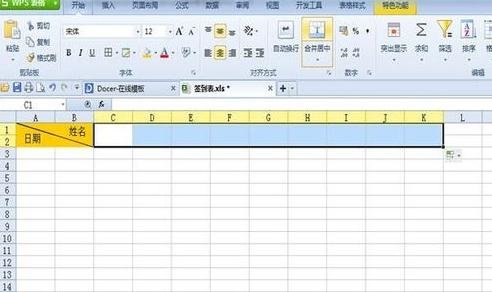
??設(shè)置下底紋顏色!
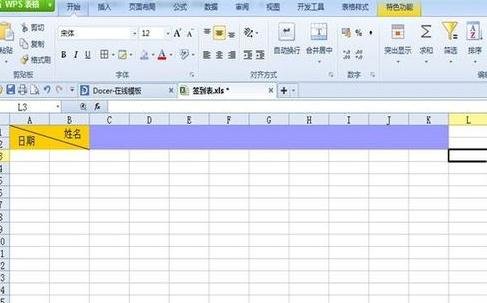
??然后加上要簽到人的姓名就可以了。
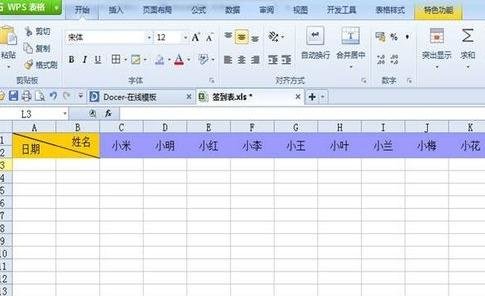
??日期的表格設(shè)置
??先將A3和B3“合并居中”,設(shè)置底紋。
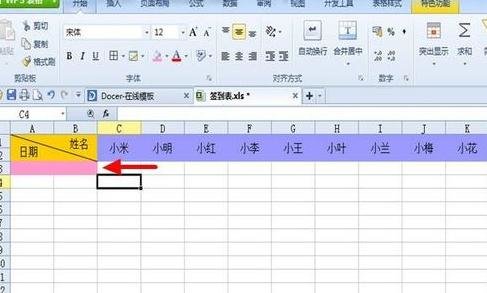
??在合并后的格子內(nèi)輸入日期“2015/1/27”。
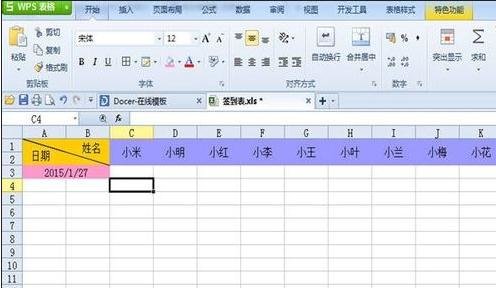
??點(diǎn)合并后的格子的右下角,拉向下方(上文有此操作),如圖。
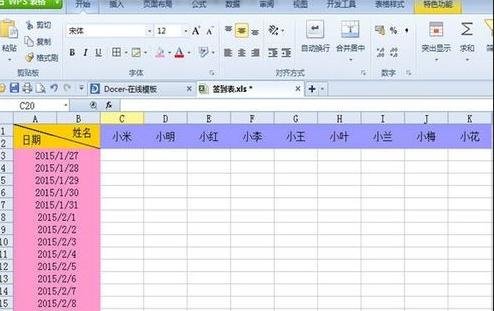
??把剛才制作的表格選中,點(diǎn)右鍵——設(shè)置單元格格式——邊框——把四邊都點(diǎn)上,如圖。點(diǎn)擊確定后,表格就成型了。
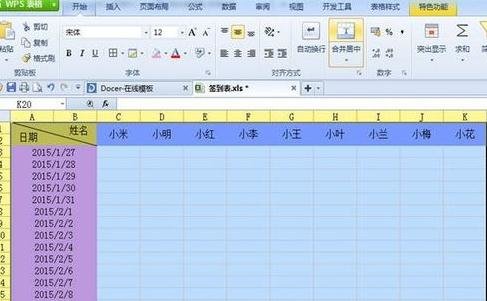
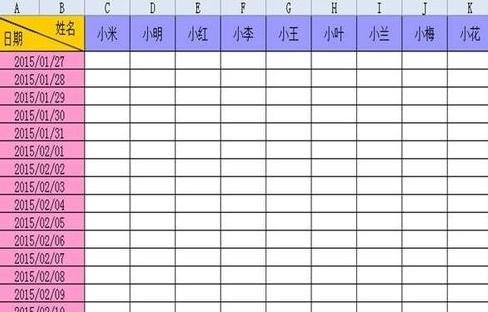
??這就是簽到表。對(duì)應(yīng)的每一天都可以為一個(gè)人簽到,如果要加日期,就再點(diǎn)住最后一個(gè)日期的格子的右下方往下拉就可以了,要加人名的格子也是類似。
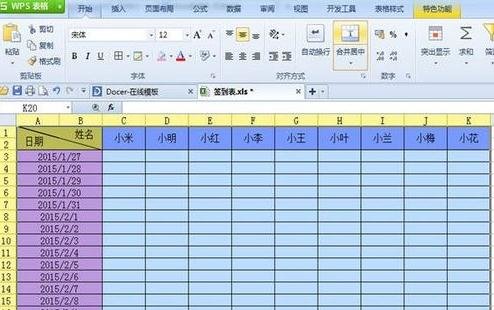
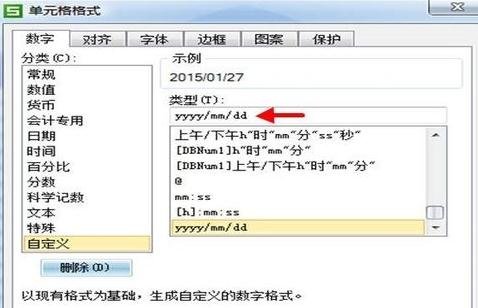
??最后再修飾下日期的格式,把日期選中——右鍵——設(shè)置單元格格式——數(shù)字——自定義——改成“yyyy/mm/dd”的格式就大功告成了!
??以上就是小編分享的怎么用WPS制作簽到表的教程,希望對(duì)大家有所幫助。
最后,小編給您推薦,如在使用電腦過程中,遇到文檔、圖片和文件誤刪等操作,您可以使用金山毒霸“數(shù)據(jù)恢復(fù)”,恢復(fù)誤刪的數(shù)據(jù)。