客服熱線
186-8811-5347、186-7086-0265
官方郵箱
contactus@mingting.cn

添加微信
立即線上溝通

客服微信
詳情請咨詢客服
客服熱線
186-8811-5347、186-7086-0265
官方郵箱
contactus@mingting.cn
2022-06-26 來源:金山毒霸文檔/文件服務作者:辦公技巧
??如何在excel中計算一列的平均數?下面就跟隨小編一起來學習在excel中計算一列平均數的方法,熟悉一下它的操作流程吧。
??excel中計算一列的平均數的步驟
??雙擊打開已經寫好數據的
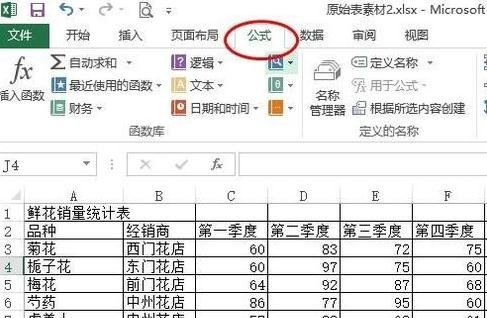
??excel中計算一列的平均數的步驟圖1
??然后接著在最左邊找到“插入函數”選項,然后在第一個輸入框里輸入“AVERAGE”幾個字母,點擊轉到,后點擊確定。
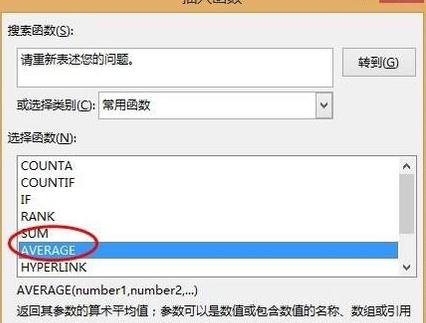
??excel中計算一列的平均數的步驟圖2
??在彈出來的第一個輸入框里將所要求平均分的那一行或者那一列全部選中,如圖。對于第二個輸入框,不做任何處理。
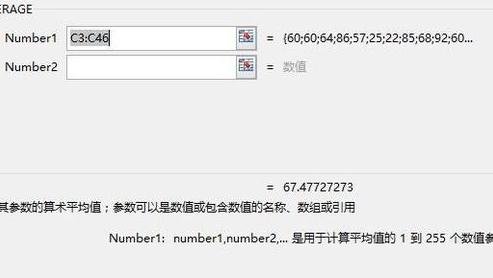
??excel中計算一列的平均數的步驟圖3
??點擊確定后會看到該行列的平均分已經求出來了,選中該單元格,右鍵選擇“設置單元格格式”。再點擊“數值”選項,將小數位數改成一位。
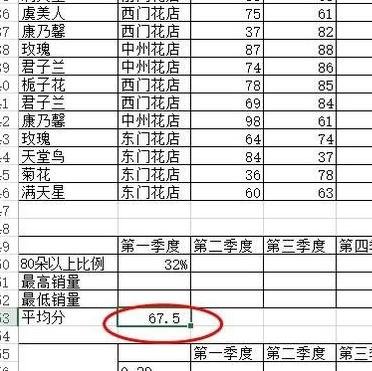
??excel中計算一列的平均數的步驟圖4
??用鼠標指著所求出來的那個單元格,當鼠標變成實心十字的時候,按著鼠標左鍵不動,將它往右拖動,直到所求的每列平均分完為止。
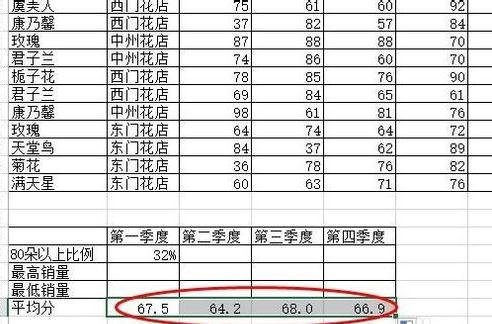
??excel中計算一列的平均數的步驟圖5
??以上就是如何在excel中計算一列的平均數的全部內容了,大家都學會了嗎?
最后,小編給您推薦,金山毒霸“PDF轉化”,支持如下格式互轉:· Word和PDF格式互轉· Excel和PDF格式互轉· PPT和PDF格式互轉· 圖片和PDF格式互轉· TXT和PDF格式互轉· CAD和PDF格式互轉
上一篇:excel表格怎么取消副本