客服熱線
186-8811-5347、186-7086-0265
官方郵箱
contactus@mingting.cn

添加微信
立即線上溝通

客服微信
詳情請咨詢客服
客服熱線
186-8811-5347、186-7086-0265
官方郵箱
contactus@mingting.cn
2022-04-28 來源:金山毒霸文檔/文件服務作者:辦公技巧
??大家知道wps如何設置單元格格式嗎?如果不知道,那就看一看下文小編給大家講解的內容,希望大家喜歡。
??金山wps表格單元格格式設置方法
??單元格多顏色的設定
??下面以圖1所示單元格為例,說明如何對其內容進行多顏色設置。具體操作步驟如下:
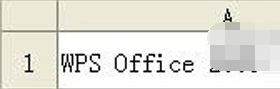
??步驟1:選中A1單元格中的“
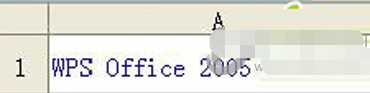
??步驟2:點擊“確定”按鈕,完成設置。使用同樣的方法將A1單元格中的“知識點”設為“紅色”。A1單元格多顏色設置完成,如圖?2所示。
??單元格斜線表頭的設置
??用戶經常需要在WPS表格中制作斜線表頭,以前遇到這種情況,用戶制作這樣的表頭總是非常麻煩。
??WPS表格目前提供2種方法設置斜線表頭:
??方法1:通過“上、下標”方式設置斜線表頭。
??方法2:通過組合鍵手工換行方法設置斜線表頭。
??上下標方式
??步驟1:首先對“知識點”進行上標設定。先選中“知識點”,選擇“格式|設置單元格式”菜單項,在“單元格格式”對話框中,勾選“特色效果”選項中的“上標”復選框。如圖?4所示。
??點擊“確定”按鈕,“知識點”文字設置為上標格式。
??步驟2:采用同樣方法對“序號”進行下標設定。A1單元格中的數據變成如圖5所示效果。
??步驟3:選擇A1單元格,選擇“格式|單元格”菜單項,在“單元格格式”對話框中選擇“邊框”選項卡,對“邊框格式”進行斜線設置。
??手工換行輸入方式
??步驟1:實現在單元格中分行的效果。首先在單元格中輸入“知識點”,按下組合鍵,光標轉到下一行,接著輸入“序號”,然后再在“知識點”前加入適當的空格。
??步驟2:同方式1的步驟3。
??步驟3:點擊“確定”按鈕,斜線表頭設置完成,效果圖如圖3所示。
??如何插入特殊符號
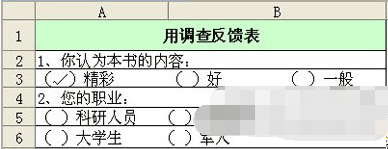
??在實際工作中,用戶需要在單元格中輸入一些特殊符號,WPS?表格提供非常實用的特殊符號輸入功能。下面以在單元格中輸入“√”為例進行說明。
??步驟1:將光標定位“精彩”前面的括弧中,選擇“插入|符號”菜單項,在“符號”對話框中選擇“符號”選項卡,將“子集”下拉列表中的值設為“數學運算符”,然后在符號列表中選擇“√”符號。如圖?7所示。
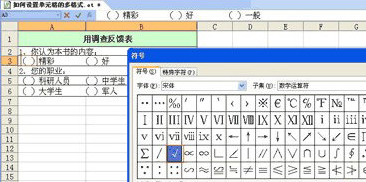
??步驟2:點擊“插入”按鈕,然后點擊“關閉”按鈕關閉符號對話框,符號已插入到所需位置。如圖?8所示。
??
最后,小編給您推薦,如果您不想讓您的文檔被其他人查看,您可以使用金山毒霸“文件夾加密”,讓文檔更加安全。
上一篇:如何制作記事本表格