一、報錯現象深度診斷
當您嘗試啟動或使用與Windows Copilot相關的應用程序、系統組件或某些依賴Copilot API的第三方軟件時,系統彈出“無法啟動此程序,因為計算機中丟失 copilotnative.chat.contracts.dll”。這通常意味著Windows Copilot或Windows AI/ML子系統(如Windows Copilot Runtime)的核心通信契約組件已受損、丟失或版本不匹配。
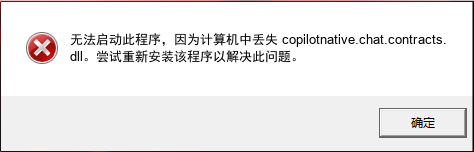
圖 1: Windows 系統相關報錯提示
?? 技術診斷要點:
文件職責:負責Windows Copilot Runtime與本地應用程序之間AI功能調用、數據交換和通信協議的底層契約定義與實現。
級聯故障:缺失該文件將導致基于Copilot Runtime的本地AI功能調用鏈斷裂,進而影響依賴此功能的應用程序(如新版畫圖、照片、Office Copilot插件等)啟動或相關AI功能模塊失效,嚴重時可能導致Copilot側邊欄本身無法正常加載或響應。
?? 技術科普:為何剛開機或運行一個看似無關的辦公軟件也會報 copilotnative.chat.contracts.dll 錯誤?
copilotnative.chat.contracts.dll 是Windows Copilot Runtime的“通信基石”。現代Windows 11/10系統在啟動時,其Shell(如Explorer.exe)或系統服務(如“Windows Copilot”服務)會預加載Copilot Runtime環境,以準備響應全局AI功能調用(如Win+C快捷鍵)。許多新版辦公軟件、設計工具甚至系統工具在啟動時,也會檢查或嘗試初始化系統AI能力接口,以支持其內置的AI輔助功能。因此,即使你沒有主動點擊Copilot按鈕,只要系統或軟件嘗試建立與Copilot Runtime的底層通信鏈路,就會觸發對該DLL的加載。如果DLL缺失,這個預加載或初始化過程就會失敗,從而拋出異常。這類似于早期.NET程序缺失mscoree.dll——并非直接使用.NET功能,但運行環境依賴已損壞。
二、階梯式修復方案
方案 A:手動部署與專屬資源庫
適合具備一定電腦基礎的用戶。請務必核對系統位數,點擊跳轉專屬下載頁:copilotnative.chat.contracts.dll 官方安全資源庫
存放路徑: 32位 DLL 放入 C:\Windows\System32;64位文件放 System32,32位文件放 SysWOW64。
方案 B:自動化驅動環境修復 (推薦方案)
copilotnative.chat.contracts.dll 涉及復雜的運行庫多版本依賴。金山毒霸電腦醫生會自動檢測并重置對應的子系統依賴鏈接,不僅補全這個文件,還會修復潛在的運行庫入口異常。一鍵掃描即可修復。
下載 copilotnative.chat.contracts.dll 專用修復工具三、深度 FAQ:用戶常見問答
Q1: 從其他電腦復制了DLL文件放到System32后,Copilot側邊欄能打開但無法對話或報內部錯誤?
A: 這通常意味著DLL版本不匹配或依賴項不完整。copilotnative.chat.contracts.dll 并非獨立工作,它依賴于整個Copilot Runtime堆棧(可能包括其他DLL、服務、注冊表項和證書)。僅替換單個文件如同更換發動機的一個齒輪,但整個傳動系統(服務、配置)可能仍處于故障狀態。建議:1) 以管理員身份運行Windows Terminal,執行 `Get-Service -Name "Windows Copilot" | Restart-Service` 重啟核心服務;2) 檢查Windows更新,安裝最新的累積更新或Copilot功能更新;3) 如果問題依舊,考慮使用 `DISM /Online /Cleanup-Image /RestoreHealth` 命令修復系統映像,這比SFC更底層,能修復組件存儲中的損壞。
Q2: 使用SFC /scannow掃描能自動修復這個DLL嗎?
A: **視情況而定,但概率較低**。SFC主要保護Windows核心系統文件(位于C:\Windows\System32等受保護目錄)。如果copilotnative.chat.contracts.dll是隨Windows功能更新(如23H2或Moment更新)正式引入的系統組件,且其損壞源于受保護的組件存儲(WinSxS),那么SFC有可能從緩存中還原它。然而,如果該DLL屬于Copilot Runtime的“邊載”(Side-by-Side)組件,或通過應用商店/獨立安裝包更新,SFC的掃描范圍可能不覆蓋。更常見的情況是,SFC會報告“未發現完整性沖突”,但問題依舊。此時應優先使用DISM命令修復組件存儲,或通過“設置->Windows更新->高級選項->可選更新”中安裝相關的系統組件更新。
Q3: 手動注冊DLL時提示“模塊已加載,但找不到入口點DllRegisterServer”或類似錯誤?
A: 這是一個關鍵提示:**說明該DLL不是通過regsvr32注冊的COM組件**。copilotnative.chat.contracts.dll很可能是一個純.NET程序集或WinRT運行時組件,其注冊方式是通過清單文件或由系統安裝程序部署到WinSxS(并行緩存)中。強行注冊無效。正確做法是:1) 確保文件來自與您系統版本(Windows 11 23H2/24H2等)和架構(64位)完全一致的來源;2) 將其放置于正確位置(通常是C:\Windows\System32或C:\Windows\SystemApps\Microsoft.Windows.Copilot_xxx目錄下);3) 最重要的是,以管理員身份運行 `PowerShell`,執行 `Add-AppxPackage -Register -DisableDevelopmentMode "C:\Windows\SystemApps\Microsoft.Windows.Copilot_xxxx\AppXManifest.xml"`(路徑需根據實際Copilot包名調整)來重新注冊整個Copilot應用包及其所有依賴。
Q4: 修復后,事件查看器里仍頻繁出現關于該DLL的錯誤或警告日志,但功能看似正常,需要擔心嗎?
A: 需要關注。這指向**殘留的配置損壞或異步加載沖突**。功能“看似正常”可能只是主路徑通了,但某些后臺任務、預加載線程或依賴該DLL的其他子系統(如語音識別、OCR服務)仍在報錯。建議:1) 打開事件查看器(eventvwr.msc),定位到錯誤來源(如Application Error, .NET Runtime);2) 查看錯誤詳情,看是否指向同一DLL的不同方法或依賴鏈;3) 運行 `PowerShell` 命令 `Get-AppxPackage -Name "Microsoft.Windows.Copilot" | Remove-AppxPackage -AllUsers` 后,從Microsoft Store重新安裝/更新“Windows Copilot”應用(注意:此操作會重置Copilot配置)。這能確保DLL及其所有關聯的清單、資源和配置被徹底清理并重新部署,通常能根治殘留的日志錯誤。


