一、報錯現象深度診斷
當您嘗試使用遠程桌面客戶端(特別是新版Microsoft Remote Desktop)連接遠程計算機時,系統可能彈出“無法啟動此程序,因為計算機中丟失 rdclient.instrumentation.dll”。這通常意味著 Windows 遠程桌面客戶端或相關遙測/診斷子系統的核心組件已受損或配置不當。該錯誤也可能在系統啟動、Windows Update后,或某些依賴遠程桌面協議(RDP)組件的企業級應用程序初始化時出現。
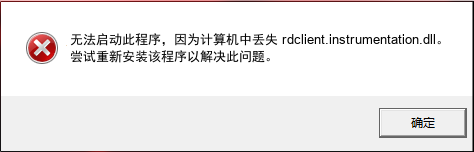
圖 1: Windows 系統相關報錯提示
?? 技術診斷要點:
文件職責:負責 Microsoft Remote Desktop 客戶端內部遙測、性能監控和診斷數據收集的底層接口。
級聯故障:缺失該文件可能導致遠程桌面客戶端的診斷模塊初始化失敗,進而阻止整個客戶端進程的啟動。這會影響所有基于新版框架的遠程桌面連接,但可能不影響傳統的mstsc.exe(如果它不依賴此組件)。此外,依賴相同框架的其他管理工具或企業應用的連接功能也可能連帶失效。
?? 技術科普:為何沒開遠程桌面也會報 rdclient.instrumentation.dll 錯誤?
rdclient.instrumentation.dll 是 Windows 遠程桌面客戶端生態的“診斷探針”。許多系統服務、計劃任務(如與遠程協助、設備管理相關的任務)或第三方管理軟件在后臺會預加載或檢查遠程桌面組件庫,以評估系統兼容性或準備連接環境。即使您沒有主動發起遠程連接,這些后臺進程在啟動或執行例行檢查時,也會嘗試調用該DLL的接口。如果DLL缺失或損壞,這些看似不相關的后臺活動就會觸發錯誤報告,導致彈窗或在系統日志中生成錯誤事件。
二、階梯式修復方案
方案 A:手動部署與專屬資源庫
適合具備一定電腦基礎的用戶。請務必核對系統位數,點擊跳轉專屬下載頁:rdclient.instrumentation.dll 官方安全資源庫
存放路徑: 32位 DLL 放入 C:\Windows\System32;64位文件放 System32,32位文件放 SysWOW64。
方案 B:自動化驅動環境修復 (推薦方案)
rdclient.instrumentation.dll 涉及復雜的運行庫多版本依賴。金山毒霸電腦醫生會自動檢測并重置對應的子系統依賴鏈接,不僅補全這個文件,還會修復潛在的運行庫入口異常。一鍵掃描即可修復。
下載 rdclient.instrumentation.dll 專用修復工具三、深度 FAQ:用戶常見問答
Q1: 從網上下載并補齊了DLL文件,但遠程桌面客戶端依然閃退或報錯?
A: 這通常有四個深層原因:1) **版本不匹配**:網上下載的DLL可能版本過舊或來自不同渠道,與您系統上安裝的遠程桌面客戶端框架不兼容。2) **依賴鏈斷裂**:該DLL本身可能依賴其他特定的運行庫(如特定版本的VC++ Redistributable)或系統組件,這些依賴項也可能缺失。3) **注冊表項損壞**:與遠程桌面客戶端相關的COM注冊或配置信息可能已損壞,僅替換文件無法修復。4) **權限問題**:文件可能被復制到了錯誤的目錄(應為`C:\Windows\System32` 或應用專屬目錄),或文件權限不正確。建議優先通過官方渠道(如Microsoft Store重新安裝“Remote Desktop”)或運行系統安裝修復程序來修復。
Q2: 使用 SFC /scannow 或 DISM 命令能自動修復此問題嗎?
A: **可能性較低,但值得一試**。SFC (系統文件檢查器) 主要保護Windows核心系統文件。`rdclient.instrumentation.dll` 通常作為“Microsoft Remote Desktop”應用程序的一部分安裝,而非核心操作系統文件。因此,SFC可能不會識別或修復它。DISM(部署映像服務和管理)主要用于修復Windows映像,對于通過應用商店分發的現代應用組件,其修復能力也有限。更有效的方法是:1) 在“設置 > 應用 > 應用和功能”中,找到“Remote Desktop”或“遠程桌面客戶端”,嘗試“修復”或“重置”。2) 通過Microsoft Store更新或重新安裝該應用。
Q3: 手動使用 regsvr32 注冊此 DLL 時提示“模塊已加載,但找不到入口點”或“不兼容”,怎么辦?
A: 這個錯誤揭示了關鍵信息:**該DLL很可能不是一個傳統的COM服務器DLL,因此無法通過regsvr32注冊**。`rdclient.instrumentation.dll` 更可能是一個純動態鏈接庫,供主程序調用其內部函數。出現“找不到入口點”通常意味著:1) 您下載的DLL文件本身已損壞或不完整。2) 您混淆了32位和64位版本(64位系統應放在`System32`目錄并使用64位regsvr32,32位版本應放在`SysWOW64`目錄)。3) 最可能的情況是,根本不需要注冊,只需將其放置到正確的應用程序目錄(通常是遠程桌面客戶端的安裝目錄)并確保文件權限正確即可。強行注冊一個非COM DLL是無效操作。
Q4: 修復后,系統事件日志中仍有相關錯誤,如何徹底清理?
A: 如果功能已恢復但日志仍有舊錯誤,可按以下步驟深度清理:1) **清除Windows事件日志**:以管理員身份運行 `eventvwr.msc`,找到相關日志(如Application),右鍵選擇“清除日志”。2) **清理軟件分發緩存**:停止Windows Update服務 (`net stop wuauserv`),重命名 `C:\Windows\SoftwareDistribution` 文件夾,然后重啟服務。這可以清除更新緩存導致的殘留問題。3) **檢查并修復組策略殘留**:如果是在域環境中,此DLL問題可能與組策略推送的軟件安裝有關。運行 `gpupdate /force` 并重啟。4) **使用Process Monitor排查**:如果懷疑有殘留的進程在錯誤地尋找舊DLL路徑,可以使用Sysinternals的Process Monitor工具,設置路徑過濾器包含“rdclient.instrumentation.dll”,觀察是哪個進程仍在訪問錯誤的位置,從而定位根源。


