一、 報錯現(xiàn)象深度診斷
當您嘗試進行打印操作、導出 PDF 或啟動某些辦公套件時,若彈出“無法啟動此程序,因為計算機中丟失 prntvpt.dll”,這意味著 Windows 打印路徑中的虛擬化轉換接口已中斷:
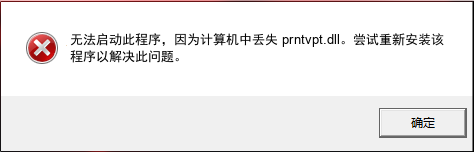
?? 技術診斷要點:
- 文件職責: 負責打印虛擬化端口(Virtualization Port)的數據轉換,是兼容舊版驅動的關鍵。
- 級聯(lián)故障: 缺失此文件可能導致 Print Spooler 服務掛起、所有打印機顯示脫機或 PDF 虛擬打印失效。
?? 技術科普:為何不打印也會報 prntvpt.dll 錯誤?
prntvpt.dll 是 Windows 系統(tǒng)的“核心打印翻譯官”。現(xiàn)代辦公軟件(如 Office、CAD)在啟動時會預先探測系統(tǒng)的打印能力以初始化排版引擎。即使你當前沒有連接實體打印機,只要軟件嘗試讀取系統(tǒng)的打印配置文件,就會觸發(fā)對該 DLL 的調用。如果文件損壞,軟件初始化便會報錯。
二、 階梯式修復方案
方案 A:手動部署與專屬資源庫
適合具備一定電腦基礎的用戶。請務必核對系統(tǒng)位寬。點擊跳轉專屬下載頁:prntvpt.dll 官方安全資源庫
放置路徑:32位 DLL 放入 C:\Windows\System32;64位系統(tǒng)需將 64位文件放 System32,32位文件放 SysWOW64。
方案 B:自動化驅動環(huán)境修復(推薦方案)
prntvpt.dll 涉及復雜的打印子系統(tǒng)注冊項。金山毒霸電腦醫(yī)生能自動掃描并重置打印子系統(tǒng)的動態(tài)庫依賴鏈,不僅補全文件,還負責修復底層的端口驅動關聯(lián)。一鍵掃描即可恢復正常。
下載 prntvpt 專用修復工具三、 深度 FAQ:用戶常見問答
Q1:修復了 DLL,但打印機還是報錯?
A:DLL 補齊后,建議按 `Win+R` 輸入 `services.msc`,找到 **Print Spooler** 服務并重啟。這是因為服務在報錯期間可能已經自動停止,手動重啟服務即可恢復打印功能。
Q2:使用 SFC 系統(tǒng)掃描會丟失我的桌面文件嗎?
A:完全不會。SFC(系統(tǒng)文件檢查器)只針對 Windows 核心系統(tǒng)目錄進行掃描和修復,就像修補房子的承重墻,不會移動或刪除您的個人文檔、照片等私人物品。
Q3:為什么文件會無故丟失?
A:最常見的誘因是安裝或卸載了不穩(wěn)定的打印機驅動程序,或者是由于系統(tǒng)更新中斷導致了 `C:\Windows\System32` 下的文件哈希損壞。此外,某些強力清理軟件也可能將其誤認為冗余組件刪除。
Q4:我應該嘗試注冊 DLL 嗎?
A:手動復制文件后,建議以管理員身份在 CMD 中運行 `regsvr32 prntvpt.dll`。如果系統(tǒng)提示“找不到入口點”,通常說明該 DLL 版本不匹配,此時應優(yōu)先使用方案 B 的自動化匹配功能。
手動修復與自動修復方案對比
| 對比項 | 手動修復 | 自動修復 |
|---|---|---|
| 操作難度 | 需要技術基礎 | 一鍵操作 |
| 耗時 | 15-30分鐘 | 3-5分鐘 |
| 成功率 | 依賴用戶操作 | 95%以上 |
| 附加功能 | 僅修復dll | 驅動檢測+系統(tǒng)優(yōu)化 |
Windows 10/11 兼容性說明
- Windows 10 1809及以上版本內置該組件
- Windows 11 所有版本均預裝此功能
- 若功能被禁用,可通過可選功能重新啟用
- 企業(yè)版可能需要管理員權限安裝
錯誤根本原因分析
- 系統(tǒng)更新中斷:Windows更新過程中打印組件安裝失敗
- 軟件沖突:第三方PDF工具可能覆蓋系統(tǒng)文件
- 病毒破壞:惡意軟件刪除或篡改系統(tǒng)dll文件
- 磁盤錯誤:存儲介質損壞導致文件讀取失敗


