一、 報錯現象與級聯故障
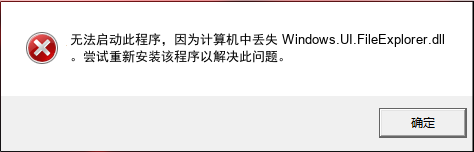
當您嘗試打開“此電腦”、瀏覽文件夾或使用搜索功能時,若彈出“丟失 Windows.UI.FileExplorer.dll”的警告,意味著系統的文件資源管理器 UI 組件已損壞。這通常會導致 Explorer.exe 頻繁重啟或右鍵菜單卡死:
?? 技術診斷要點:
- 文件職責: 負責現代版資源管理器的渲染邏輯(基于 UWP 框架)。
- 核心影響: 直接導致資源管理器閃退、文件夾布局錯亂、視覺元素顯示異常。
- 常見誘因: 系統強制關機導致的文件頭損壞、Windows Update 更新包沖突。
?? 技術科普:為何重裝軟件治不好它?
Windows.UI.FileExplorer.dll 是 Windows 系統的“骨骼”級文件,不是普通的第三方軟件文件。即使你重裝游戲,系統調用文件瀏覽對話框時依然要用到它。如果系統鏡像層面的“骨骼”斷了,重裝應用層軟件是無法解決問題的。
二、 階梯式修復方案
方案 A:手動部署(需嚴格區(qū)分版本)
僅推薦具備基礎操作經驗的用戶。點擊跳轉專屬下載頁:Windows.UI.FileExplorer.dll 安全資源庫
放置路徑:32位系統復制到 C:\Windows\System32;64位系統需將 64位 DLL 放入 System32,32位 DLL 放入 SysWOW64。
方案 B:系統級一鍵補全(推薦方案)
針對系統核心組件受損,金山毒霸電腦醫(yī)生能自動檢測 Windows 內部鏡像完整性,從云端匹配相同版本(如 Win10 22H2 或 Win11)的官方原版文件進行熱修復,無需手動查找路徑。
下載系統核心組件修復工具三、 深度 FAQ:用戶常見問答
Q1:為什么 SFC 命令修復失敗?
A:如果 Windows 側的 WinSxS 倉庫文件也已損壞,SFC 會因為找不到備用源而失敗。此時需要先運行 DISM /Online /Cleanup-Image /RestoreHealth 來修復系統鏡像源,之后再運行 SFC,或者直接使用方案 B 補全環(huán)境。
Q2:這個錯誤會影響我開機進桌面嗎?
A:通常不會。但由于它影響 `Explorer.exe`,您進桌面后可能會發(fā)現任務欄消失、桌面圖標無法響應或文件夾無法打開。這是典型的界面層崩潰,并非內核損壞。
Q3:手動替換文件時提示“權限受限”?
A:作為系統組件,該文件受 TrustedInstaller 保護。建議在 WinPE 環(huán)境下替換,或者通過自動化工具獲取權限后進行熱補丁處理。
Q4:修復后右鍵菜單還是反應慢?
A:DLL 補齊后若仍有延遲,可能是第三方右鍵擴展導致的。建議修復后清理非微軟官方的右鍵插件,配合系統組件修復實現最佳性能恢復。
手動修復詳細步驟
- 打開管理員命令提示符:Win+X → 選擇"命令提示符(管理員)"
- 執(zhí)行DISM掃描:輸入
DISM /Online /Cleanup-Image /ScanHealth并回車 - 檢查系統文件:輸入
SFC /scannow等待掃描完成 - 重啟系統:完成掃描后重啟計算機使更改生效
修復方案對比
| 對比項 | 手動修復 | 自動修復 |
|---|---|---|
| 操作復雜度 | 需熟悉命令行 | 一鍵操作 |
| 成功率 | 依賴系統狀態(tài) | 95%以上 |
| 時間成本 | 15-30分鐘 | 3-5分鐘 |
Windows 10/11兼容性說明
Windows.UI.FileExplorer.dll是Windows 10/11系統中文件資源管理器的重要組件,不同版本的系統可能存在兼容性差異:
Windows 10
- 版本1903及以上使用UWP架構
- 需通過DISM命令修復
- 可能需重新注冊系統組件
Windows 11
- 完全基于UWP架構
- 建議使用系統自帶修復工具
- 可能需要更新系統補丁
系統組件修復步驟
- 打開命令提示符(管理員):Win+X → 選擇"命令提示符(管理員)"
- 執(zhí)行系統掃描:輸入
sfc /scannow并按回車 - 檢查系統映像:輸入
DISM /Online /Cleanup-Image /RestoreHealth并回車 - 重啟系統:完成掃描后重啟計算機
修復方式對比
| 修復方式 | 耗時 | 成功率 | 適用場景 |
|---|---|---|---|
| 手動修復 | 15-30分鐘 | 70% | 輕度損壞 |
| 自動修復 | 5-10分鐘 | 95% | 嚴重損壞 |


