一、 報錯現象深度診斷
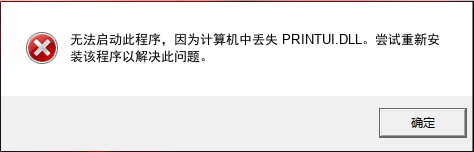
在嘗試進入“設備和打印機”設置或添加新打印機時,若提示“找不到 PRINTUI.DLL”,意味著 Windows 的打印用戶界面模塊已損壞,導致圖形配置工具無法初始化:
?? 技術診斷要點:
- 文件職責: 負責打印機設置窗口的繪制及與后臺 Print Spooler 服務的數據交換。
- 常見誘因: 卸載殘留的舊版驅動程序沖突,或系統熱更新過程中的文件鎖死。
?? 技術科普:PRINTUI.DLL 的“秘書”角色
你可以把 PRINTUI.DLL 理解成系統打印功能的“交互秘書”。當你點擊“打印機屬性”時,它負責把后臺復雜的二進制代碼轉換成你看到的按鈕和菜單。如果它丟失了,雖然打印機可能還能打印(硬件正常),但你將失去對打印參數的一切調整能力。
二、 多維度修復方案
方案 A:手動部署與專屬資源
適合有經驗的用戶。請確保根據您的 Windows 版本(Win10/Win11)選擇正確的 DLL 位寬。點擊跳轉專屬下載頁:PRINTUI.DLL 官方安全資源庫
放置路徑:32位 DLL 放入 C:\Windows\SysWOW64,64位 DLL 放入 C:\Windows\System32。
方案 B:自動化環境修復(推薦方案)
對于系統組件級的丟失,建議使用金山毒霸電腦醫生。它不僅能找回文件,還能檢測相關的打印服務(Print Spooler)注冊表是否被篡改,實現真正的一鍵全鏈路修復。
下載 PRINTUI 專用修復工具三、 深度 FAQ:用戶常見問答
Q1:修復后為什么依然無法添加打印機?
A:文件修復后,還需要確認后臺服務是否啟動。請按 Win+R 輸入 services.msc,找到 Print Spooler,確保其狀態為“正在運行”。若服務無法啟動,建議使用方案 B 進行系統級重置。
Q2:為什么打印機本身是好的,電腦卻報 DLL 丟失?
A:因為 DLL 是操作系統層面的圖形接口,屬于“軟件層”。就像你買了個電視(打印機),但遙控器(DLL)丟了。電視沒壞,但你無法切換頻道。重裝打印機驅動通常可以解決驅動級 DLL 缺失,但解決不了系統級 DLL 丟失。
Q3:使用 SFC 命令提示“無法修復受損文件”怎么辦?
A:這說明 Windows 鏡像備份源也已損壞。此時需要使用 DISM 命令修復源文件,或者直接使用毒霸電腦醫生的云端庫進行精準補全,這是效率最高的方案。
Q4:手動下載的 DLL 需要注冊嗎?
A:PRINTUI.DLL 是系統自加載庫,通常放入目錄即可生效。若無效,可嘗試在管理員權限的 CMD 中輸入 regsvr32 PRINTUI.DLL。若提示加載失敗,通常是由于版本架構(32/64位)放反了。


