同事小王最近遇到個煩心事,他在運行游戲或軟件時,系統總是彈出錯誤提示框:“無法啟動此程序,因為計算機中丟失 wlanapi.dll”。即使重啟電腦或重新安裝軟件,問題依然存在。
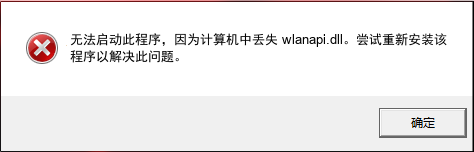
別擔心,這并不是病毒,也不是電腦壞了。wlanapi.dll 是 Windows 系統或軟件運行所必需的動態鏈接庫文件。當這個文件被誤刪、損壞或未安裝時,就會出現上述報錯。下面我將教你 3 種最有效的修復方法。
一、為什么會丟失 wlanapi.dll?
在修復之前,了解原因可以防止下次再犯。通常有以下幾種情況:
- 運行庫未安裝: 該文件屬于 Microsoft Visual C++ 可再發行組件包,是 Windows 無線局域網 API 的核心系統文件,通常由系統自帶或隨特定軟件安裝。新裝系統、精簡版系統或某些軟件安裝失敗可能導致其缺失。
- 文件被誤刪/損壞: 殺毒軟件可能誤報并隔離了該文件,或者系統更新、磁盤錯誤導致文件損壞。
- 版本沖突/系統組件故障: 安裝了不兼容的驅動程序、網絡配置服務(WLAN AutoConfig)未運行或損壞,也可能引發此錯誤。
二、修復方案(按推薦程度排序)
方法 1:使用 毒霸電腦醫生一鍵修復(推薦)

這是最簡單、最安全的方法,適合不懂電腦的小白。工具會自動檢測系統版本,并下載匹配的 dll 文件放到正確的位置。
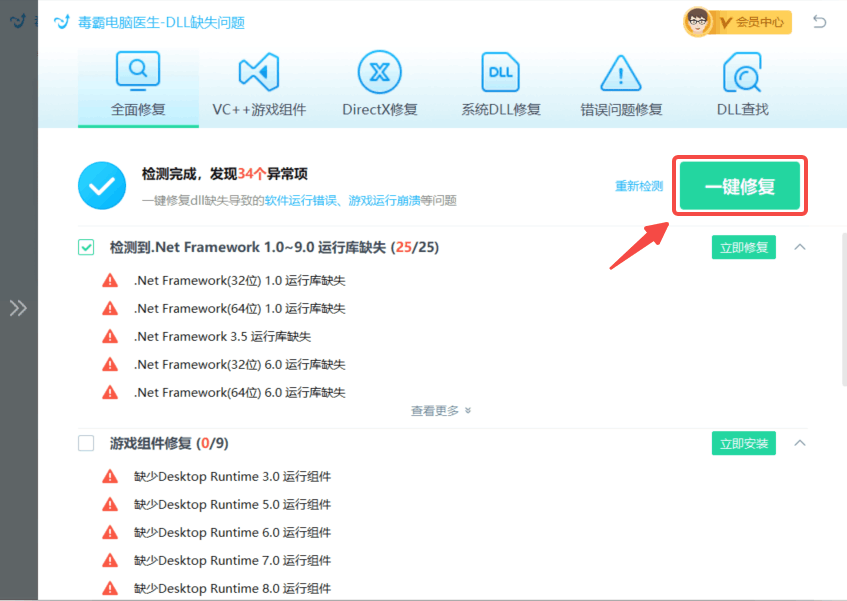
操作步驟:
- 下載并打開 毒霸電腦醫生。
- 點擊“一鍵掃描”。
- 等待修復完成,重啟電腦即可。
方法 2:手動安裝 Visual C++ Redistributable
wlanapi.dll 是 Windows 操作系統自帶的系統文件,并非某個獨立的 Visual C++ 運行庫或 DirectX 組件的一部分。因此,直接“安裝運行庫”通常不是解決此問題的正確方法。更標準的做法是修復或恢復系統組件:
- 運行系統文件檢查器(SFC): 以管理員身份打開命令提示符,輸入
sfc /scannow并回車。此命令會掃描并修復受保護的系統文件,包括 wlanapi.dll。 - 檢查無線服務: 按 Win+R,輸入
services.msc,找到 WLAN AutoConfig 服務,確保其啟動類型為“自動”且狀態為“正在運行”。 - 使用部署映像服務和管理(DISM): 如果 SFC 無效,可以管理員身份運行命令提示符,輸入
DISM /Online /Cleanup-Image /RestoreHealth。此命令會從 Windows 更新獲取健康文件來修復本地映像。
注意: 如果問題是在安裝某個特定軟件后出現的,請嘗試重新安裝該軟件,它可能會重新注冊或提供正確的系統組件。

方法 3:手動下載 dll 文件復制到系統目錄(高風險)
這是最后的手段,不推薦新手嘗試,因為容易下載到帶病毒的文件,或者放錯位置。
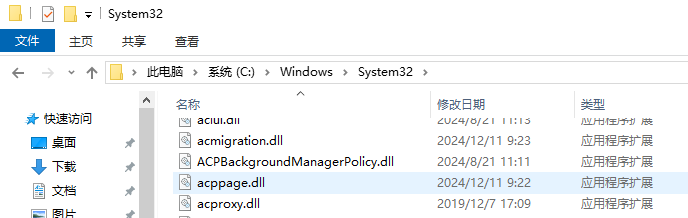
操作路徑:
- 32位系統:復制到
C:\Windows\System32 - 64位系統:32位 dll 放入
C:\Windows\SysWOW64,64位 dll 放入C:\Windows\System32
三、常見問題解答 (FAQ)
Q: 我運行了 SFC 掃描,但問題依舊,怎么辦?
A: 可以嘗試更徹底的修復。首先以管理員身份運行 PowerShell 或命令提示符,依次執行以下命令來重置 Windows 網絡組件:netsh winsock resetnetsh int ip resetipconfig /releaseipconfig /renew
然后重啟電腦。這能解決許多由網絡堆棧損壞引起的底層 DLL 問題。
Q: wlanapi.dll 錯誤是否與我的無線網卡驅動有關?
A: 有直接關系。wlanapi.dll 是系統與無線網卡驅動之間的接口。如果驅動程序過時、損壞或不兼容,就可能導致此 DLL 調用失敗。建議前往電腦制造商或無線網卡制造商官網,下載并安裝最新版的官方無線網卡驅動程序,這是解決此類問題的關鍵步驟之一。


