《生化危機4重制版》是Capcom旗下經典動作生存游戲的全面高清重制版本,玩家將操作里昂·S·肯尼迪,在異國村莊中展開一場驚心動魄的冒險,營救被綁架的美國總統之女。該游戲以其高質量的建模、緊張刺激的戰斗機制以及沉浸式的恐怖氛圍而廣受好評。
然而,一些用戶在運行游戲時可能會遭遇d3d11.dll文件丟失的困擾。這種情況通常表現為游戲啟動后突然閃退,或者在進入游戲界面后出現黑屏現象,且屏幕上可能伴有錯誤提示信息,指出“d3d11.dll文件未能正確加載”或“找不到指定的文件”。這種問題的出現往往與系統的DirectX組件相關,可能是由于系統更新、軟件沖突或病毒攻擊等原因導致d3d11.dll文件被誤刪除或損壞。
一、d3d11.dll是什么文件?在《生化危機4重制版》中擔當什么作用?
d3d11.dll是DirectX 11的核心組件文件,Dynamic Link Library(動態鏈接庫)的一種。它是微軟公司在微軟視窗操作系統中實現共享函數庫概念的一種實作方式,這類文件中封裝了系統正常運行所不可或缺的大量代碼。
在《生化危機4重制版》這款游戲中,d3d11.dll文件的作用至關重要。它是游戲與圖形硬件之間的關鍵接口,負責處理游戲中的圖形渲染任務,確保游戲能夠以高質量的視覺效果和流暢的性能運行。具體來說,d3d11.dll文件支持游戲中的3D圖形加速,使得游戲場景、角色模型以及特效能夠得以正確且高效地呈現。如果d3d11.dll文件丟失或損壞,游戲可能會遇到啟動失敗、閃退、黑屏或圖形顯示異常等問題,從而嚴重影響玩家的游戲體驗。
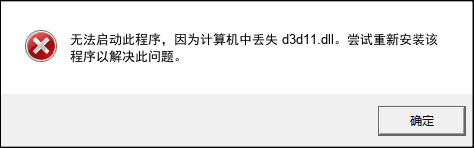
二、《生化危機4重制版》黑屏閃退,d3d11.dll丟失的原因
《生化危機4重制版》黑屏/閃退的原因可能有多種,針對原因修復效果更好:
- DirectX組件損壞:DirectX是Windows系統的重要組件,負責圖形渲染等任務。如果DirectX組件安裝不完整或損壞,可能會導致d3d11.dll文件缺失或無法正常工作。
- 顯卡驅動沖突:顯卡驅動程序與游戲之間的不兼容可能導致d3d11.dll文件無法正確加載。特別是當顯卡驅動降級或更新不當時,更容易出現此類問題。
- 文件被誤刪或損壞:在某些情況下,d3d11.dll文件可能被殺毒軟件誤判為病毒而清除,或者在系統更新、軟件安裝等過程中被意外損壞或刪除。
- 系統或軟件問題:系統的某些異常設置或軟件沖突也可能導致d3d11.dll文件無法正常工作,從而引發游戲黑屏閃退等問題。
三、有效修復《生化危機4重制版》黑屏閃退的五種解決方法(附詳細教程)
方法一:更新/重裝DirectX 11
適用場景:DirectX損壞/版本過舊導致游戲無法啟動
操作步驟:
- 1.按下“Win+R”鍵,打開“運行”對話框,輸入“dxdiag”并按回車,打開DirectX診斷工具。
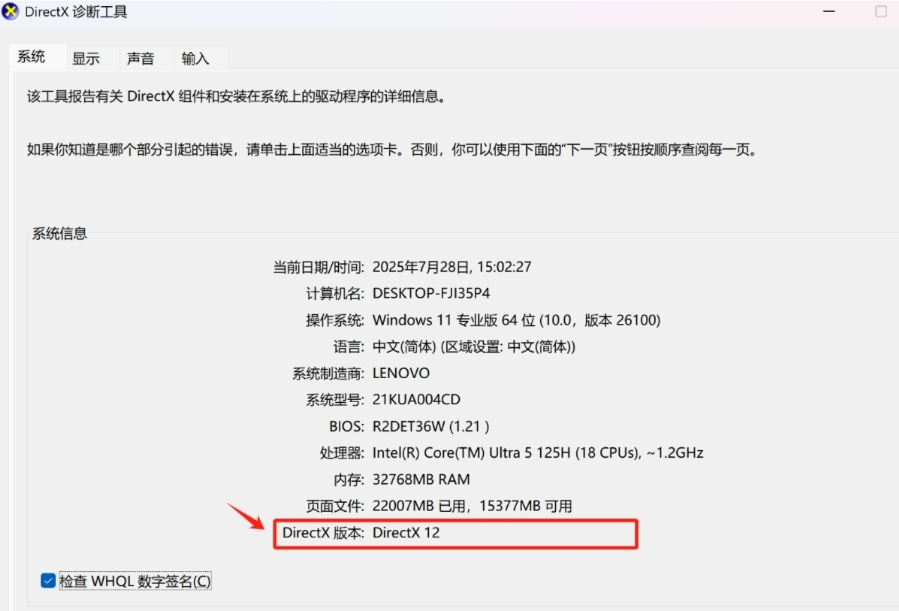
- 2.檢查顯卡和DirectX的版本信息,確認是否為最新版本。
- 3.更新到最新版本的DirectX 11
- ????訪問微軟的網站,下載最新版本的DirectX安裝包:DirectX End-User Runtime Web Installer。
- ????下載完成后,運行安裝程序,按照提示完成安裝。
- 4.安裝完成后,重啟電腦并再次嘗試啟動游戲或應用程序,檢查問題是否已解決。
方法二:使用驅動工具更新顯卡驅動
適用場景:顯卡驅動過時,導致游戲閃退/黑屏
操作步驟:
- 1.在電腦上安裝電腦醫生-驅動管理王
- 2.打開電腦醫生,進入硬件驅動界面
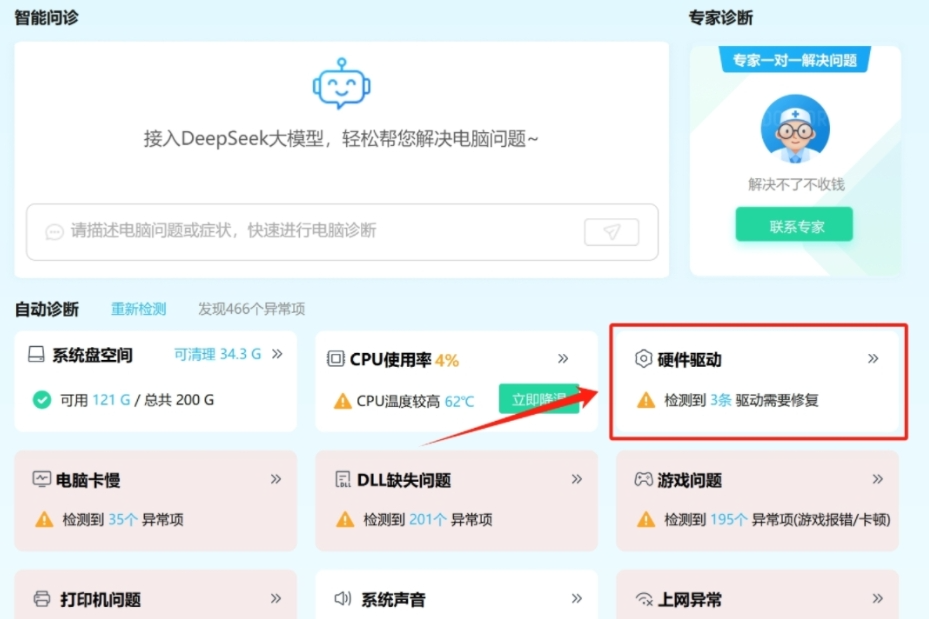
- 3.等待自動檢測顯卡型號,根據掃描結果選擇顯卡驅動進行升級更新
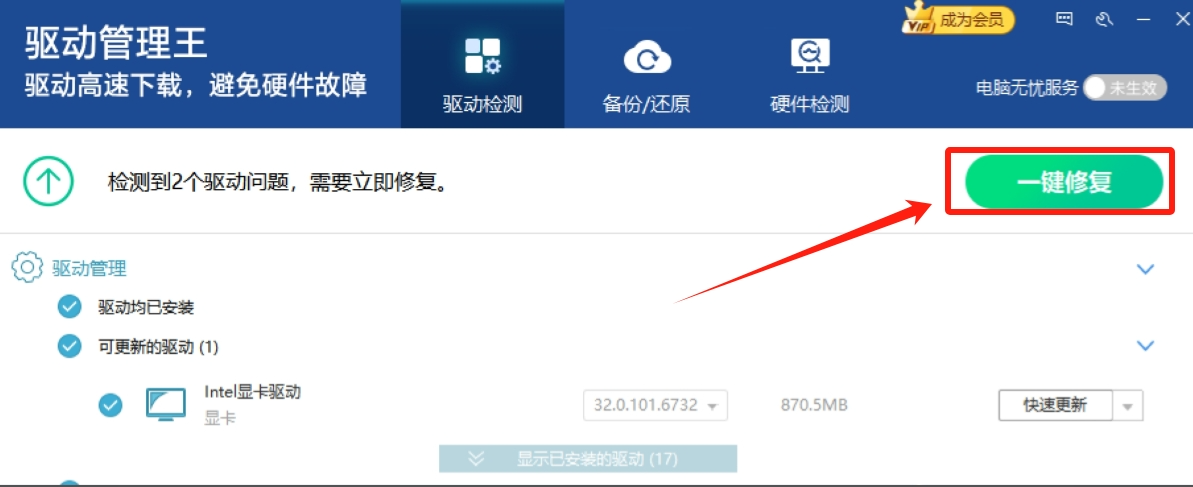
- 4.驅動程序安裝完成后,重啟電腦
驅動管理王優勢:
- 智能一鍵安裝:采用先進硬件識別技術,工具能快速準確識別您電腦中的顯卡型號及當前驅動狀態。
- 實時驅動更新:監控驅動版本狀態,推送性能優化/安全補丁更新,提升硬件兼容性與運行效率。
- 驅動備份與還原:一鍵備份當前驅動, 一旦遇到問題,即可快速還原到先前版本
- 深度硬件檢測:掃描CPU/內存/硬盤等核心部件健康狀態,預警溫度過高、壽命損耗等潛在問題。
方法三:系統命令SFC修復
適用場景:可能是系統錯誤導致dll缺失
操作步驟:
- 1.點擊“開始”菜單,搜索“命令提示符”,右鍵以管理員身份運行。
- 2.輸入sfc /scannow,然后按Enter鍵執行
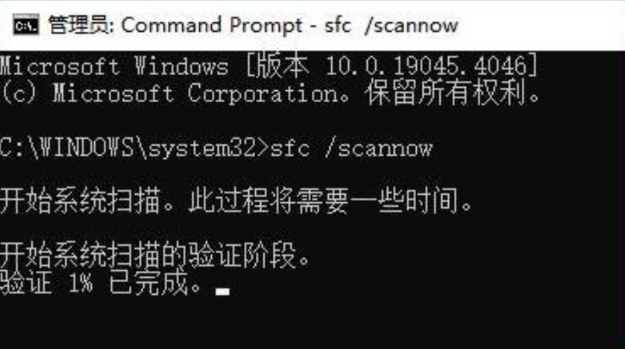
- 3.系統會掃描所有受保護的系統文件,并用正確的版本替換那些損壞的文件。
- 4.完成掃描完成,重啟計算機,再次嘗試運行相關程序
方法四:下載d3d11.dll文件手動修復
適用場景:熟悉技術的中高級用戶想要手動修復
操作步驟:
- 1.通過靠譜網站下載正確的d3d11.dll文件,避免下載包含病毒或惡意軟件的文件。
- 2.選擇與你系統版本相對應的d3d11.dll版本(32位或64位)。
- 3.將下載好的d3d11.dll文件復制到正確的系統目錄(區分32位/64位系統目錄位置)
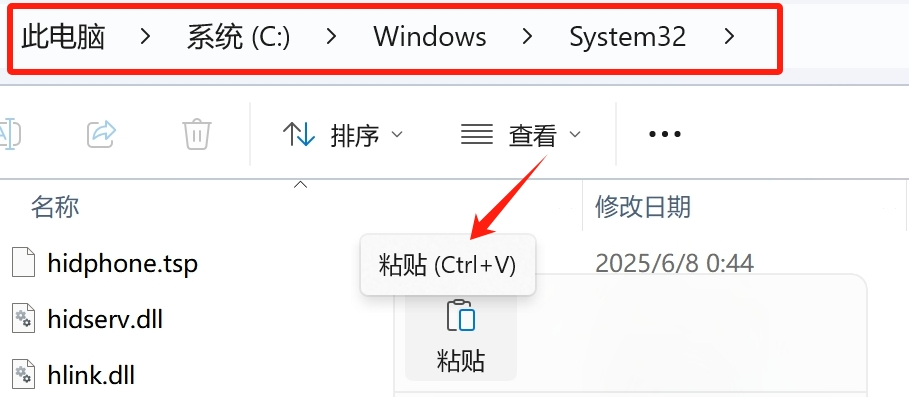
- 32位系統:
C:\Windows\System32 - 64位系統:
- ??64位dll:
C:\Windows\System32 - ??32位dll:
C:\Windows\SysWOW64
- 4.按Win+R打開運行窗口,輸入 regsvr32 d3d11.dll 來完成DLL文件注冊。?
方法五:尋求專業幫助:電腦醫生1v1服務
如果以上幾種方法依然無法解決您的問題,可以使用電腦醫生1對1服務,我們會有專業的電腦工程師為您解決問題。

四、預防游戲DLL文件再次丟失的5個建議
1. 確保軟件來源可靠
- 來源驗證:始終從官方或可信的來源下載和安裝軟件,以確保所有必要的文件都被完整包含。
- 完整性檢查:在安裝過程中,確保軟件安裝包的完整性,避免因文件缺失或損壞導致的運行問題。
2. 定期更新軟件
- 及時更新:保持軟件更新到最新版本,以修復可能存在的漏洞和問題,減少文件丟失的風險。
- 自動更新:啟用軟件的自動更新功能,確保系統始終運行最新版本的軟件。
3. 使用安全軟件
- 安裝可靠的安全軟件:安裝并使用信譽良好的反病毒和反惡意軟件程序,以防止惡意軟件或病毒對系統文件造成損害。
- 定期掃描:定期運行安全軟件進行全面掃描,及時發現并清除潛在的安全威脅。
4. 定期備份系統
- 系統備份:定期對系統進行完整備份,包括系統文件、應用程序和用戶數據,以便在文件丟失或損壞時能夠快速恢復到正常狀態。
- 備份策略:制定并執行定期備份策略,確保備份文件的安全性和可用性。
5. 監控系統更改
- 使用系統監控工具:安裝并使用系統監控工具,跟蹤和記錄系統配置和文件的更改。
- 異常檢測:通過監控工具及時發現異常更改,快速定位并解決潛在問題,防止文件丟失或損壞。
- 通過以上措施,可以有效減少d3d11.dll文件或其他dll文件再次丟失的風險,確保系統的穩定運行和應用程序的正常操作。


