在日常使用電腦的過程中,你是否遇到過這樣的情況:當你打開某個軟件或者游戲時,突然彈出一個錯誤提示框,顯示“找不到d3dcompiler_43.dll”,導致應用程序無法運行。別怕,今天就教你用dll修復工具或手動修復的方式解決“d3dcompiler_43.dll丟失”的問題,看完文章保證你學會!
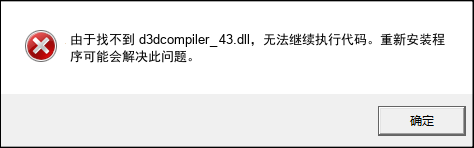
一、d3dcompiler_43.dll是什么文件?
d3dcompiler_43.dll是微軟DirectX工具包中用于3D圖形編程的動態鏈接庫文件,屬于Direct3D的HLSL編譯器組件,主要功能是將高級著色器語言(HLSL)代碼編譯為顯卡可執行的指令。適用于Windows XP至Windows 10/11系統,常見于游戲(如《塵埃2》《榮譽勛章》)和圖形設計軟件(如Photoshop的3D功能)。
因此一旦系統中d3dcompiler_43.dll文件丟失或損壞,那么很多依賴于此文件的游戲就會報錯而無法正常啟動,或者游戲畫面出現嚴重異常,如黑屏、花屏、幀率驟降,甚至完全無法進入游戲。
二、“無法找到d3dcompiler_43.dll”的3大原因
- 1.DLL文件丟失或損壞,由于病毒感染、誤刪除、系統故障等各種原因而損壞。
- 2.軟件安裝不完整,安裝游戲或軟件時,出現了中斷、錯誤等情況,可能會導致軟件安裝不完整,從而缺少d3dcompiler_43.dll文件。
- 3.系統組件損壞,d3dcompiler_43.dll文件是DirectX組件的一部分,如果你的系統組件損壞,可能會導致dll文件無法正常加載。
- 4.應用程序版本與系統兼容性不匹配,需要特定版本的d3dcompiler_43.dll文件而當前系統中未提供。
三、“d3dcompiler_43.dll丟失”的四種解決方法(附詳細教程)
方法一:更新DirectX版本
適用場景:可能是DirectX版本過舊導致
操作步驟:
- 1.按下“Win+R”鍵,打開“運行”對話框,輸入“dxdiag”并按回車,打開DirectX診斷工具。
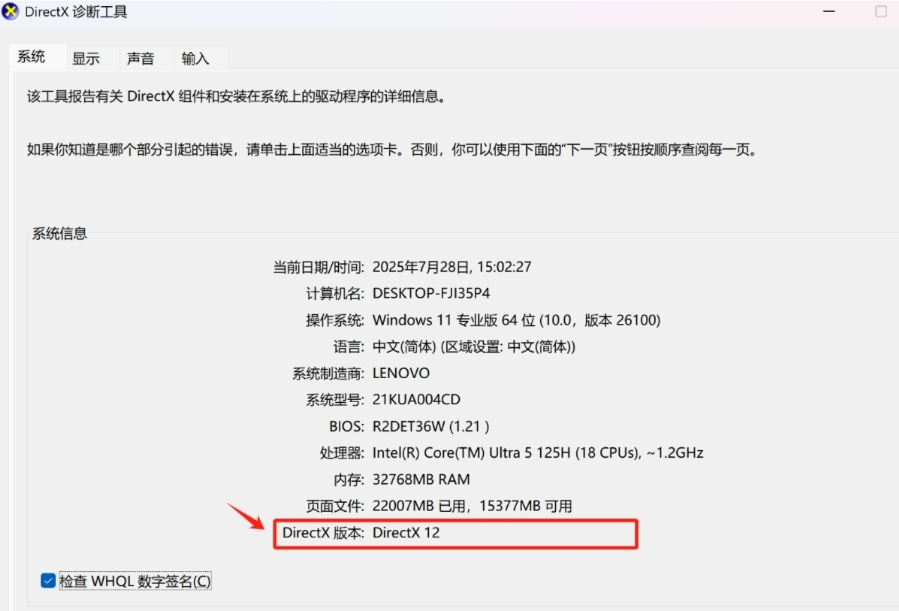
- 2.檢查顯卡和DirectX的版本信息,確認是否為最新版本。
- 3.更新到最新版本的DirectX
- ????訪問微軟的網站,下載最新版本的DirectX安裝包:DirectX End-User Runtime Web Installer。
- ????下載完成后,運行安裝程序,按照提示完成安裝。
- 4.安裝完成后,重啟電腦并再次嘗試啟動游戲或應用程序,檢查問題是否已解決。
方法二:使用DLL修復工具一鍵修復
適用場景:不想手動操作想省事的用戶或電腦小白
推薦工具:
操作步驟:

- 1.點擊上方按鈕下載安裝電腦醫生,然后打開軟件,點擊【DLL缺失問題】的“一鍵修復”選項;
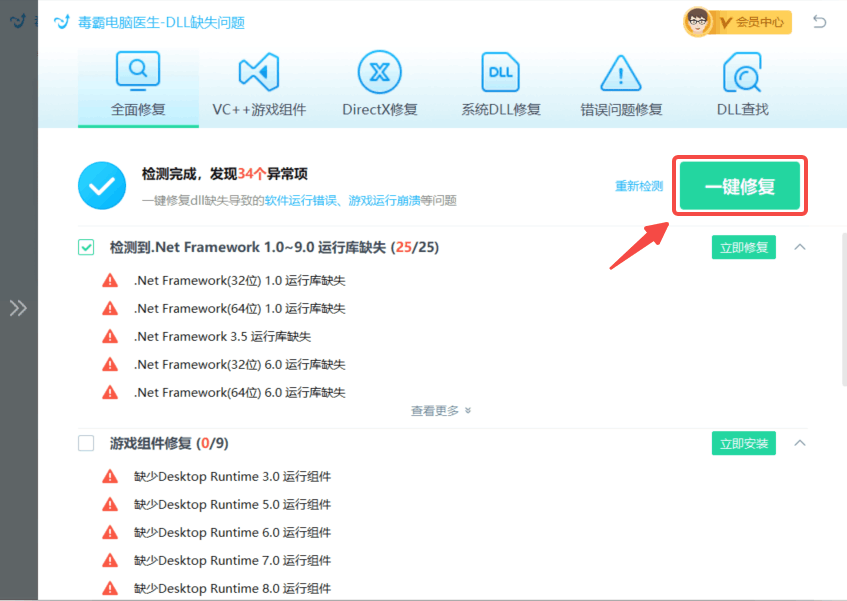
- 2.軟件會全盤掃描電腦缺失的DLL文件,根據掃描結果,用戶可以選擇下載修復單個DLL文件,也可以選擇一鍵全部修復,解決電腦的所有問題。
方法三:下載d3dcompiler_43.dll文件手動修復
適用場景:熟悉技術的中高級用戶想要手動修復
操作步驟:
- 1.通過靠譜網站下載正確的d3dcompiler_43.dll文件,避免下載包含病毒或惡意軟件的文件。
- 2.選擇與你系統版本相對應的d3dcompiler_43.dll版本(32位或64位)。
- 3.將下載好的d3dcompiler_43.dll文件復制到正確的系統目錄(區分32位/64位系統目錄位置)
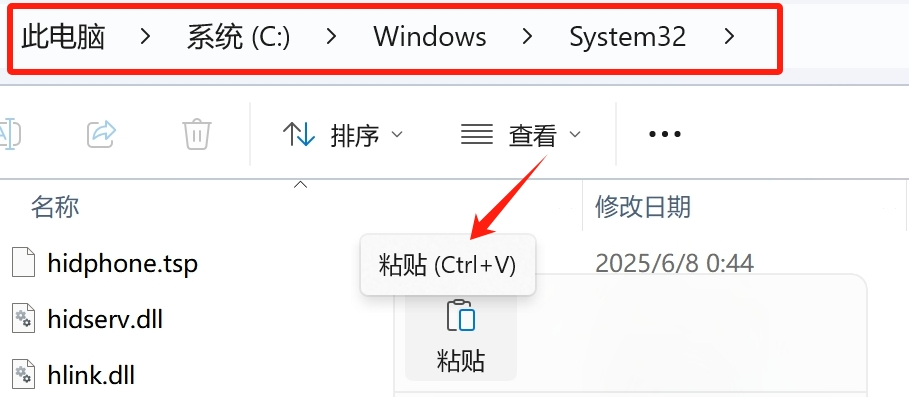
- 32位系統:
C:\Windows\System32 - 64位系統:
- ??64位dll:
C:\Windows\System32 - ??32位dll:
C:\Windows\SysWOW64
- 4.按Win+R打開運行窗口,輸入 regsvr32 d3dcompiler_43.dll 來完成DLL文件注冊。?(部分系統無需注冊)
方法四:通過系統命令,運行SFC掃描
適用場景:可能是系統錯誤導致dll缺失
操作步驟:
- 1.點擊“開始”菜單,搜索“命令提示符”,右鍵以管理員身份運行。
- 2.輸入sfc /scannow,然后按Enter鍵執行
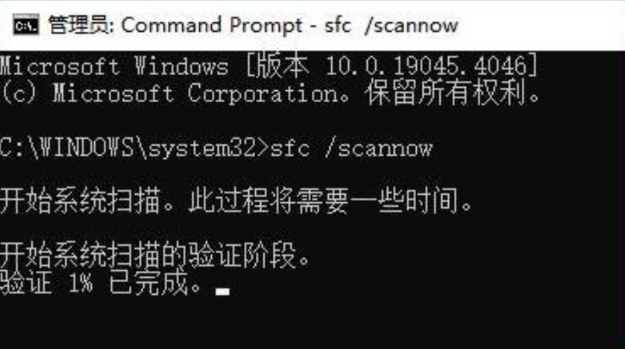
- 3.系統會掃描所有受保護的系統文件,并用正確的版本替換那些損壞的文件。
- 4.完成掃描完成,重啟計算機,再次嘗試運行相關程序
方法五:DISM工具修復
適用場景:如果SFC無效,使用DISM工具修復
操作步驟:
- 1.在管理員命令提示符中依次執行:
- DISM /Online /Cleanup-Image /CheckHealth
- DISM /Online /Cleanup-Image /ScanHealth
- DISM /Online /Cleanup-Image /RestoreHealth
- 2.完成后再次運行sfc /scannow
四、補充方法:電腦醫生1v1服務
如果上面5種方法依然無法解決您的問題,可以使用電腦醫生1對1服務,我們會有專業的電腦工程師為您解決問題。

五、預防DLL文件再次丟失的5個建議
1. 確保軟件來源可靠
- 來源驗證:始終從官方或可信的來源下載和安裝軟件,以確保所有必要的文件都被完整包含。
- 完整性檢查:在安裝過程中,確保軟件安裝包的完整性,避免因文件缺失或損壞導致的運行問題。
2. 定期更新軟件
- 及時更新:保持軟件更新到最新版本,以修復可能存在的漏洞和問題,減少文件丟失的風險。
- 自動更新:啟用軟件的自動更新功能,確保系統始終運行最新版本的軟件。
3. 使用安全軟件
- 安裝可靠的安全軟件:安裝并使用信譽良好的反病毒和反惡意軟件程序,以防止惡意軟件或病毒對系統文件造成損害。
- 定期掃描:定期運行安全軟件進行全面掃描,及時發現并清除潛在的安全威脅。
4. 定期備份系統
- 系統備份:定期對系統進行完整備份,包括系統文件、應用程序和用戶數據,以便在文件丟失或損壞時能夠快速恢復到正常狀態。
- 備份策略:制定并執行定期備份策略,確保備份文件的安全性和可用性。
5. 監控系統更改
- 使用系統監控工具:安裝并使用系統監控工具,跟蹤和記錄系統配置和文件的更改。
- 異常檢測:通過監控工具及時發現異常更改,快速定位并解決潛在問題,防止文件丟失或損壞。
通過以上措施,可以有效減少d3dcompiler_43.dll文件或其他dll文件再次丟失的風險,確保系統的穩定運行和應用程序的正常操作。


