當您遇到0xc0000043錯誤碼時,系統可能無法正常啟動或頻繁藍屏。這個令人頭疼的問題通常與Windows系統文件損壞、DLL文件缺失或軟件兼容性沖突有關。本文將深入解析該錯誤在Windows 10和Windows 11中的具體表現,并提供6種經過驗證的解決方案,幫助您徹底修復0xc0000043藍屏錯誤,恢復系統穩定性。

一、0xc0000043錯誤碼的常見癥狀
在深入解決方案前,我們需要先了解這個錯誤的具體表現:
- 系統啟動時出現藍屏,顯示0xc0000043錯誤碼
- 應用程序無法運行,提示"DLL文件缺失"
- Windows更新后出現兼容性問題
- 系統性能突然下降,伴隨隨機崩潰
二、Windows 10中的0xc0000043兼容性問題解決方案
1. 運行系統文件檢查器(SFC)
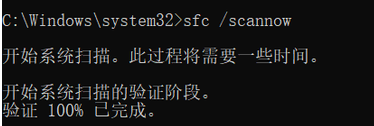
當0xc0000043錯誤碼Windows 10兼容性問題出現時,首先應該檢查系統文件完整性:
- 以管理員身份打開命令提示符
- 輸入
sfc /scannow并回車 - 等待掃描完成(約15-30分鐘)
- 根據提示重啟計算機
2. 使用DISM工具修復映像
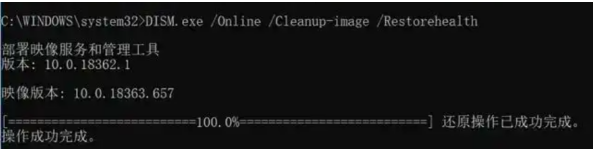
如果SFC無法解決問題,可以嘗試更強大的DISM工具:
- 在管理員命令提示符中輸入:
DISM /Online /Cleanup-Image /RestoreHealth - 等待操作完成(可能需要聯網下載修復文件)
- 完成后再次運行SFC掃描
三、Windows 11特定環境下的0xc0000043解決方案
針對0xc0000043錯誤碼Windows 11解決方案,除了上述方法外,還需考慮以下特殊處理:
1. 檢查TPM和安全啟動設置
Windows 11對硬件安全有更高要求,錯誤的TPM配置可能導致此錯誤:
- 進入BIOS/UEFI設置
- 確認TPM 2.0已啟用
- 檢查安全啟動(Secure Boot)狀態
- 保存設置并重啟
2. 回滾問題更新
Windows 11的某些更新可能導致兼容性問題:
- 打開設置 > 更新和安全 > 恢復
- 選擇"返回到上一個版本"
- 按照向導完成回滾操作
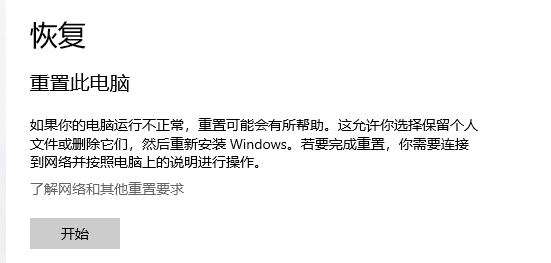
四、0xc0000043藍屏錯誤的深度修復方案
當遇到0xc0000043錯誤碼藍屏解決方案需求時,這些高級方法可能奏效:
1. 內存診斷與修復
內存故障是藍屏的常見原因之一:
- 搜索并運行"Windows內存診斷"工具
- 選擇"立即重新啟動并檢查問題"
- 等待測試完成(約15-30分鐘)
- 根據報告更換故障內存條
2. 檢查磁盤錯誤
硬盤問題也可能導致系統文件損壞:
- 以管理員身份運行命令提示符
- 輸入
chkdsk C: /f /r(C:為系統盤) - 同意在下次啟動時檢查磁盤
- 重啟電腦并等待檢查完成
五、系統文件與DLL文件修復專項方案
針對0xc0000043錯誤碼系統文件修復和DLL文件缺失問題,這些方法值得嘗試:
1. 手動替換損壞的系統文件
- 從相同版本的健康系統中復制對應文件
- 進入WinRE恢復環境
- 使用命令提示符替換損壞文件
- 重啟系統
2. 重新注冊DLL文件
如果錯誤提示特定DLL文件問題:
- 以管理員身份運行命令提示符
- 輸入
regsvr32 文件名.dll - 重啟應用程序或系統
六、終極解決方案:干凈重裝Windows
當所有方法都無法解決0xc0000043錯誤碼時,干凈安裝系統可能是最后選擇:
- 備份重要數據到外部存儲
- 創建Windows安裝介質
- 從安裝介質啟動
- 選擇"自定義安裝"并格式化系統分區
- 完成全新安裝
結語:預防勝于治療
通過本文介紹的多種方法,您應該能夠解決大多數0xc0000043錯誤碼問題。為防止問題再次發生,建議定期創建系統還原點、保持Windows更新,并使用可靠的殺毒軟件。如果問題依然存在,可能需要考慮硬件故障的可能性。


