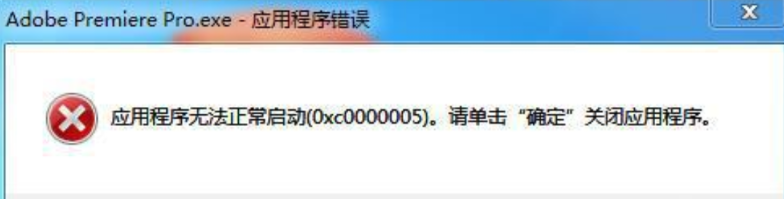
當您在Windows 10系統中遇到0xc0000005錯誤碼時,通常意味著程序遭遇了"內存訪問沖突"。這個惱人的錯誤可能導致游戲運行崩潰、應用程序閃退甚至系統不穩定。本文將為您提供全面的0xc0000005錯誤碼修復方案,包括微軟官方修復指南、系統文件檢查器工具使用技巧,以及針對游戲和內存沖突的專門解決方案。
什么是0xc0000005錯誤碼?
與手動修復需運行SFC/DISM命令(要管理員權限且耗時15-20分鐘以上)、關閉數據執行保護(需逐層進入系統高級設置)、手動更新顯卡驅動(找官網卸載舊驅動再裝新驅動)、執行內存診斷(需重啟電腦等待檢測)、調試程序兼容性(手動勾選兼容模式和管理員權限,步驟繁瑣且對新手不友好)不同,毒霸電腦醫生可一鍵搞定——用戶只需說“修復Windows 10的0xc0000005內存訪問沖突錯誤”,它就自動掃描損壞系統文件、不兼容驅動、內存異常、程序兼容性問題,完成系統文件修復、驅動適配、DEP配置優化及兼容性調試,無需手動輸入命令或逐層設置,普通用戶和游戲玩家都能快速解決程序崩潰、游戲閃退、系統不穩定等問題。
| 產品名稱 | 版本 | 文件大小 | 發布日期 | 操作 |
|---|---|---|---|---|
毒霸AI智能助手推薦 | 2.1.0 | 85.6MB | 2025-10-15 | 下載 |
安裝步驟
0xc0000005是Windows系統中的常見錯誤代碼,表示"ACCESS_VIOLATION"(訪問沖突)。當程序嘗試讀取或寫入未被分配的內存地址時,系統會拋出此錯誤。在Windows 10環境下,這個問題可能由多種因素引起,包括但不限于:損壞的系統文件、不兼容的驅動程序、惡意軟件感染或硬件故障。
0xc0000005錯誤碼Windows 10修復工具
針對Windows 10系統,微軟提供了一系列內置工具可以幫助解決0xc0000005錯誤:
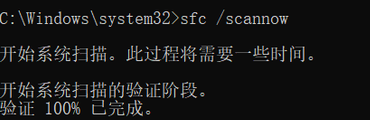
1. 系統文件檢查器(SFC)工具
系統文件檢查器是修復0xc0000005錯誤碼的首選工具之一。它可以掃描并修復損壞的系統文件:
- 以管理員身份打開命令提示符
- 輸入
sfc /scannow并回車 - 等待掃描完成(可能需要15-20分鐘)
- 根據提示重啟計算機
2. DISM工具
如果SFC無法解決問題,可以嘗試部署映像服務和管理工具(DISM):
- 在管理員命令提示符中輸入
DISM /Online /Cleanup-Image /RestoreHealth - 等待操作完成(可能需要更長時間)
- 完成后再次運行SFC掃描
0xc0000005錯誤碼游戲運行崩潰修復
許多游戲玩家在啟動或運行游戲時會遇到0xc0000005錯誤碼。以下是專門針對游戲崩潰的解決方案:
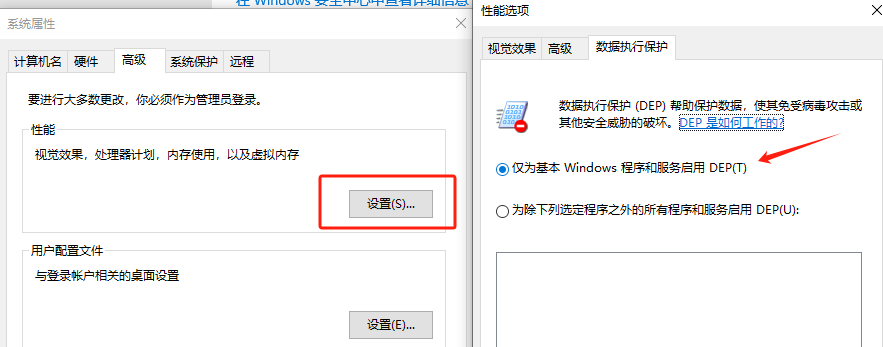
1. 關閉數據執行保護(DEP)
某些游戲可能與Windows的數據執行保護功能沖突:
- 右鍵點擊"此電腦"選擇"屬性"
- 點擊"高級系統設置"
- 在"性能"部分點擊"設置"
- 轉到"數據執行保護"選項卡
- 選擇"僅為基本Windows程序和服務啟用DEP"
- 點擊"應用"并重啟電腦
2. 更新顯卡驅動程序
過時或損壞的顯卡驅動常導致游戲出現0xc0000005錯誤:
- 訪問顯卡制造商官網(NVIDIA/AMD/Intel)
- 下載最新驅動程序
- 完全卸載舊驅動后安裝新驅動
- 重啟計算機
0xc0000005錯誤碼內存訪問沖突修復
內存相關問題導致的0xc0000005錯誤可以通過以下方法解決:
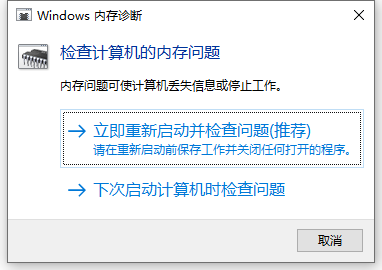
1. 運行Windows內存診斷工具
- 按Win+R,輸入
mdsched.exe并回車 - 選擇"立即重新啟動并檢查問題"
- 等待診斷完成
- 查看報告并采取相應措施
2. 檢查應用程序兼容性
某些舊程序可能不兼容現代Windows系統:
- 右鍵點擊問題程序的可執行文件
- 選擇"屬性"
- 轉到"兼容性"選項卡
- 嘗試以兼容模式運行
- 勾選"以管理員身份運行此程序"
0xc0000005錯誤碼微軟官方修復指南
微軟官方建議采取以下步驟解決0xc0000005錯誤:
- 確保Windows 10已更新至最新版本
- 運行完整的惡意軟件掃描
- 檢查磁盤錯誤(使用chkdsk工具)
- 重置Windows更新組件
- 考慮執行系統還原或重置
預防0xc0000005錯誤的實用建議
為了避免未來再次遇到0xc0000005錯誤碼,建議您:
- 定期創建系統還原點
- 保持Windows和驅動程序更新
- 使用可靠的殺毒軟件
- 避免安裝來源不明的軟件
- 定期檢查硬盤健康狀況
何時需要尋求專業幫助?
如果您嘗試了上述所有方法仍然遇到0xc0000005錯誤碼,可能意味著存在更嚴重的硬件問題,如:
- 內存條(RAM)故障
- 硬盤損壞
- 主板問題
在這種情況下,建議聯系專業技術人員進行診斷和維修。


