適用場景:
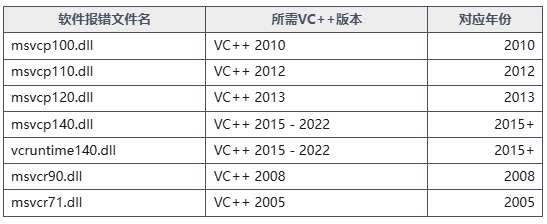
安裝/運行軟件彈出「找不到msvcp140.dll」「vcruntime140.dll丟失」等錯誤
出現系統錯誤提示「0xc000007b」「0xc0000135」「應用程序無法正常啟動」
運行游戲提示「缺少Visual C++組件」
?? 核心須知
版本碎片化:不同軟件依賴不同運行庫版本(如 VC++ 2005 與 2022),需下載匹配項。
32/64位系統均需 x86運行庫:因大量32位軟件需基礎依賴(即使64位系統)。
安全原則:務必從官方渠道下載安裝包。
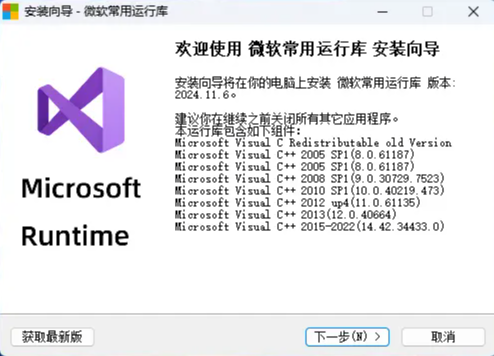
與手動修復需逐個查找微軟不同版本VC++運行庫(如2005-2022版)、區分32/64位系統安裝、手動處理“0x80240017”等報錯不同,金山毒霸VC++運行庫修復工具可一鍵解決——無需手動找安裝包,工具自動匹配系統所需版本(含32位基礎依賴),自動處理安裝沖突與報錯,用戶只需啟動工具點擊“修復”,即可搞定msvcp140.dll缺失、0xc000007b等問題,新手也能快速操作。
兼容Windows 11,Windows 10,Windows 8/8.1,Windows 7以及各主流版本
| 產品名稱 | 版本 | 文件大小 | 發布日期 | 操作 |
|---|---|---|---|---|
毒霸AI智能助手推薦 | 2.1.0 | 85.6MB | 2025-10-15 | 下載 |
安裝步驟
1
點擊下載毒霸AI智能助手
2
雙擊安裝包等待安裝完成
3
通過加速球喚醒AI助手
? 方案一:微軟官方獨立安裝包(安全首選)
步驟:
訪問微軟官方下載中心:瀏覽器打開官網:
https://learn.microsoft.com/en-us/cpp/windows/latest-supported-vc-redist?view=msvc-170(或搜索 “Microsoft latest supported vc redist”)
找到下載鏈接:頁面會列出最新版支持的運行庫,通常包含:
- ??
Visual Studio 2022 Redistributable(對應 vc_redist.x86.exe / vc_redist.x64.exe)
向下滾動頁面:找到?“Earlier versions” 或 “直接下載鏈接”?部分(微軟頁面會更新,結構可能變化),查找包含以下關鍵版本的下載:
- ??Visual Studio 2015, 2017, 2019 (此三者共享安裝包)
- ??Visual Studio 2013
- ??Visual Studio 2012
- ??Visual Studio 2010
- ??Visual Studio 2008
- ??Visual Studio 2005
點擊下載:根據系統架構選擇:
- ??32位 (x86)?:所有Windows系統都應安裝x86版本
?(文件示例:vcredist_x86.exe)
- ??64位 (x64)?:64位系統額外安裝此版本
?(文件示例:vcredist_x64.exe)
保存安裝包:建議創建一個臨時文件夾統一存放下載文件。
?? 安裝流程(逐個安裝)
關閉所有正在運行的程序(避免沖突)。
右鍵管理員身份運行:逐個雙擊下載的?
.exe?安裝程序。同意許可協議:勾選“I agree”或類似選項。
等待安裝完成:點擊安裝按鈕或下一步,直至提示安裝成功。
按需重啟系統:部分安裝可能要求重啟。
???推薦安裝組合 (覆蓋90%+軟件需求):
vcredist_x86.exe?(VS 2015/2017/2019/2022)vcredist_x64.exe?(VS 2015/2017/2019/2022)vcredist_x86.exe?(VS 2013)vcredist_x64.exe?(VS 2013)vcredist_x86.exe?(VS 2010) 注意:2010需額外安裝SP1補丁- (根據舊軟件提示再補充VS 2005/2008)
? 常見問題解答 (FAQ)
Q1:應該安裝哪些版本?
?→ 優先裝?2015-2022 + 2013 + 2010(32位和64位)。舊游戲再補充?2005/2008。
?→ 優先裝?2015-2022 + 2013 + 2010(32位和64位)。舊游戲再補充?2005/2008。
Q2:安裝報錯“0x80240017”?
?→ 運行?Windows更新疑難解答?或手動安裝系統補丁 KB2919355 (KB2919442)
?→ 運行?Windows更新疑難解答?或手動安裝系統補丁 KB2919355 (KB2919442)
Q3:修復安裝后問題依舊?
?→ 嘗試?以管理員身份運行安裝程序,或?卸載舊版本(控制面板→程序→卸載)
?→ 嘗試?以管理員身份運行安裝程序,或?卸載舊版本(控制面板→程序→卸載)
Q4:如何驗證安裝成功?
?→ 檢查路徑?
?→ 查看文件名如?
?→ 檢查路徑?
C:\Windows\System32(64位文件)和?C:\Windows\SysWOW64(32位文件)?→ 查看文件名如?
msvcp140.dll、vcruntime140_1.dll(日期應為最新)?? 版本對照表(故障排查依據)