AcroDistDLL.dll修復工具
DLL大小:
178KB
DLL授權:
免費軟件
DLL官網:
官方版本
DLL語言:
英語
DLL類別:
重要
更新時間:
2024/09/04
DLL類型:
國產軟件
應用平臺:
Windows平臺
免費修復
電腦醫生提供技術支持
一分鐘摘要:最簡單解決方法
如果電腦提示缺少AcroDistDLL.dll,不要慌。最快捷的方法是:
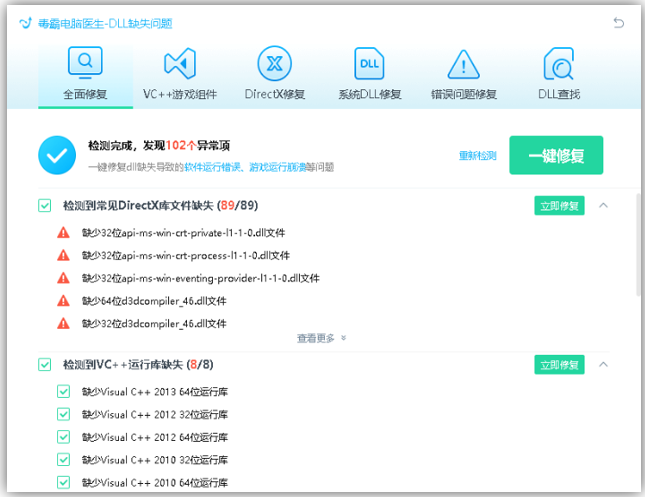
1. 下載并運行一鍵DLL修復工具;
2. 選擇“一鍵修復”,自動補齊缺失文件;
3. 若仍失敗,可手動下載DLL文件并放入C:\Windows\System32目錄。
大部分用戶通過第一種方法即可立即解決問題。
一、AcroDistDLL.dll文件基本信息
DLL大小:178KB
授權方式:免費
語言:英語
類別:重要系統文件
更新時間:2024-09-04
適用平臺:Windows 10 / Windows 11
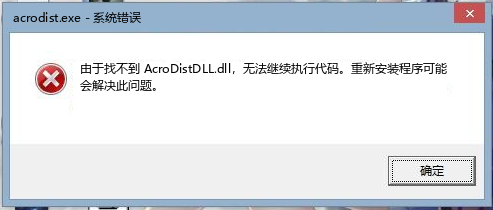
AcroDistDLL.dll通常與Adobe相關組件有關。當該文件丟失或被誤刪時,系統會在啟動軟件或游戲時彈出提示“無法找到AcroDistDLL.dll”,導致程序無法繼續運行。
二、常見錯誤提示
1. 無法啟動程序,因為計算機中丟失AcroDistDLL.dll。
2. 無法找到AcroDistDLL.dll。
3. 重新安裝程序可能會修復此問題。
這些錯誤通常在安裝Adobe相關程序或游戲啟動時出現。多數情況下是由于文件缺失、系統更新不完整或殺毒軟件誤刪導致的。
三、修復步驟
方法一:使用一鍵修復工具(推薦)
1. 下載并運行DirectX/DLL修復工具;
2. 點擊“立即修復”,等待完成;
3. 重啟電腦后重試程序。
使用專業工具自動修復DLL問題
金山電腦醫生是一款專業的DLL修復工具,可以一鍵修復AcroDistDLL.dll找不到問題,無需手動下載和安裝。
它能夠自動掃描系統,找出缺失或損壞的DLL文件,并從正版資源庫中下載正確的版本進行修復。
- 下載并安裝金山毒霸電腦醫生
- 運行軟件并選擇"DLL修復"功能
- 按照提示完成修復過程
方法二:手動修復
1. 前往可靠的DLL文件庫下載正確版本的AcroDistDLL.dll;
2. 將文件復制到系統目錄(常見路徑:C:\Windows\System32);
3. 在命令提示符中運行“regsvr32 AcroDistDLL.dll”進行注冊;
4. 重啟系統生效。
方法三:重新安裝相關軟件
1. 卸載受影響的Adobe或依賴AcroDistDLL.dll的應用程序;
2. 重啟后重新安裝;
3. 確保使用官方完整安裝包。
四、防止再次出現的建議
1. 避免隨意刪除系統文件。
2. 保持Windows處于最新版本,及時安裝更新。
3. 定期使用殺毒和系統修復工具,預防病毒或損壞。
4. 僅從官方網站或可信來源下載安裝軟件。
五、總結
AcroDistDLL.dll缺失會直接導致軟件無法運行。對于大多數普通用戶,推薦使用一鍵修復工具快速解決。如果依舊無效,再嘗試手動下載DLL或重裝相關軟件。通過本文的分步指南,用戶可在幾分鐘內恢復系統正常使用。
與傳統電腦維護工具不同,毒霸AI助手采用自然語言處理技術,能夠理解用戶的日常描述。比如當您遇到電腦問題時,只需簡單描述"win10關閉自動更新",助手就會自動執行一系列診斷和修復操作。
該工具支持多種常見電腦問題的智能解決,包括系統性能優化、驅動安裝、網絡故障排查等。如果您需要快速體驗,可以下載最新版本,文件大小僅85MB,支持Windows 10/11系統。
毒霸AI助手的設計理念是讓電腦維護變得簡單直觀。無論您是電腦新手還是專業人士,都能通過自然對話的方式解決技術問題。現已開放下載,立即體驗智能電腦助手的便捷。
毒霸AI智能助手下載兼容Windows 11,Windows 10,Windows 8/8.1,Windows 7以及各主流版本
| 產品名稱 | 版本 | 文件大小 | 發布日期 | 操作 |
|---|
毒霸AI智能助手推薦 | 2.1.0 | 85.6MB | 2025-10-15 | 下載 |
AcroDistDLL.dll錯誤常見問題FAQ
acrodistdll.dll是什么文件?
acrodistdll.dll是Adobe Acrobat或Adobe Reader的一個動態鏈接庫文件,用于支持PDF文檔的打印、分發和轉換功能。該文件通常位于Adobe軟件安裝目錄中,如果缺失或損壞會導致相關程序無法正常運行。
acrodistdll.dll丟失的原因有哪些?
常見原因包括:Adobe軟件卸載不徹底、系統更新或殺毒軟件誤刪、硬盤壞道或文件系統錯誤、病毒或惡意軟件感染、不正確的DLL注冊操作、以及從非官方渠道下載的Adobe安裝包。
如何通過重新安裝Adobe Acrobat修復acrodistdll.dll錯誤?
首先卸載當前Adobe Acrobat或Reader,然后從Adobe官網下載最新版本安裝包,以管理員身份運行安裝。安裝完成后重啟電腦,系統會自動注冊缺失的DLL文件。如果問題依舊,可嘗試使用Adobe官方清理工具徹底清除殘留后再安裝。
Windows 10系統下acrodistdll.dll錯誤如何修復?
在Windows 10中,可嘗試以下步驟:1. 以管理員身份運行命令提示符,輸入sfc /scannow掃描系統文件;2. 使用DISM工具修復系統映像:DISM /Online /Cleanup-Image /RestoreHealth;3. 重新注冊DLL:regsvr32 acrodistdll.dll(需先定位到正確路徑);4. 關閉Windows Defender實時保護后重新安裝Adobe軟件。
Windows 7系統下acrodistdll.dll錯誤如何修復?
Windows 7用戶可嘗試:1. 安裝最新版Microsoft Visual C++ Redistributable;2. 運行系統文件檢查器(sfc /scannow);3. 從另一臺正常電腦復制acrodistdll.dll到C:\Windows\System32或Adobe安裝目錄;4. 使用regsvr32手動注冊;5. 如果系統缺少KB更新,請安裝Windows 7 SP1及后續補丁。
錯誤0xc000007b通常表示DLL文件與系統架構不匹配(32位/64位沖突)。解決方法:1. 確認Adobe軟件版本與系統位數一致(64位系統安裝64位Adobe);2. 安裝對應版本的Visual C++
運行庫(x86和x64都要裝);3. 使用DLL修復工具自動檢測并修復;4. 重新注冊所有相關DLL文件。
acrodistdll.dll文件可以手動下載替換嗎?
不建議從第三方網站手動下載acrodistdll.dll,因為來源不可靠可能包含病毒或版本不匹配。優先通過重新安裝Adobe軟件或使用系統還原點恢復。如果必須手動操作,請從已知正常的同版本Adobe安裝目錄中復制,并確保使用regsvr32注冊,同時掃描系統確保無惡意軟件。
如何預防acrodistdll.dll再次丟失?
預防措施包括:1. 定期更新Adobe軟件至最新版;2. 使用正版殺毒軟件并避免誤刪系統文件;3. 安裝系統更新補丁;4. 不要隨意清理Adobe安裝目錄;5. 備份重要DLL文件;6. 使用系統還原點或創建還原點以便快速恢復。
acrodistdll.dll錯誤會影響其他軟件嗎?
通常只影響依賴Adobe Acrobat或Reader的軟件,如
PDF編輯器、打印工具、辦公軟件中的PDF功能等。但若DLL注冊表項損壞,可能導致系統級錯誤,間接影響其他調用Adobe組件的程序。建議及時修復以避免連鎖問題。
使用電腦醫生修復acrodistdll.dll安全嗎?
電腦醫生是金山毒霸推出的系統修復工具,能夠自動掃描并修復缺失或損壞的DLL文件,包括acrodistdll.dll。它從官方數據庫匹配正確版本,避免手動操作風險。下載后運行即可,修復過程安全可靠,不會影響其他系統文件。
不同Windows系統版本兼容性說明
Windows 11系統下acrodistdll.dll錯誤處理
Windows 11用戶遇到acrodistdll.dll錯誤時,建議先更新Adobe軟件至最新版(支持Win11的版本)。如果問題依舊,可嘗試以兼容模式運行安裝程序(右鍵屬性-兼容性-選擇Windows 10),并關閉內核隔離功能。同時確保系統已安裝所有可選更新。
Windows 8/8.1系統下acrodistdll.dll錯誤處理
Windows 8/8.1用戶可參考Win10的修復方法,但需注意系統版本較老,建議先安裝KB2999226更新以支持最新Visual C++運行庫。如果使用Adobe Reader XI等舊版本,請升級到支持Win8的Acrobat DC。