一、為什么需要DirectX?
二、如何安全下載DirectX?
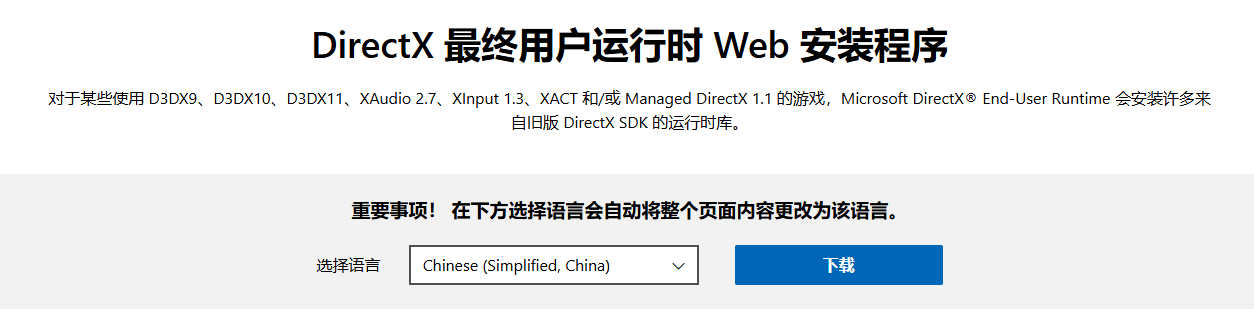
(一)微軟官方網站
微軟作為DirectX的開發者,其官方網站自然是獲取正版DirectX的最佳來源。您可以按照以下步驟輕松找到并下載:
- 打開您常用的瀏覽器,訪問微軟的官方下載頁面:https://www.microsoft.com/zh-cn/download?。
- 在搜索欄中輸入“DirectX”,然后按下回車鍵。系統會自動篩選出與您當前操作系統(如Windows 11、Windows 10等)和需求相匹配的DirectX版本。
- 仔細閱讀每個下載項的詳細信息,包括版本號、發布時間、適用系統等,確保選擇正確的版本后點擊“下載”按鈕。
(二)Windows Update(適用于Windows系統)
如果您使用的是Windows操作系統,還可以通過Windows Update來獲取DirectX的更新和安裝包。這一方式不僅方便,而且能夠確保下載的是與您的操作系統完美兼容的最新版本。具體操作如下:
- 在Windows系統中,點擊桌面左下角的“開始”菜單,選擇“設置”。
- 在“設置”窗口中,找到并點擊“更新和安全”選項。
- 在“更新和安全”頁面中,點擊“檢查更新”按鈕。系統會自動連接微軟服務器,檢查是否有可用的DirectX更新。如果有,會自動下載并提示您進行安裝。
三、常見問題與解決方案
??原因:系統文件損壞或磁盤空間不足。
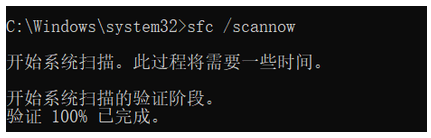
??解決方案:運行sfc /scannow修復系統文件,或清理磁盤空間后重試。
??原因:缺少必要的DirectX組件。
??解決方案:重新安裝對應版本的DirectX,或手動將dll文件放入游戲目錄。

上面修復方法要求具有一定的電腦系統知識,新手和普通用戶,不太適用。
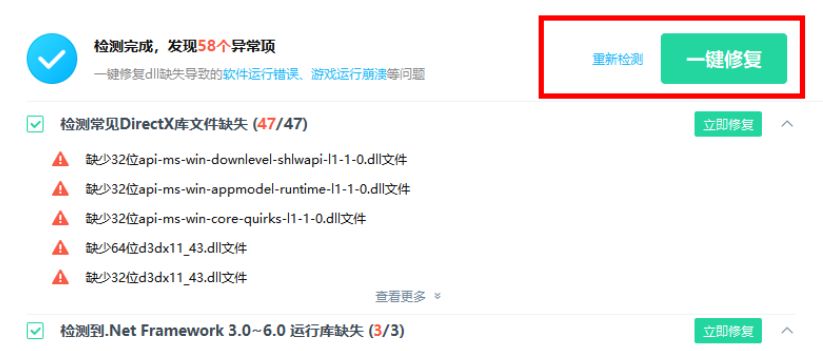
小編在這里推薦:毒霸電腦醫生-DLL修復工具,智能診斷、一鍵修復,免費。
詳細操作如下:
1.?點擊下載“金山毒霸-DLL修復工具”,并安裝啟動;
2.?點擊“全面修復”一欄,等待掃描完成;
 ?
?
3.?點擊“一鍵修復”,即可自動修復dll問題;
 ?
?
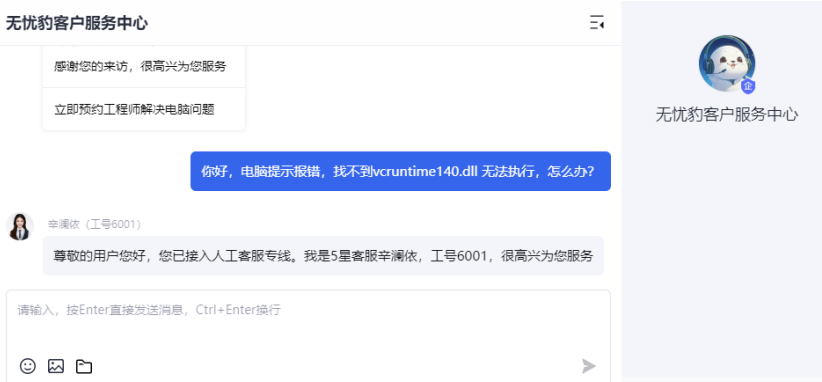
如果修復后還有問題,可以點擊“聯系專家”,由資深電腦問題專家“一對一”解決各類電腦故障問題。
 ?
?
??更新顯卡驅動:確保安裝最新WHQL認證驅動。
??開啟硬件加速:在系統設置中啟用硬件加速GPU計劃。
??電源管理:設置為高性能模式。
四、DirectX版本檢測與驗證
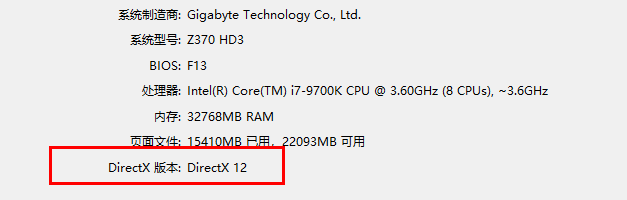
??按Win+R,輸入dxdiag,查看"系統"標簽頁的DirectX版本信息。
??右鍵點擊dxsetup.exe,選擇"屬性" → "數字簽名",確認簽名者為Microsoft Corporation。
??使用3DMark或Unigine Heaven進行測試,評估FPS幀率、渲染延遲和API調用效率。
五、常見問題及解決方法
(一)下載速度慢或無法下載
可能原因:網絡問題、服務器繁忙或下載源不穩定。
解決方法:首先檢查您的網絡連接是否穩定,可以嘗試切換網絡環境(如從Wi-Fi切換到移動數據或反之)。如果問題仍然存在,可以嘗試稍后在非高峰時段進行下載,或者更換其他下載源(如通過鏡像站點下載,但要注意確認鏡像的合法性和安全性)。
(二)安裝過程中出現錯誤提示
可能原因:系統文件損壞、與其他軟件沖突或未滿足安裝要求。
解決方法:對于系統文件損壞的情況,可以嘗試使用Windows系統自帶的修復工具(如sfc /scannow和DISM命令)進行修復;如果是與其他軟件沖突,可以先卸載可能沖突的軟件后再嘗試安裝;如果未滿足安裝要求,按照提示信息解決相應問題,如安裝缺少的依賴項或更新操作系統。
(三)安裝后仍然無法解決問題
可能原因:顯卡驅動過舊或硬件兼容性問題。
解決方法:確保您的顯卡驅動程序是最新版本,可以通過顯卡制造商的官方網站下載并安裝適合您顯卡型號的最新驅動程序。如果問題依舊存在,可能需要考慮硬件兼容性問題,可咨詢硬件廠商或專業技術人員進一步排查。


