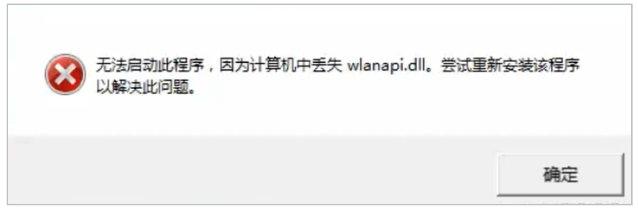
有沒有遇到這種令人抓狂的時刻:著急處理重要工作,或者準備愉快追劇,結果網絡突然掉了鏈子,彈出個“無法啟動此程序,因為計算機中丟失 wlanapi.dll”或 “wlanapi.dll 沒有被指定在 Windows 上運行”的錯誤提示。這 wlanapi.dll 究竟是啥?遇到這問題該咋辦?別慌,本文將提供清晰易懂、操作性強的解決方案,照著做,3 分鐘搞定!還有免費自動化修復工具。
下面咱就深入講講 wlanapi.dll 究竟是什么,為啥會丟失,以及5種簡單有效的解決辦法,不管是系統自帶工具,還是第三方軟件,都給你安排得明明白白,助你快速解決問題。
一、wlanapi.dll 究竟是什么
為啥電腦會出現剛才那些異常情況呢?這就得講講 wlanapi.dll 到底是什么,又有啥用了。
這 wlanapi.dll 呀,是 Windows 操作系統里,專門管無線局域網這塊兒功能的動態鏈接庫文件。說得通俗點,它就好比是操作系統和無線網卡之間的 “翻譯官”。要是這個 “翻譯官” 突然沒了,那 “大老板” 操作系統和 “小員工” 無線網卡之間,就好比雞同鴨講,根本沒法正常溝通,真的很emo,無線網絡連接可不就各種出故障嘛。
二、wlanapi.dll 丟失常見原因
為啥wlanapi.dll會“失蹤”?主要有以下 4 個原因。
- 病毒與惡意軟件搗亂:一旦被攻擊,系統找不到文件,網絡連接就出問題。
- 軟件裝卸誤傷:裝新軟件時,安裝程序可沒有現在的Ai這么聰明,可能誤刪 wlanapi.dll 文件或破壞其結構。
- 系統更新出岔子:系統更新偶爾也掉鏈子,wlanapi.dll 可能安錯或被換成不兼容版本。
- 硬件故障連鎖反應:硬盤有壞道等故障,就像倉庫有漏洞,存于硬盤的 wlanapi.dll 等系統文件會受影響。
三、解決 wlanapi.dll 丟失的5大妙招
wlanapi.dll 丟了別著急,方法多多,總有一款適合你!考慮到大家對電腦技術的熟悉程度不同,下面我從簡單到專業,給大家介紹 5 種修復方法。電腦新手可以直接用第一種簡單方法,要是解決不了,歡迎私信我。
(一)一鍵修復wlanapi.dll 丟失(小白友好版)
對于電腦小白來說,手動修復wlanapi.dll丟失的問題可能顯得復雜且容易出錯。這時,金山毒霸電腦醫生便是一個更聰明的選擇。它不僅操作簡單,而且高效安全,能夠自動識別并修復系統文件缺失的問題。

上面修復方法要求具有一定的電腦系統知識,新手和普通用戶,不太適用。
小編在這里推薦:毒霸電腦醫生-DLL修復工具,智能診斷、一鍵修復,免費。
詳細操作如下:
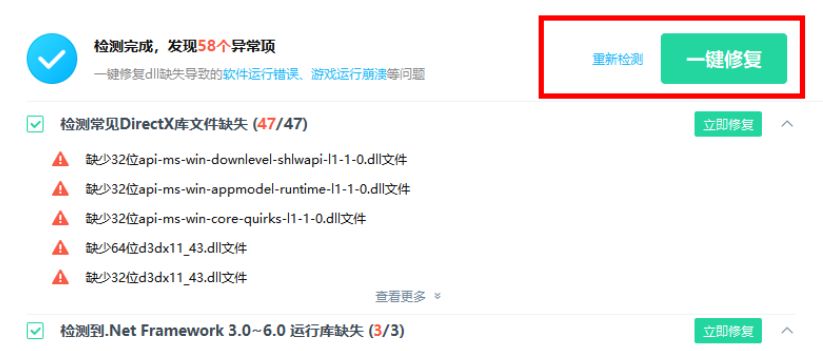
1.?點擊下載“金山毒霸-DLL修復工具”,并安裝啟動;
2.?點擊“全面修復”一欄,等待掃描完成;
 ?
?
3.?點擊“一鍵修復”,即可自動修復dll問題;
 ?
?
如果修復后還有問題,可以點擊“聯系專家”,由資深電腦問題專家“一對一”解決各類電腦故障問題。
 ?
?

(二)手動下載wlanapi.dll文件替換(進階操作)
要是你對電腦有一定了解,可以嘗試手動下載 wlanapi.dll 文件并替換。不過要注意,這個方法有風險,操作不當可能導致系統崩潰或數據丟失。大家常問的問題是 wlanapi.dll 文件該放哪兒?下面針對不同系統給大家指指路。
- 步驟:
- 確認系統版本:首先要確定你的 Windows 系統版本,比如 Windows 10 64 位。
- 下載 wlanapi.dll 文件:在可靠的網站,像官方網站或者信譽良好的站點,搜索并下載與你系統版本匹配的 wlanapi.dll 文件,一定要注意避免下載到病毒或惡意軟件。
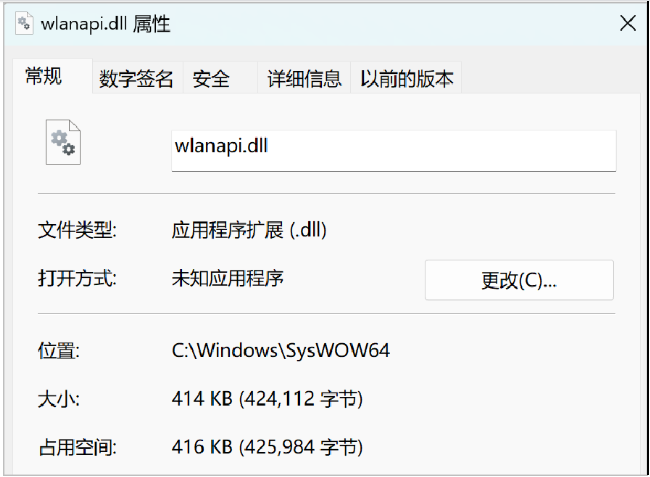
- 替換文件:如果是 64 位系統,將下載的 wlanapi.dll 文件復制到 C:\Windows\System32 目錄下;要是 32 位系統,或者在 64 位系統上運行 32 位程序,就復制到 C:\Windows\SysWOW64 目錄下。替換過程可能需要管理員權限。
- 重啟計算機:完成替換后,重啟電腦,讓更改生效。
(三)運行SFC掃描(專業操作)
SFC(System File Checker)是Windows內置的一個工具,用于掃描并修復損壞或丟失的系統文件。
- 步驟:
- 以管理員身份打開命令提示符。
- 輸入sfc /scannow命令并按回車鍵。
- 等待SFC掃描完成并自動修復發現的問題。
SFC掃描可能需要一些時間,具體取決于你的系統配置和硬盤大小。掃描完成后,如果SFC找到了wlanapi.dll文件的損壞副本,它將嘗試從系統緩存中恢復一個健康的版本。

(四)檢查磁盤錯誤(專業操作)
有時,wlanapi.dll文件的丟失可能是由于磁盤錯誤引起的。使用chkdsk工具可以檢查和修復這些錯誤。
- 步驟:
- 以管理員身份打開命令提示符。
- 輸入chkdsk C: /f命令(其中C:是你的系統驅動器)并按回車鍵。注意,如果系統提示你無法在當前狀態下運行chkdsk,你可以選擇在下一次系統啟動時自動運行它。
- 重啟計算機并按照提示完成磁盤檢查。
(五)重裝Windows(終極操作)
嘿,老有人說,“遇事不決就重裝,沒啥問題搞不定”。要是你碰到 “wlanapi.dll 丟失” 這檔子事兒,剛好又不著急解決,還對電腦系統早就一肚子意見,覺得它 “毛病” 不少,那行,重裝系統還真不失為一個挺靠譜的選擇。
四、結語
wlanapi.dll丟了確實讓人頭大,文章里給出了好多詳細的解決辦法。要是你不太懂電腦,覺得手動操作麻煩,那就用金山毒霸電腦醫生,一鍵就能修復,方便得很。要是你想自己動手,也能手動下載文件,再把它替換到該去的地方。這里面總有一款適合你方法。希望這篇文章能幫你趕緊甩掉wlanapi.dll丟失的麻煩,讓你的電腦重新恢復如常。


