pm16.dll 修復工具
Windows操作系統的電腦中,最新pm16.dll一鍵修復的有效解決方法可以幫助用戶快速解決由于缺少或損壞pm16.dll文件而引發的問題。pm16.dll文件是系統中一個重要的動態鏈接庫文件,如果丟失或損壞,可能會導致某些程序無法正常運行。例如,某用戶在打開一款圖片處理軟件時,系統提示pm16.dll文件丟失,導致軟件無法啟動。
如果最新pm16.dll一鍵修復的有效解決方法中涉及到游戲或軟件,例如一款名為"PhotoMaster"的圖片處理軟件,該軟件具有強大的圖片編輯和處理功能,深受用戶喜愛。然而,如果系統缺少最新pm16.dll文件,則會導致該軟件無法正常啟動和使用。
修復方法一:手動下載和注冊pm16.dll文件
1. 從可靠的DLL下載網站下載最新pm16.dll文件,并保存到計算機中。
2. 將下載的pm16.dll文件復制到C:\Windows\System32目錄(對于64位系統,還需復制到C:\Windows\SysWOW64目錄)。
3. 按下Win+R鍵,輸入cmd并按回車鍵打開命令提示符。
4. 在命令提示符中輸入regsvr32 pm16.dll并按回車鍵進行注冊。
5. 重啟計算機,檢查問題是否已解決。
修復方法二:使用系統文件檢查工具修復pm16.dll文件
1. 按下Win+R鍵,輸入cmd并按Ctrl+Shift+Enter鍵以管理員身份運行命令提示符。
2. 在命令提示符中輸入sfc /scannow并按回車鍵,系統文件檢查工具將開始掃描并修復丟失或損壞的系統文件,包括pm16.dll文件。
3. 等待掃描和修復過程完成,期間請勿關閉命令提示符。
4. 完成后,重啟計算機,檢查最新pm16.dll一鍵修復是否已解決。

上面修復方法要求具有一定的電腦系統知識,新手和普通用戶,不太適用。
小編在這里推薦:毒霸電腦醫生-DLL修復工具,智能診斷、一鍵修復,免費。
詳細操作如下:
1.?點擊下載“金山毒霸-DLL修復工具”,并安裝啟動;
2.?點擊“全面修復”一欄,等待掃描完成;
 ?
?
3.?點擊“一鍵修復”,即可自動修復dll問題;
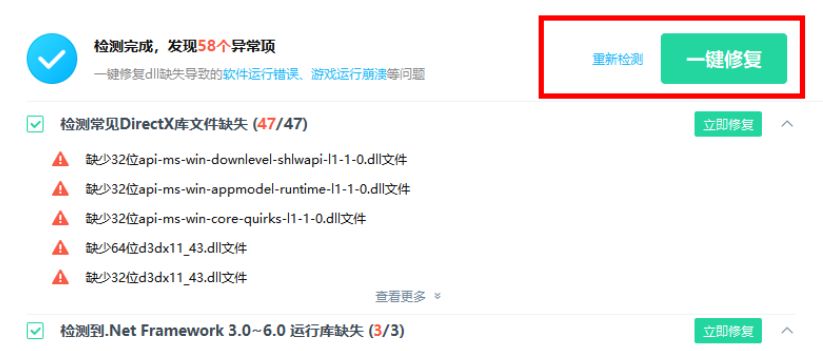 ?
?
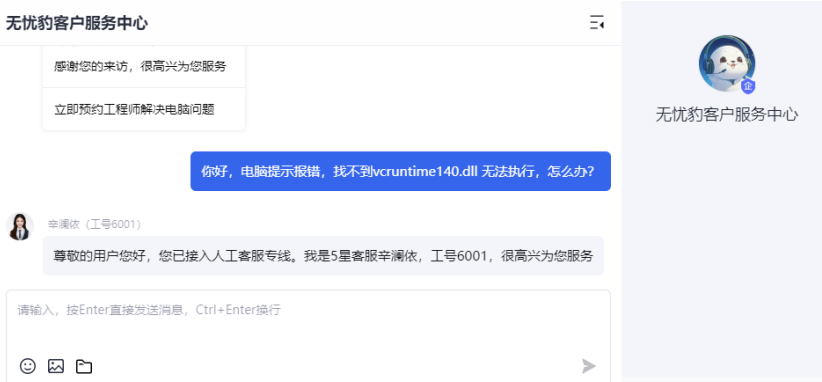
如果修復后還有問題,可以點擊“聯系專家”,由資深電腦問題專家“一對一”解決各類電腦故障問題。
 ?
?
`api-ms-win-core-path-l1-1-0.dll`是Windows操作系統中的一個重要的動態鏈接庫文件。這個DLL文件屬于Windows API的一部分,提供了與路徑操作相關的核心功能。它通常用于文件路徑處理,如路徑解析、路徑合并和路徑規范化等操作。許多應用程序依賴于這個DLL文件來執行文件和目錄操作。如果`api-ms-win-core-path-l1-1-0.dll`丟失或損壞,可能會導致相關應用程序無法正常運行,需要重新注冊或替換該文件來解決問題。
tbb.dll簡要介紹`tbb.dll`是Intel Threading Building Blocks(TBB)庫的一部分,用于并行編程。TBB是一個C++模板庫,提供了高效的并行算法、數據結構和內存管理功能,幫助開發者在多核處理器上實現高性能并行計算。這個DLL文件包含了TBB庫的核心功能,廣泛應用于需要高并發和高性能計算的應用程序中。缺失或損壞的`tbb.dll`文件可能會導致依賴該庫的程序無法運行或性能下降,需要重新安裝TBB庫或替換損壞的DLL文件。


