在使用電腦的過程中,許多用戶可能會遇到“msvcp140.dll丟失”的錯誤提示。這種情況通常會導致依賴該文件的應用程序無法正常啟動或運行,甚至可能影響系統的穩定性。本文將詳細介紹3種有效的解決方法,幫助您快速修復msvcp140.dll丟失的問題。
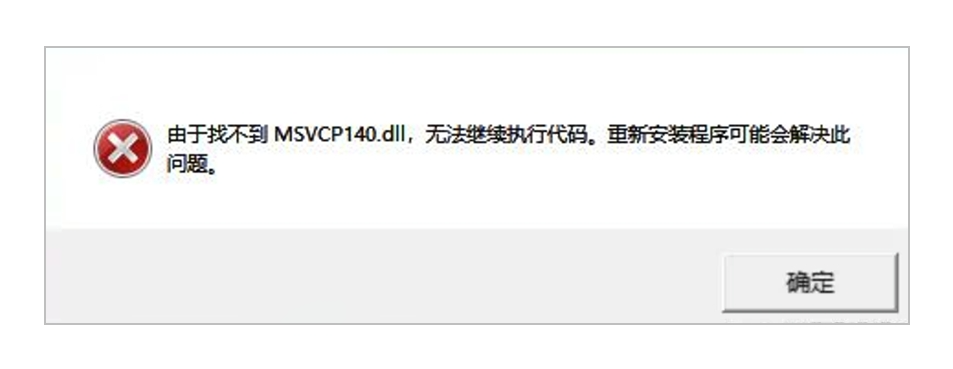
一、msvcp140.dll丟失常見的原因
二、快速修復的解決辦法
1、重新安裝Microsoft Visual C++ Redistributable
msvcp140.dll文件是Microsoft Visual C++ Redistributable軟件包的一部分。重新安裝此軟件包是解決msvcp140.dll丟失問題的有效途徑。根據用戶反饋,約有30%的用戶通過此方法成功解決了問題。你可以訪問Microsoft官方網站下載與你的操作系統位數相匹配的Visual C++ Redistributable版本,并按照安裝向導完成安裝。重啟計算機后,嘗試再次運行之前因缺少msvcp140.dll而無法啟動的應用程序。
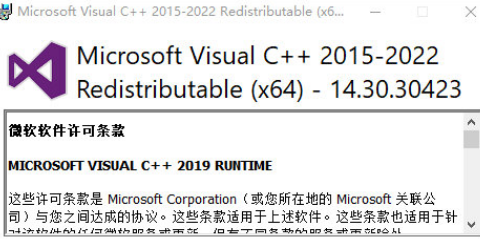
注意:根據操作系統版本選擇對應的Redistributable包:32位系統安裝x86版本;64位系統如需支持32位應用,需同時安裝x86和x64版本。
2、免費DLL修復工具
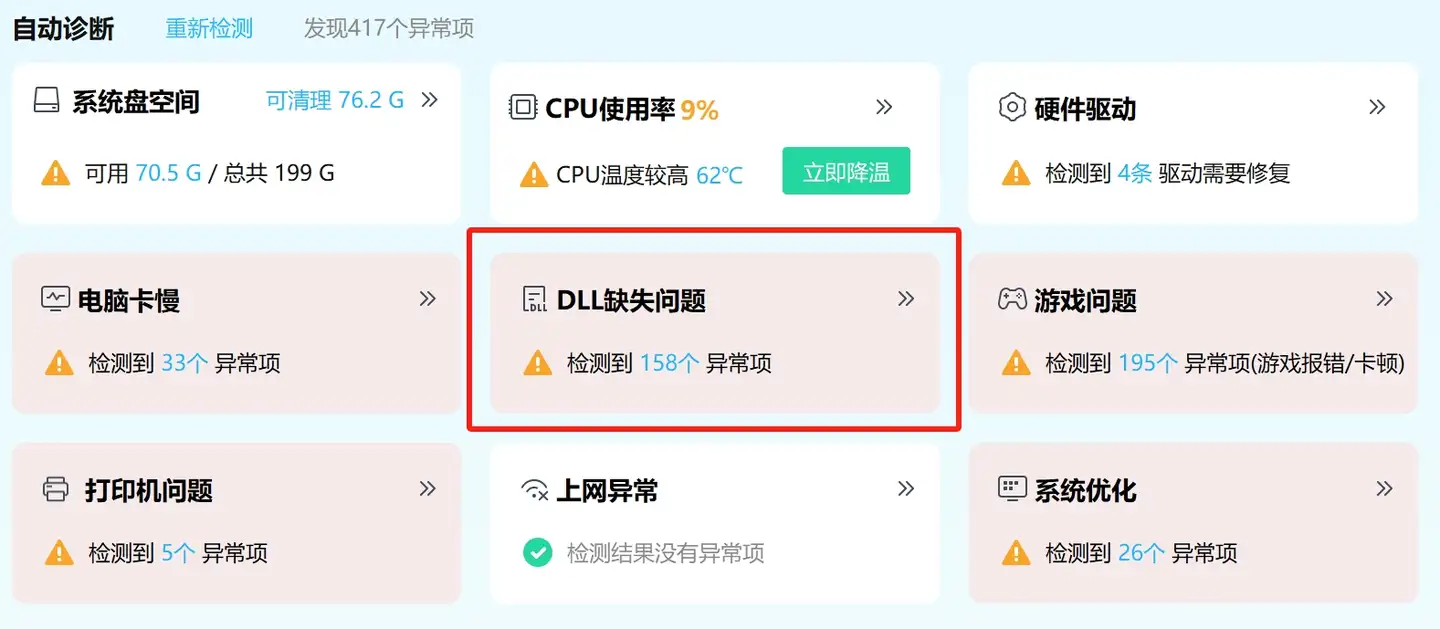
②在全面修復,選擇一鍵修復,會自動為你修復msvcp140.dll缺失問題。
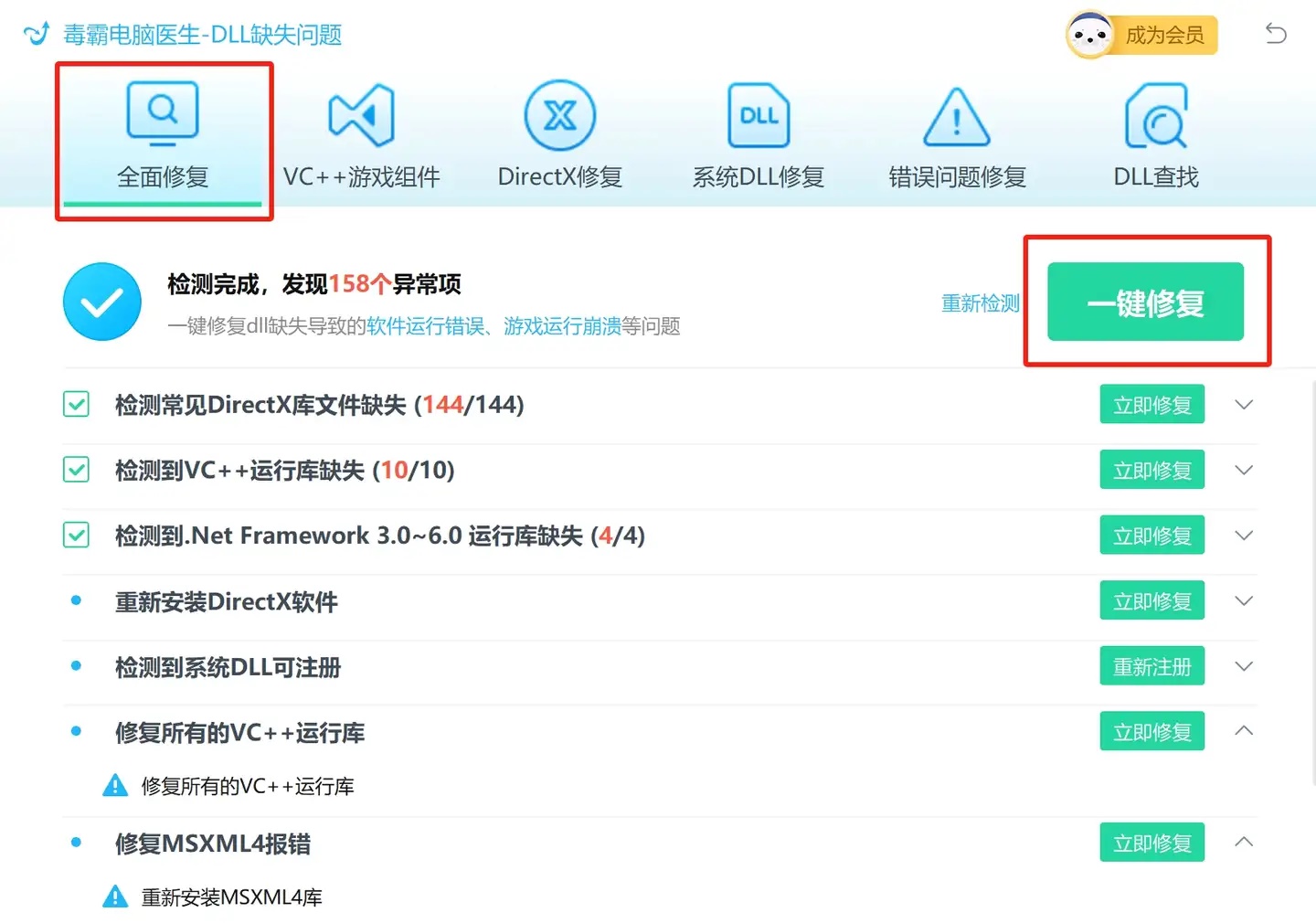
注意:修復完成后,需要重啟計算機才能生效。
3、手動下載并替換msvcp140.dll文件
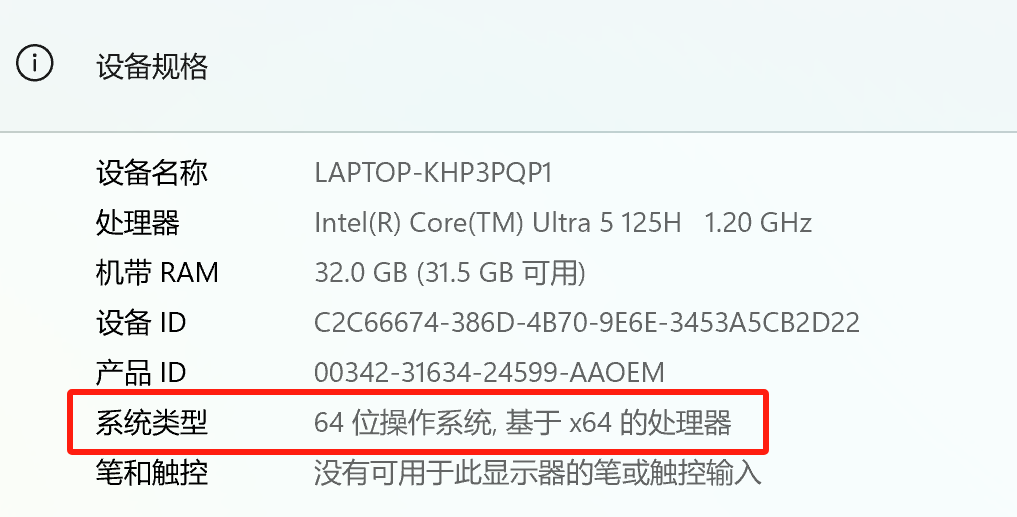
②打開運行對話框:按下Win + R鍵,打開運行對話框。輸入命令:在運行對話框中輸入cmd,然后按下Enter鍵,或者點擊“確定”按鈕,以打開命令提示符窗口。
③以管理員身份運行:為了確保有足夠的權限來注冊DLL文件,需要右鍵點擊命令提示符圖標,選擇“以管理員身份運行”。
③切換到DLL文件所在的目錄:使用cd命令切換到msvcp140.dll文件所在的目錄。例如,如果文件在C:\Windows\System32目錄下,則輸入“cd C:\Windows\System32”并按下Enter鍵。
④輸入注冊命令:在命令提示符窗口中輸入regsvr32 msvcp140.dll(注意命令中的空格),然后按下Enter鍵執行命令。
注意:確保系統位數匹配:在下載和放置msvcp140.dll文件時,要確保與系統位數(32位或64位)相匹配。
三、總結建議
總之,msvcp140.dll丟失問題可以通過多種方法解決。你可以根據自己的技術水平和具體情況選擇合適的解決方案。在嘗試任何解決方案之前,請務必備份重要數據以防萬一。如果問題依然存在,建議尋求專業的技術支持或系統維護服務,希望本文能幫助你高效解決msvcp140.dll丟失問題!


