一、什么是 DLL 文件?
 ?
?
DLL(Dynamic Link Library)文件即動態鏈接庫文件,是一種可以被多個程序共享的代碼和數據資源,能減少內存占用、提高程序運行效率。
DLL 文件,全稱為動態鏈接庫文件,是 Windows 操作系統中一種非常重要的軟件文件類型。與完整的可執行文件(如.exe 文件)不同,許多應用程序實際上是由多個相對獨立的 DLL 文件組成的。這些 DLL 文件被放置在系統中,當某個程序需要執行特定的功能時,它會調用相應的 DLL 文件。因此,DLL 文件可以被視為應用程序的擴展或組件。
DLL 文件在 Windows 系統中扮演著至關重要的角色,其主要作用包括:
節約空間:DLL 文件在運行時可以顯著節約應用程序所需的磁盤和內存空間。由于多個應用程序可以共享同一個 DLL 文件,因此避免了在每個應用程序中都重復存儲相同的代碼和數據。這種共享機制大大減少了程序的整體內存占用。
模塊化與共享庫:DLL 提供了模塊化這樣的共享庫的普通好處。模塊化允許開發者將復雜的程序分解成多個相對獨立的模塊,每個模塊都可以作為一個單獨的 DLL 文件存在。這樣,當需要更新或修改程序中的某個功能時,只需要更改相應的 DLL 文件,而無需重新編譯整個程序。
二、缺少 DLL 文件的原因
 ?
?
系統文件損壞,如病毒、木馬等導致。
當系統遭受病毒、木馬攻擊或其他原因導致系統文件損壞時,可能會影響到 DLL 文件的正常運行。例如,惡意軟件可能會篡改、刪除或感染 DLL 文件,使得相關程序在調用這些文件時出現問題。
軟件不完整,下載或安裝過程出錯。
下載的軟件可能不完整,或者在安裝過程中出現錯誤,這可能導致部分 DLL 文件丟失。比如在網絡傳輸過程中出現中斷,導致軟件包中的某些 DLL 文件未能正確下載;或者安裝過程中被其他程序干擾,使得部分文件未能正確安裝。
系統環境變化,如升級、換硬件。
當對系統進行升級或更換硬件時,可能會導致部分 DLL 文件無法找到或無法加載。例如,系統升級后,某些 DLL 文件的版本可能與新系統不兼容;更換硬件后,硬件驅動的變化可能影響到與硬件相關的 DLL 文件的正常運行。
DLL 文件被誤刪。
在使用電腦的過程中,可能不小心刪除了一些 DLL 文件,導致軟件無法正常運行。比如在清理硬盤空間或整理文件時,用戶誤將 DLL 文件當作無用文件刪除。
三、缺少 DLL 文件對電腦的影響
 ?
?
1. 軟件無法正常運行,彈出錯誤提示。
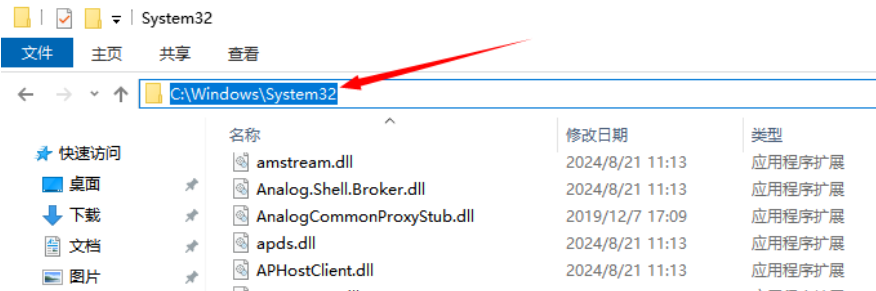
當電腦缺少 DLL 文件時,軟件往往無法正常運行,并且會彈出錯誤提示。這是因為 DLL 文件是軟件運行所需的動態鏈接庫文件,如果某個 DLL 文件缺失,軟件可能無法啟動或無法執行特定功能。例如,在嘗試啟動某個應用程序時,可能會突然出現一個錯誤彈窗,提示 “無法找到某某 DLL 文件”,導致軟件無法使用。
2. 系統運行緩慢,耗費更多資源。
由于缺少 DLL 文件,系統需要花費更多的時間和資源來加載和運行程序,從而導致系統運行緩慢。系統在運行過程中,會不斷嘗試尋找缺失的 DLL 文件,這個過程會占用大量的系統資源,使得其他程序的運行速度受到影響。比如,打開一個軟件可能需要比平時更長的時間,電腦整體的響應速度也會變慢,出現卡頓等現象。
3. 系統穩定性下降,頻繁死機、藍屏。
缺少 DLL 文件可能會導致系統出現不穩定的情況,如頻繁死機、藍屏等。這是因為某些 DLL 文件是系統所需的重要組件,如果這些文件缺失,系統在運行過程中可能會出現錯誤,無法正常工作。例如,在使用電腦的過程中,可能會突然出現藍屏死機的情況,給用戶帶來很大的困擾。
四、解決缺少 DLL 文件的方法
1. 重啟計算機
操作步驟:保存文件后選擇 “關機” 并重啟。當系統出現一些臨時的狀態異常或資源沖突時,重啟計算機可以清除臨時文件和內存中的殘留數據,恢復系統到初始狀態,有可能解決由于 DLL 文件丟失導致的程序無法運行的問題。
2. 從回收站還原
操作步驟:打開回收站,找到 DLL 文件右鍵還原。如果 DLL 文件被誤刪除,它可能存在于回收站中。通過還原回收站中的 DLL 文件,可以恢復丟失的 DLL,從而解決程序無法啟動的問題。
3. 使用 DLL 修復工具
 ?
?
上面修復方法要求具有一定的電腦系統知識,新手和普通用戶,不太適用。
小編在這里推薦:毒霸電腦醫生-DLL修復工具,智能診斷、一鍵修復,免費。
詳細操作如下:
1.?點擊下載“金山毒霸-DLL修復工具”,并安裝啟動;
2.?點擊“全面修復”一欄,等待掃描完成;
 ?
?
3.?點擊“一鍵修復”,即可自動修復dll問題;
 ?
?
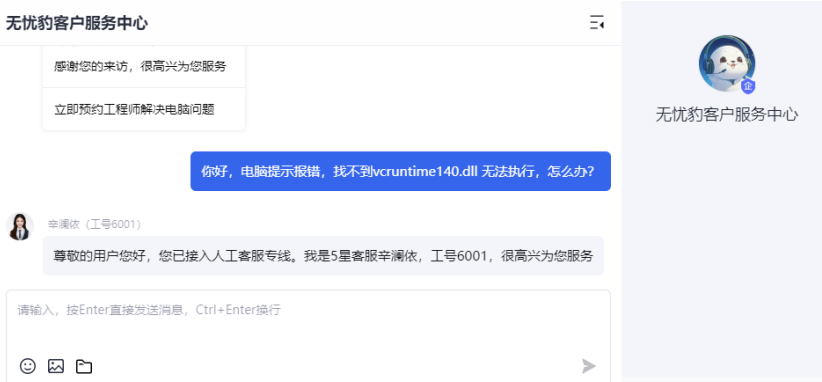
如果修復后還有問題,可以點擊“聯系專家”,由資深電腦問題專家“一對一”解決各類電腦故障問題。
 ?
?
4. 手動下載和替換 DLL 文件
確定缺失文件名稱。首先,需要知道缺失的 DLL 文件的具體名稱,這通常可以從錯誤提示中獲得。
找可靠來源下載。在網上搜索缺失的 DLL 文件,并確保從可信的網站下載,例如可以從 DLL 庫網站或官方資源下載。
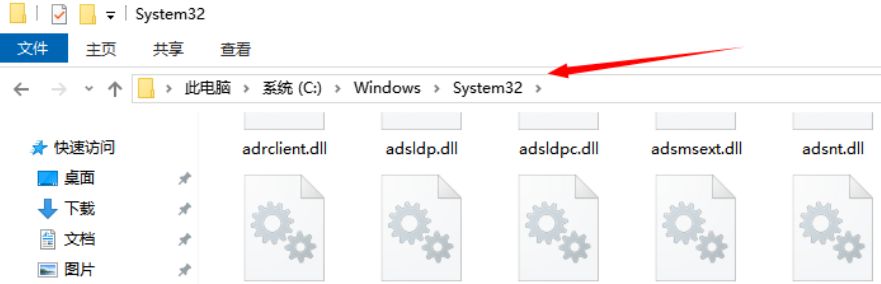
放置在正確目錄,如 C:\Windows\System32 或 C:\Windows\SysWOW64。通常情況下,DLL 文件應該放在 C:\Windows\System32 目錄下,對于 64 位系統上的 32 位應用程序,可能需要放在 C:\Windows\SysWOW64 目錄下。
必要時注冊 DLL 文件。如果需要,可以使用 regsvr32 命令在命令提示符下注冊 DLL 文件。
重啟計算機。完成上述步驟后,重啟計算機以確保新的 DLL 文件被正確加載。
 ?
?
5. 更新或運行系統文件檢查器(SFC)
以管理員身份運行命令提示符,輸入 sfc /scannow。系統文件檢查器(SFC)是 Windows 操作系統內置的實用工具,用于掃描并修復系統文件,包括缺失或損壞的 DLL 文件。操作步驟如下:
鍵盤按下【Win + R】鍵,打開運行窗口。然后輸入【cmd】并且點擊【OK】。
接著電腦上會出現命令提示符,輸入【sfc /scannow】并按回車鍵。該過程可能會需要幾分鐘,待其完成后,重啟電腦就可以了。
也可使用 DISM 修復,執行命令 DISM /Online/Cleanup-Image /RestoreHealth,然后重啟。部署映像服務和管理工具(DISM)可以修復系統映像中的問題,包括 DLL 文件的損壞。在同一個命令提示符窗口中,輸入以下命令:DISM /Online/Cleanup-Image /RestoreHealth,按下 “Enter” 鍵,DISM 工具將開始檢查和修復系統映像。DISM 工具運行可能需要較長時間,完成后會顯示操作結果。在 DISM 修復完成后,再次運行 sfc /scannow 以確認所有問題是否已經解決。
 ?
?
五、預防缺少 DLL 文件的方法
定期檢查系統,用殺毒軟件確保文件完整。
定期使用殺毒軟件對系統進行全面掃描,可以及時發現并修復可能存在的系統文件損壞問題,包括 DLL 文件的損壞或丟失。這樣能夠確保系統文件的完整性,降低因 DLL 文件缺失而導致軟件無法正常運行的風險。
注意軟件來源,從官方或知名平臺下載。
為了避免軟件不完整導致 DLL 文件缺失,應盡量從官方網站或知名軟件下載平臺獲取軟件。這些渠道通常提供的軟件經過嚴格的測試和驗證,確保軟件的完整性和安全性,減少因下載不完整軟件而引發 DLL 文件丟失的可能性。
及時更新系統和軟件。
系統和軟件的更新不僅可以帶來新的功能和性能優化,還可以修復已知的漏洞和問題,包括與 DLL 文件相關的問題。及時更新操作系統和軟件,使其保持在最新狀態,可以減少因版本不兼容導致的 DLL 文件無法找到或無法加載的情況。
避免誤刪 DLL 文件。
在使用電腦的過程中,要謹慎操作,避免誤刪 DLL 文件。在清理硬盤空間或整理文件時,要仔細確認文件的用途,不要將 DLL 文件當作無用文件刪除。同時,對于一些不熟悉的文件,不要輕易進行刪除操作,以免誤刪重要的 DLL 文件。
學會使用 DLL 修復工具。
掌握一些 DLL 修復工具的使用方法,可以在 DLL 文件出現問題時快速解決。這些工具可以快速掃描并修復電腦中的 DLL 文件問題,恢復丟失的運行庫和 DirectX 文件,修復 Windows 程序和游戲中的啟動問題。同時,一些工具還具有自動備份功能,在修復過程中可以防止數據丟失。


