在使用電腦的過程中,系統錯誤常常給我們帶來困擾。其中,與動態鏈接庫(DLL)文件相關的問題尤為常見,如DLL文件丟失、損壞或版本不兼容等,這些都可能導致系統或應用程序無法正常運行。幸運的是,有許多免費的dll修復工具可以幫助我們解決這些問題。本文將詳細介紹如何使用這些免費的dll修復工具來免費修復系統錯誤。
一、選擇適合的免費dll修復工具
(一)Windows自帶工具
- 系統文件檢查器(SFC):
- 簡介:SFC是Windows操作系統自帶的實用工具,用于掃描和修復系統文件中的錯誤,包括損壞或丟失的DLL文件。它能夠自動檢測并替換有問題的文件,使系統恢復穩定。
- 使用場景:適用于各種類型的系統文件問題,尤其是由于不明原因導致的DLL文件錯誤。在大多數情況下,它是修復系統錯誤的首選工具。
- 部署映像服務與管理工具(DISM):
- 簡介:DISM工具專門用于修復Windows映像,它可以修復包含DLL文件的系統映像,確保系統關鍵文件的正確性和完整性。
- 使用場景:當SFC無法修復某些系統文件,或者你懷疑系統的整體映像存在問題時,使用DISM工具是一個不錯的選擇。
(二)知名安全軟件自帶工具
- 金山毒霸:
- 簡介:這些安全軟件通常內置了系統修復功能,其中包括對DLL文件的修復。它們可以掃描系統中存在的各種問題,并嘗試自動修復,如修復損壞的系統文件、優化系統性能等。
- 使用場景:對于不具備計算機專業知識的普通用戶來說,這些安全軟件提供了便捷的一站式解決方案。用戶無需深入了解DLL文件的具體知識,只需運行相應的掃描和修復功能即可。
 ?
?
上面修復方法要求具有一定的電腦系統知識,新手和普通用戶,不太適用。
小編在這里推薦:毒霸電腦醫生-DLL修復工具,智能診斷、一鍵修復,免費。
詳細操作如下:
1.?點擊下載“金山毒霸-DLL修復工具”,并安裝啟動;
2.?點擊“全面修復”一欄,等待掃描完成;
 ?
?
3.?點擊“一鍵修復”,即可自動修復dll問題;
 ?
?
如果修復后還有問題,可以點擊“聯系專家”,由資深電腦問題專家“一對一”解決各類電腦故障問題。
 ?
?

二、使用Windows自帶工具進行dll修復的操作步驟
(一)使用系統文件檢查器(SFC)修復DLL文件
- 打開命令提示符(管理員權限):
- 通過按下“Windows + R”組合鍵,在彈出的“運行”對話框中輸入“cmd”,然后右鍵點擊“命令提示符”,選擇“以管理員身份運行”。
- 運行SFC掃描命令:
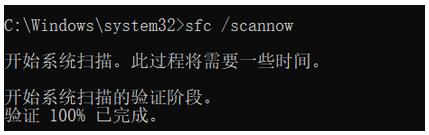
- 在命令提示符窗口中輸入“sfc /scannow”并回車。此時,系統文件檢查器會開始掃描所有受保護的系統文件,包括DLL文件,查找其中存在的問題。
- 等待掃描完成并查看結果:
- SFC掃描過程可能需要一些時間,請耐心等待。掃描完成后,會顯示掃描結果,提示是否存在文件修復及其他詳細信息。如果發現有損壞或缺失的DLL文件,SFC會嘗試自動修復它們。如果顯示“ DLLRegisterServer in 文件名.dll succeeded”,表示該DLL文件已成功注冊和修復。
(二)使用部署映像服務與管理工具(DISM)修復系統映像(Windows 10及以上版本適用)
- 打開命令提示符(管理員權限):同SFC操作步驟。
- 運行DISM掃描和修復命令:
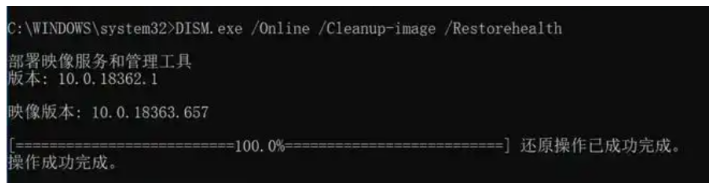
- 在命令提示符中輸入“DISM /Online /Cleanup-Image /RestoreHealth”并回車。這個命令會連接到Microsoft Update服務器,下載并安裝最新的系統映像修復補丁,修復系統映像中的損壞文件,包括DLL文件。
- 等待操作完成:
- 此過程可能需要較長時間,取決于你的網絡速度和系統狀況。完成后,重啟計算機,讓修復生效。
使用dll修復工具的注意事項
(一)備份重要數據
- 在進行任何系統修復操作之前,建議備份重要的數據和文件。雖然修復工具通常不會對用戶數據造成直接損害,但為了以防萬一,備份可以保障數據的安全性。
(二)謹慎選擇下載和安裝來源
- 確保從官方渠道或可信的網站下載和安裝dll修復工具,避免使用非官方或未知來源的軟件,以防惡意軟件或病毒的入侵。
(三)了解修復結果
- 修復完成后,仔細查看修復結果和系統提示信息。如果問題仍然存在或出現其他異常情況,可能需要進一步排查或尋求專業幫助。
使用免費的dll修復工具可以幫助我們有效地解決系統錯誤問題,無需花費額外的費用。通過選擇合適的工具并按照正確的操作步驟進行修復,我們可以讓電腦系統恢復正常運行。同時,注意相關的使用注意事項,確保修復過程的安全和穩定。


