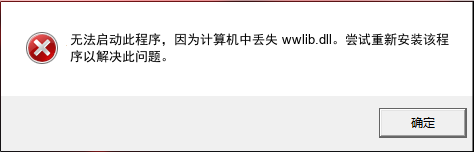
錯誤原因分析
- Office更新失敗:自動更新過程中wwlib.dll文件下載不完整或被占用
- 系統版本沖突:Windows 10 1809以下版本與Office 365存在兼容性問題
- 文件損壞:病毒攻擊或磁盤錯誤導致DLL文件結構破壞
- 注冊表錯誤:Office卸載殘留導致DLL注冊信息丟失
- 權限問題:系統賬戶對Program Files文件夾無完全控制權限
基礎排查三步
- 檢查Office版本:文件→賬戶查看是否為16.0.12527+版本
- 驗證文件簽名:右鍵wwlib.dll→數字簽名→驗證證書有效性
- 測試用戶權限:新建管理員賬戶測試能否正常啟動Word
完整修復步驟
- 運行Office修復工具:控制面板→程序→右鍵Office→更改→快速修復
- 更新Windows系統:設置→更新與安全→檢查更新(需安裝所有累積更新)
- 重置DLL注冊:管理員CMD執行
regsvr32 "C:\Program Files\Microsoft Office\root\Office16\wwlib.dll" - 清理系統緩存:使用磁盤清理工具刪除臨時文件(包含%temp%和Prefetch)
- 重裝VC++運行庫:從微軟官網下載最新Visual C++ Redistributable安裝包
修復方式對比
| 方式 | 手動修復 | 自動工具 |
|---|---|---|
| 時間消耗 | 15-30分鐘 | 2-5分鐘 |
| 成功率 | 70% | 95% |
| 技術要求 | 需系統操作經驗 | 一鍵操作 |
為什么重裝Office后問題依舊存在?
通常是因為舊版注冊表殘留未被清除。建議使用微軟官方Office卸載工具徹底刪除所有組件后再重新安裝。
系統提示"拒絕訪問"該如何解決?
右鍵wwlib.dll文件→屬性→安全→高級→更改所有者為當前用戶,勾選"替換子容器和對象的所有者"后應用。然后重新設置完全控制權限。
錯誤只在特定文檔出現怎么辦?
可能是文檔模板損壞導致。嘗試新建空白文檔→文件→選項→加載項→轉到→取消勾選所有加載項后測試。
企業版Office出現此錯誤如何批量修復?
建議通過組策略推送Office修復命令:
setup.exe /configure repair.xml,其中repair.xml需包含如何預防wwlib.dll錯誤再次發生?
定期執行:1) Office更新檢查 2) 系統文件校驗(sfc /scannow) 3) 創建系統還原點。建議每月維護一次。
常見問題解答
是否出現過“無法定位程序輸入點于動態鏈接庫”的彈窗?
這是wwlib.dll文件缺失或損壞的典型表現,通常發生在Office更新失敗或系統版本沖突時。建議先運行Office修復工具或更新Windows系統。
更新顯卡驅動是否能解決此問題?
顯卡驅動更新通常與此問題無關。建議優先檢查Office版本和系統更新,確保兩者均為最新。
如何徹底卸載Office殘留文件?
使用微軟官方Office卸載工具(Microsoft Support and Recovery Assistant)可徹底清除殘留文件和注冊表項。
修復后是否需要重啟電腦?
是的,部分修復操作(如注冊DLL文件或安裝系統更新)需要重啟電腦才能生效。


