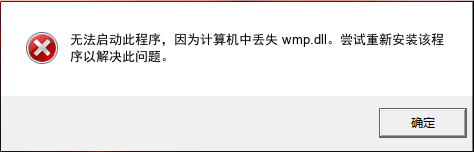
wmp.dll是Windows Media Player的一個核心動態鏈接庫文件,用于支持多媒體文件的播放和管理。當wmp.dll文件無法寫入時,可能會導致Windows Media Player運行異常,無法播放音頻或視頻文件,甚至可能引起程序崩潰。這種問題通常是由文件權限設置錯誤或文件損壞引起的。
修復方法一:更改文件權限
第一種方法是更改wmp.dll文件的權限設置,以確保您有足夠的權限對其進行寫入操作。
- 打開文件資源管理器,導航到C:\Windows\System32。
- 找到wmp.dll文件,右鍵點擊選擇“屬性”。
- 在彈出的屬性窗口中,切換到“安全”標簽。
- 點擊“編輯”按鈕,然后選擇您的用戶賬戶。
- 在下方的權限列表中,確保“寫入”權限被勾選。
- 點擊“應用”后選擇“確定”,關閉所有屬性窗口。
修復方法二:使用系統文件檢查器
如果權限更改無效,可能是wmp.dll文件已損壞。您可以使用系統文件檢查器(SFC)掃描并修復損壞的系統文件。
- 按下Win+R鍵,輸入cmd,然后按Ctrl+Shift+Enter鍵以管理員身份運行命令提示符。
- 在命令提示符窗口中輸入sfc /scannow并按回車鍵。
- 系統文件檢查器將開始掃描所有保護的系統文件,并替換損壞的文件。
- 掃描完成后,重啟計算機以應用更改。
????????以上兩種修復方案,操作比較繁瑣,對新手和普通用戶,非常不友好。
小編推薦使用:毒霸電腦醫生-DLL修復工具,一鍵智能診斷、自動修復,完全免費。
金山毒霸電腦醫生DLL修復工具是一款免費的專門檢測和修復DLL文件錯誤的軟件,一鍵掃描電腦系統中的各種DLL文件,智能查找、匹配缺失或損壞的各種DLL文件,并支持一鍵自動修復,非常適合新手和普通用戶使用。
具體操作如下:
1、點擊下載“DLL修復工具”;
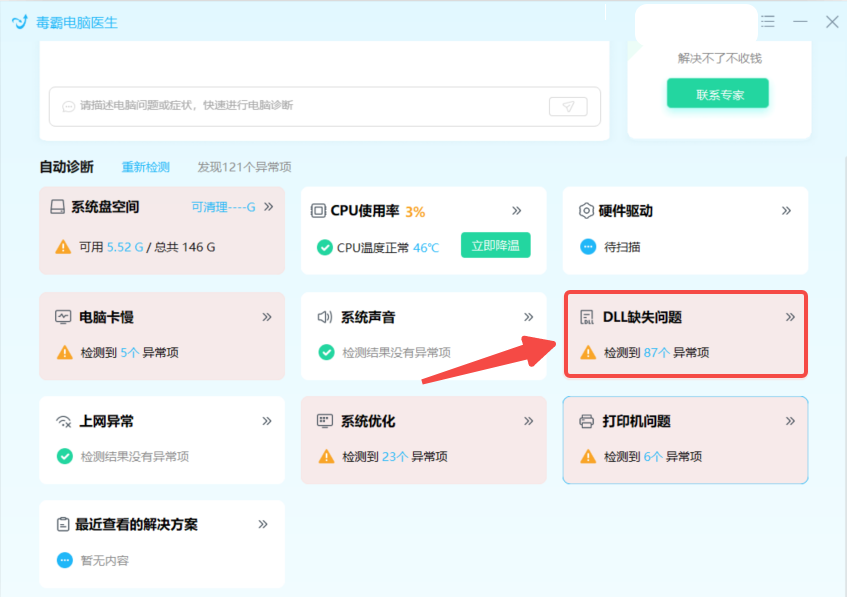
2、安裝并啟動軟件,點擊“DLL缺失問題”
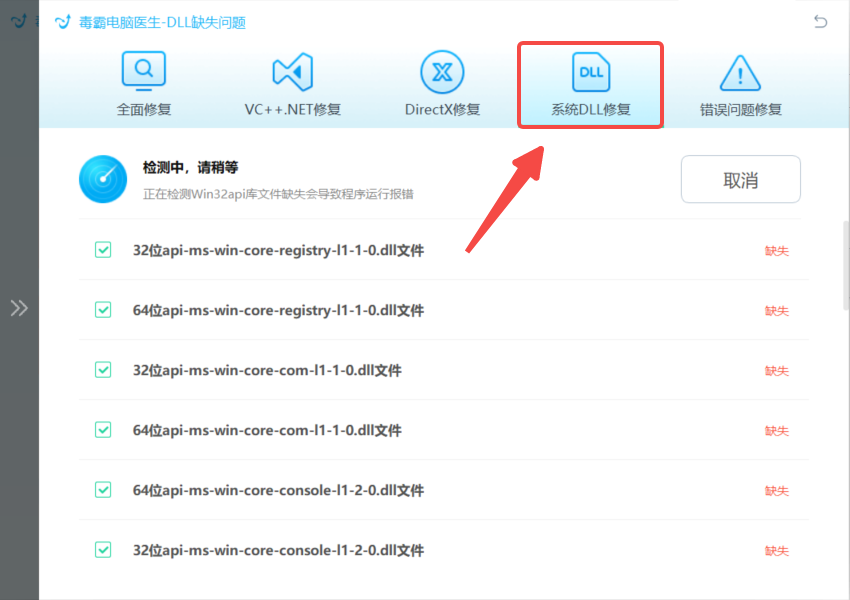
2、點擊“系統DLL修復”,等待系統掃描完成;
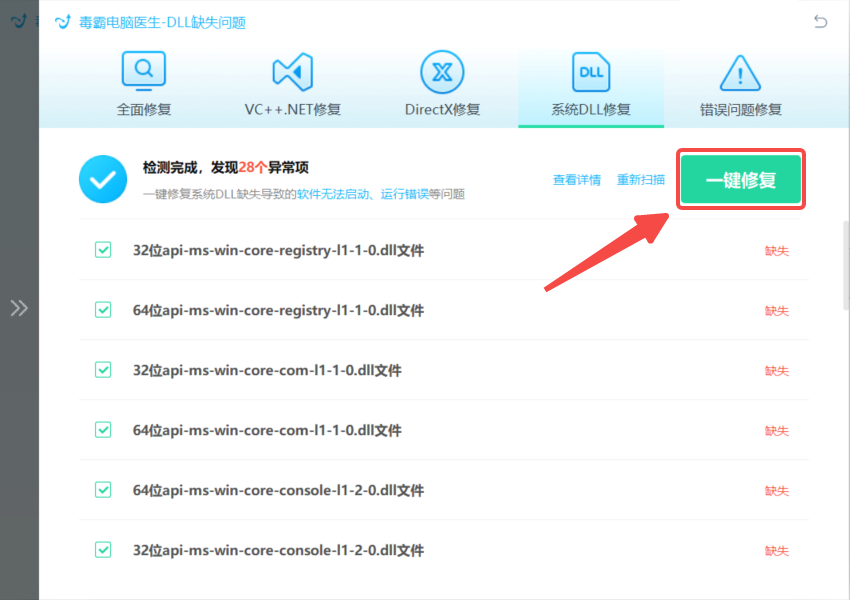
3、再點擊“一鍵修復”,即可自動修復電腦中丟失、損壞的各種DLL文件;
如果上述操作還存在異常,可以聯系右上角的“專家診斷”,由資深電腦問題專家“一對一”解決各種電腦問題。
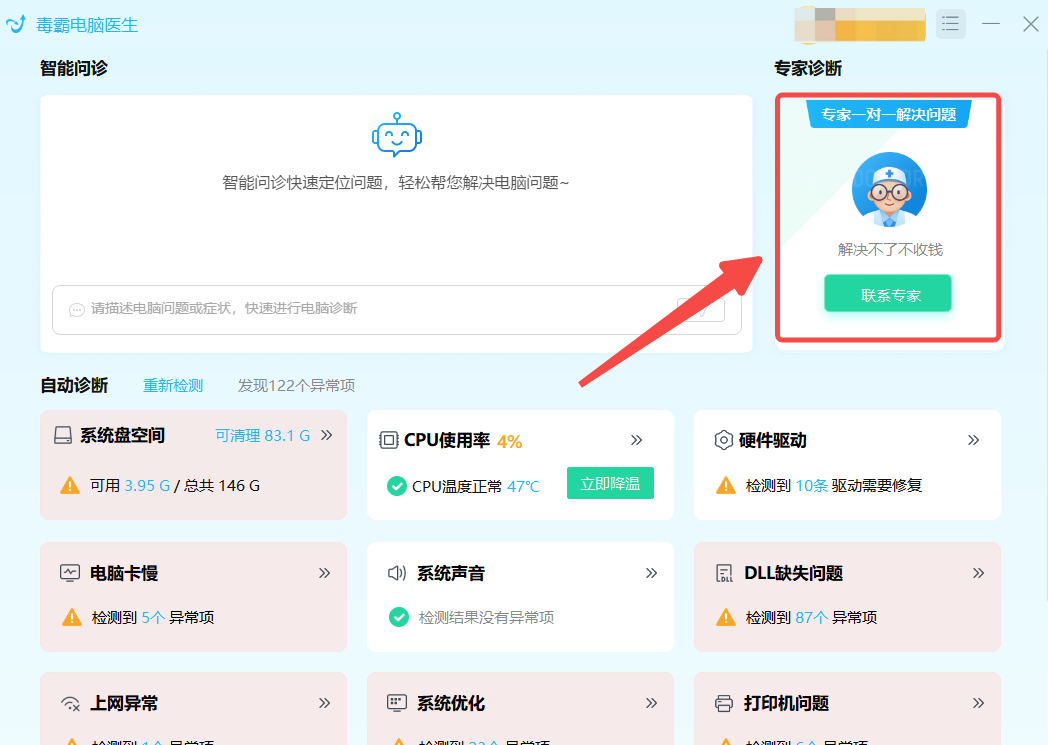
如果在日常使用電腦的過程中,遇到C盤爆滿、電腦卡頓、黑屏、沒有聲音、無法正常聯網、DLL文件缺失等問題,都可以使用金山毒霸“電腦醫生”一鍵診斷,一鍵修復。


