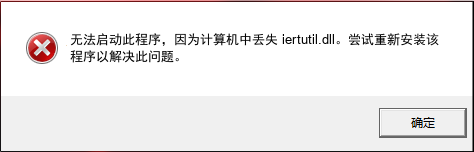
iertutil.dll?文件是Internet Explorer 7中的一個重要組件,負責提供IE瀏覽器的一些基本功能,如渲染網頁和處理用戶輸入。當這個DLL文件丟失、損壞或缺失時,用戶可能會遇到瀏覽器啟動失敗、頁面顯示不完整或者瀏覽器崩潰等問題。
修復方法一:使用系統文件檢查器(SFC)掃描修復
系統文件檢查器(SFC)是Windows內置的一個工具,可以用來掃描和修復缺失或損壞的系統文件。
- 打開“開始”菜單,輸入“cmd”。
- 在搜索結果中找到“命令提示符”,右鍵點擊,選擇“以管理員身份運行”。
- 在命令提示符窗口中輸入?
sfc /scannow?命令并按回車鍵。 - 系統會自動開始掃描所有受保護的系統文件,并修復找到的問題文件。
注意:在進行SFC掃描時,請確保你的系統沒有其他重要程序正在運行,以避免掃描過程中可能發生的沖突。
修復方法二:從另一臺正常運行的Windows系統復制iertutil.dll文件
如果SFC掃描無法解決問題,你可以嘗試從另一臺運行相同版本Windows操作系統的電腦上復制缺失的iertutil.dll文件。
- 在另一臺電腦上找到?
C:\Windows\System32?目錄下的?iertutil.dll?文件。 - 使用U盤或其他存儲設備將該文件復制到出問題的電腦上。
- 將復制的文件粘貼到出問題電腦的?
C:\Windows\System32?目錄中。 - 重啟電腦。
注意:在復制文件時,請確保源文件和目標電腦上的Windows版本一致,以防止版本不兼容的問題發生。
????????以上兩種修復方案,操作比較繁瑣,對新手和普通用戶,非常不友好。
小編推薦使用:毒霸電腦醫生-DLL修復工具,一鍵智能診斷、自動修復,完全免費。
金山毒霸電腦醫生DLL修復工具是一款免費的專門檢測和修復DLL文件錯誤的軟件,一鍵掃描電腦系統中的各種DLL文件,智能查找、匹配缺失或損壞的各種DLL文件,并支持一鍵自動修復,非常適合新手和普通用戶使用。
具體操作如下:
1、點擊下載“DLL修復工具”;
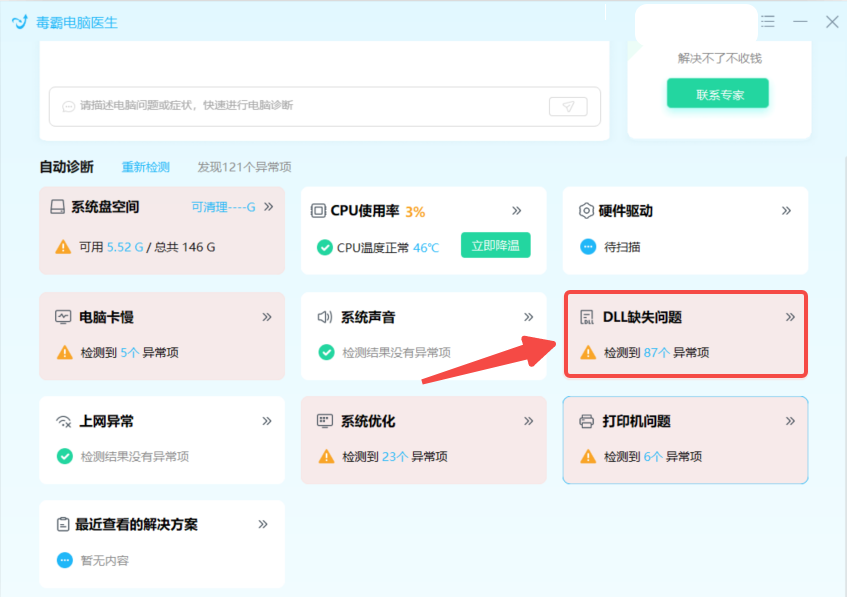
2、安裝并啟動軟件,點擊“DLL缺失問題”
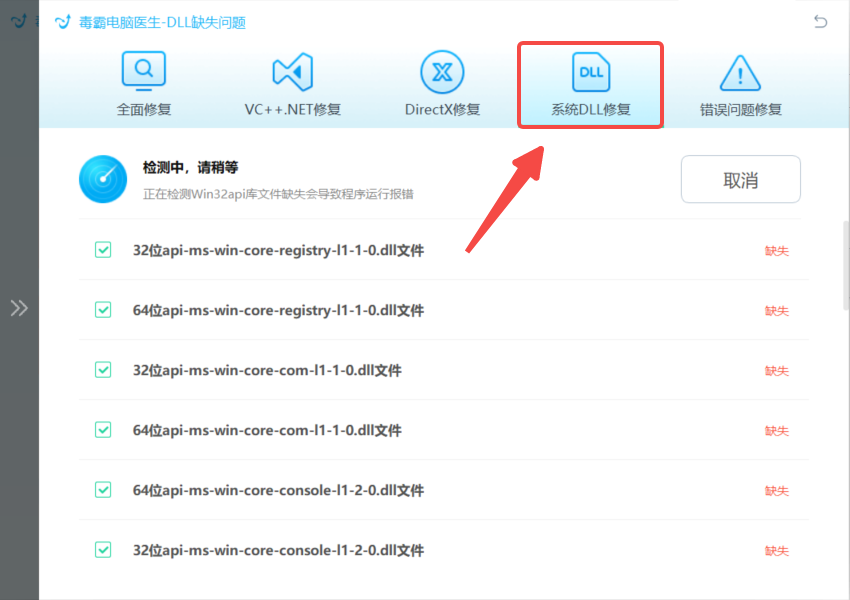
2、點擊“系統DLL修復”,等待系統掃描完成;
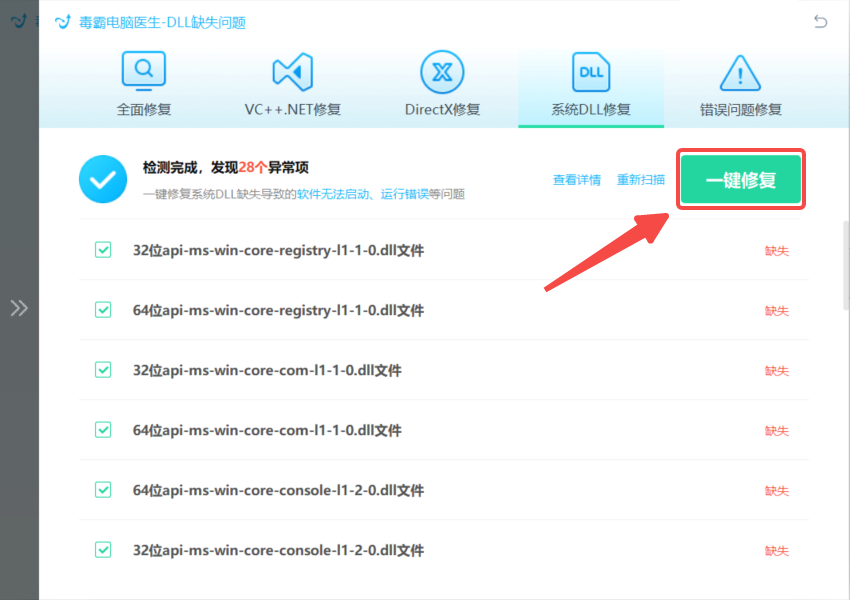
3、再點擊“一鍵修復”,即可自動修復電腦中丟失、損壞的各種DLL文件;
如果上述操作還存在異常,可以聯系右上角的“專家診斷”,由資深電腦問題專家“一對一”解決各種電腦問題。

如果在日常使用電腦的過程中,遇到C盤爆滿、電腦卡頓、黑屏、沒有聲音、無法正常聯網、DLL文件缺失等問題,都可以使用金山毒霸“電腦醫生”一鍵診斷,一鍵修復。


