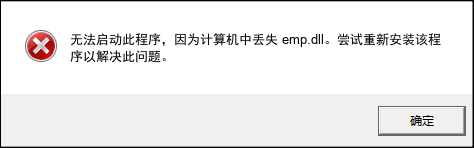
在日常使用計算機過程中,您可能會遇到“emp.dll文件缺失”的報錯提示。emp.dll作為計算機系統中重要的動態鏈接庫文件,其缺失會對相關軟件或系統功能的正常運行產生嚴重影響,甚至導致程序無法啟動。以下將詳細介紹emp.dll文件缺失的原因、影響以及詳細的修復方法。
一、了解emp.dll
emp.dll是一種動態鏈接庫文件,全名為“Empathy DLL” 。它在Windows操作系統和許多應用程序中扮演著關鍵角色,負責提供各種功能和服務,例如實現特定軟件與操作系統之間的交互、支持系統進程間的通信、處理特定的圖形或音頻功能等。不同的軟件開發者可能會根據自己的需求調用emp.dll文件中的函數和資源,以確保軟件的各項功能得以順利實現。
二、emp.dll文件缺失的原因
(一)軟件安裝或卸載問題
在安裝或卸載軟件過程中,如果操作不當,如安裝中斷、卸載不完全等,可能會導致emp.dll文件丟失或被誤刪除。例如,在安裝某個依賴emp.dll文件的軟件時,突然遇到系統崩潰或斷電情況,可能會使文件沒有正確安裝到系統指定的目錄下;而在卸載某些軟件時,如果相關的卸載程序沒有徹底清理與該軟件相關聯的文件和注冊表項,也可能間接導致emp.dll文件的丟失。
(二)病毒感染或惡意軟件入侵
惡意軟件和病毒是計算機安全的嚴重威脅之一。它們可能會掃描系統文件并對其進行篡改、刪除或替換操作,以破壞系統的正常運行或竊取用戶信息。emp.dll文件作為系統中的重要組件,可能會成為病毒攻擊的目標。一旦被感染或篡改,emp.dll文件就可能無法正常工作,從而引發“emp.dll文件缺失”的錯誤提示。
(三)系統更新或修復過程中出現問題
Windows操作系統的更新和修復機制旨在保持系統的安全性和穩定性,但在某些情況下,這些過程可能會意外地刪除或更改重要的系統文件,包括emp.dll文件。例如,在下載和安裝系統更新時,如果網絡不穩定或更新包本身存在問題,可能會導致更新過程中出現錯誤,進而影響文件完整性;另外,一些系統修復工具在對系統進行修復時,也可能會錯誤地刪除或損壞emp.dll文件。
(四)軟件兼容性問題
某些軟件可能與當前操作系統或其他安裝的軟件存在兼容性問題。當這些軟件試圖加載emp.dll文件時,可能會由于系統環境不匹配或其他軟件的干擾而無法正確識別和加載該文件,給人一種emp.dll文件缺失的錯覺。這種情況在一些老舊軟件或未經充分測試的軟件中較為常見。
三、emp.dll文件缺失帶來的影響
(一)相關軟件無法正常運行
如果某個軟件在運行過程中依賴emp.dll文件來實現特定功能,當emp.dll文件缺失時,該軟件可能會出現各種問題,如啟動失敗、運行過程突然崩潰、功能異常等。例如,某些音頻處理軟件可能無法正常播放或處理音頻文件,繪圖軟件可能無法繪制特定的圖形等。
(二)系統性能和穩定性下降
emp.dll文件在系統的某些關鍵功能中也扮演著重要角色,其缺失可能會影響系統的整體性能和穩定性。例如,系統的資源管理、進程調度等機制可能無法正常工作,導致系統響應變慢、頻繁出現藍屏死機(BSOD)等錯誤。
四、解決問題的方法
(一)通過系統自帶工具修復
1. 使用系統文件檢查器(SFC)
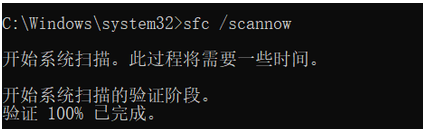
系統文件檢查器(SFC)是Windows操作系統自帶的一個強大工具,它可以掃描系統文件并自動修復損壞或缺失的文件,包括emp.dll。具體操作步驟如下:
- 打開命令提示符(以管理員身份運行):在Windows系統中,可以通過按下“Windows + R”組合鍵,輸入“cmd”并回車,然后在彈出的“命令提示符”窗口中,右鍵點擊標題欄,選擇“以管理員身份運行”。
- 在命令提示符窗口中輸入“sfc /scannow”并回車。系統文件檢查器將開始對系統進行全面掃描,查找并嘗試修復所有發現的損壞或缺失的系統文件。這個過程可能需要一些時間,請耐心等待。掃描完成后,根據提示重啟計算機,查看問題是否解決。
2. 使用部署映像服務和管理工具(DISM)
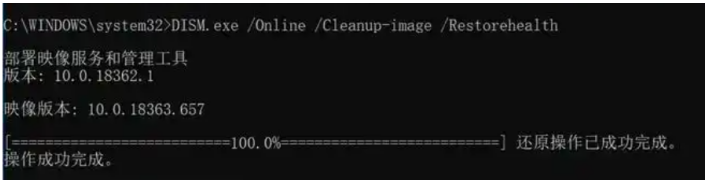
DISM是一個用于修復和維護Windows映像的工具,可以從Windows Update源獲取最新的系統文件來修復有問題的文件。操作方法如下:
- 同樣以管理員身份打開命令提示符窗口。
- 在命令提示符窗口中依次輸入以下命令并回車:
DISM /Online /Cleanup-Image /RestoreHealthDISM /Online /Cleanup-Image /StartComponentCleanupDISM /Online /Cleanup-Image /SPSuperseded
- 這些命令將連接到Windows Update服務器,下載并安裝最新的系統文件,修復系統映像的損壞部分,并清理無用的組件。操作完成后,重啟計算機,再次檢查emp.dll文件是否已正常恢復。
(二)手動下載并替換emp.dll文件(謹慎操作)
如果上述方法均無法解決問題,您可以嘗試手動從可靠來源下載emp.dll文件并替換系統中的缺失文件。但請注意,手動操作存在一定風險,如果操作不當可能會對系統造成進一步的損害,因此在進行此操作之前,請務必備份好重要的系統文件和數據。
- 確定您需要下載的emp.dll文件的具體版本。不同的Windows系統和軟件可能對emp.dll文件的版本有特定要求,因此需要確保下載的文件版本與您系統兼容。您可以在微軟官方網站或一些專業的DLL文件庫網站上查找和下載合適的emp.dll文件。
- 將下載的emp.dll文件復制到系統指定的目錄下。在32位系統中,文件目錄通常為
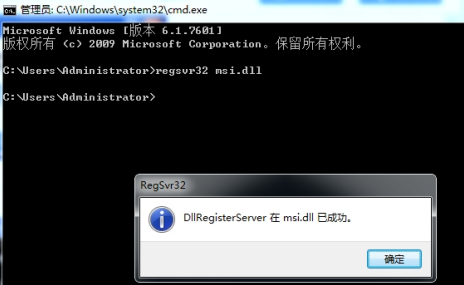
C:\Windows\System32;在64位系統中,32位軟件使用的emp.dll文件應放在C:\Windows\SysWOW64目錄下,64位軟件使用的emp.dll文件則放在C:\Windows\System32目錄下。 - 在完成文件替換后,為了使系統能夠正確識別新替換的文件,可能需要在命令提示符(管理員身份)中注冊該DLL文件。輸入以下命令并回車:
- 對于32位系統或64位系統中的32位軟件:
regsvr32 "C:\Windows\SysWOW64\emp.dll" - 對于64位系統中的64位軟件:
regsvr32 "C:\Windows\System32\emp.dll"
(三)運行殺毒軟件進行全面掃描
由于病毒感染或惡意軟件入侵可能會導致emp.dll文件丟失,因此運行殺毒軟件進行全面掃描并清除潛在的威脅是非常必要的。您可以使用Windows Defender(Windows系統自帶的殺毒工具)或一些知名的第三方殺毒軟件,如金山毒霸。在掃描過程中,殺毒軟件將自動檢測并清除系統中的病毒、木馬、惡意軟件等威脅,恢復系統的安全性和穩定性。
(四)更新或重新安裝相關軟件
如果emp.dll文件缺失問題是在某個特定軟件運行時出現的,可能是該軟件自身存在兼容性或版本問題。您可以嘗試更新該軟件到最新版本,或者卸載并重新安裝該軟件,以修復可能存在的問題。在重新安裝軟件時,請確保安裝過程完整且沒有出現錯誤提示,安裝完成后再次檢查問題是否解決。
(五)進行系統更新
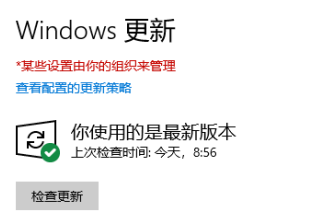
保持Windows操作系統的最新狀態可以修復許多已知的問題和漏洞,提高系統的安全性和穩定性。按下“Windows + I”組合鍵,打開“設置”窗口,選擇“更新和安全”,然后點擊“檢查更新”按鈕,讓系統自動下載并安裝可用的更新。安裝完成后,重啟計算機,檢查emp.dll文件缺失的問題是否得到解決。
五、預防emp.dll文件缺失的建議
(一)謹慎安裝和卸載軟件
在安裝軟件時,仔細閱讀安裝向導的提示信息,避免誤選不必要的安裝選項,確保軟件正確安裝。卸載軟件時,盡量使用正規的卸載程序進行徹底卸載,避免殘留文件對系統造成影響。如果您不確定某個軟件是否可以安全卸載,可以先在網絡上搜索相關的卸載教程或咨詢專業人士。
(二)安裝可靠的防病毒軟件
安裝一款功能強大、實時更新的防病毒軟件可以有效抵御病毒和惡意軟件的入侵。定期更新病毒庫,進行系統掃描,及時發現并清除潛在的威脅,保護系統的安全和穩定。

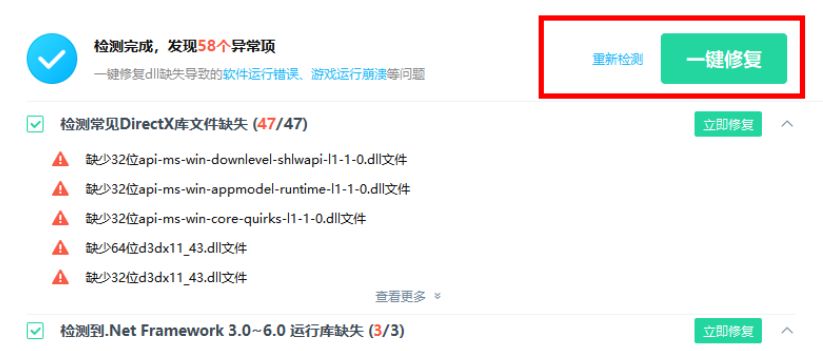
小編在這里推薦:毒霸電腦醫生-DLL修復工具,智能診斷、一鍵修復,免費。
詳細操作如下:
1.?點擊下載“金山毒霸-DLL修復工具”,并安裝啟動;
2.?點擊“全面修復”一欄,等待掃描完成;
 ?
?
3.?點擊“一鍵修復”,即可自動修復dll問題;
 ?
?
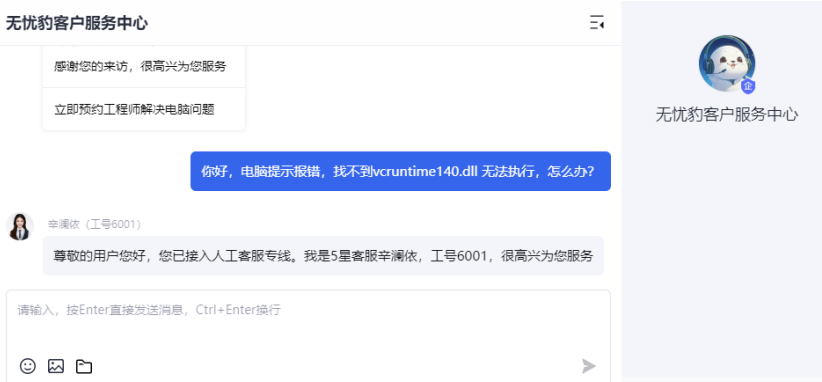
如果修復后還有問題,可以點擊“聯系專家”,由資深電腦問題專家“一對一”解決各類電腦故障問題。
 ?
?
(三)避免從非官方渠道下載軟件和文件
非官方渠道的軟件和文件可能存在病毒感染、篡改或損壞的風險。在選擇下載軟件時,盡量從官方網站、正規的應用商店等可靠來源獲取,以確保下載的文件和軟件的安全性。
(四)注意系統更新和備份
定期關注Windows操作系統的更新信息,及時安裝系統更新和補丁,修復系統中存在的安全漏洞和問題。同時,定期備份重要的系統文件和數據,以防在遇到文件丟失或其他故障時可以快速恢復系統。
總之,emp.dll文件缺失是一個可能會給計算機用戶帶來不便和困擾的問題,但通過正確的方法和預防措施,我們可以有效地解決和避免這一問題的發生,保障系統與軟件的正常運行。


