Kernel32.dll是Windows操作系統中極為關鍵的動態鏈接庫(DLL),它提供了內存管理、進程和線程控制等核心功能的接口。當出現Kernel32.dll相關報錯時,往往會影響系統的正常運行甚至導致某些程序無法啟動。以下是針對不同情況導致的Kernel32.dll報錯的修復方法:
一、理解Kernel32.dll報錯的原因
1. 病毒或惡意軟件感染
惡意軟件可能會替換、損壞或刪除Kernel32.dll文件,或者干擾其正常運行。例如,某些勒索軟件在加密系統文件時,可能將Kernel32.dll作為目標之一,從而導致系統出現錯誤。
2. 系統文件損壞
硬盤故障、不正常關機、軟件沖突等因素都可能引發系統文件損壞,其中就可能涉及Kernel32.dll。如突然斷電可能導致系統正在進行的數據寫入操作中斷,使Kernel32.dll文件出現錯誤。
3. 軟件兼容性問題
部分老舊軟件或未經過充分測試的軟件可能與當前系統版本或Kernel32.dll所在的系統組件不兼容,從而在調用時引發錯誤。
二、緊急處理:5分鐘快速修復方案
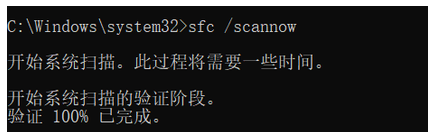
方案1:運行系統文件檢查(SFC)
管理員權限打開CMD
輸入命令:
sfc /scannow
等待掃描完成(約15-30分鐘),自動修復損壞文件。
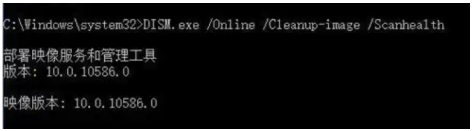
方案2:DISM修復系統映像
若SFC無法修復,繼續執行:
DISM /Online /Cleanup-Image /RestoreHealth
該命令從Windows更新服務器下載健康文件替換損壞組件。
方案3:覆蓋安裝系統更新
進入?設置 > 更新與安全 > 查看更新歷史記錄
卸載最近安裝的質量更新(重點排查KB500XXXX系列更新)
重新下載安裝更新包。
三、進階修復:深度排查與解決
方案4:病毒深度查殺

上面修復方法要求具有一定的電腦系統知識,新手和普通用戶,不太適用。
小編在這里推薦:毒霸電腦醫生-DLL修復工具,智能診斷、一鍵修復,免費。
詳細操作如下:
1.?點擊下載“金山毒霸-DLL修復工具”,并安裝啟動;
2.?點擊“全面修復”一欄,等待掃描完成;
 ?
?
3.?點擊“一鍵修復”,即可自動修復dll問題;
 ?
?
如果修復后還有問題,可以點擊“聯系專家”,由資深電腦問題專家“一對一”解決各類電腦故障問題。
 ?
?

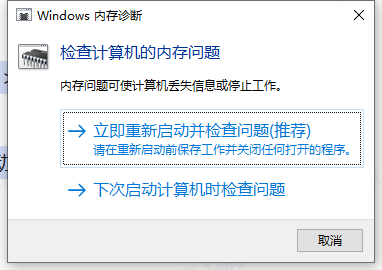
方案5:內存硬件診斷
按下?Win+R?輸入?
mdsched.exe選擇?立即重啟并檢查問題
檢測結果解讀:
??無錯誤:排除內存硬件問題
??Hardware problems detected:需更換內存條
方案6:驅動程序回滾
右鍵?此電腦 > 管理 > 設備管理器
找到標注黃色嘆號的設備(尤其是顯卡、主板驅動)
右鍵選擇?屬性 > 回滾驅動程序
四、高風險場景解決方案
方案7:系統還原與重置
系統還原(保留個人文件):
??Win10/11:設置 > 系統 > 恢復 > 重置此電腦
純凈安裝(徹底重置):
??使用Media Creation Tool制作啟動盤,選擇?“保留個人文件”?選項
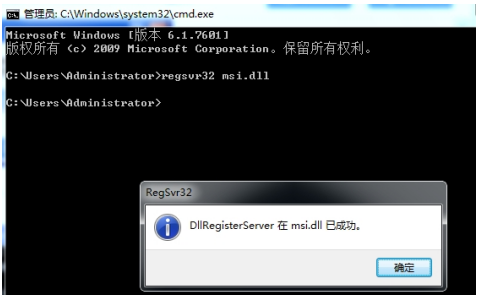
方案8:手動注冊DLL(慎用)
僅當確認文件未損壞時執行:
regsvr32 /u kernel32.dll ?# 先解除注冊regsvr32 /i kernel32.dll ?# 重新注冊