d3dx9_43.dll 修復工具
d3dx9_43.dll?是一個由Microsoft DirectX為Windows提供的一系列動態鏈接庫文件之一。它主要用于處理游戲和高性能應用程序中的復雜圖形渲染。當?d3dx9_43.dll?文件缺失、丟失或損壞時,用戶可能會遇到游戲啟動失敗、程序崩潰或圖形顯示不正確等問題。
修復方法一:重新安裝DirectX
由于d3dx9_43.dll是DirectX的一部分,重新安裝DirectX經常可以解決問題:
1、訪問Microsoft官方網站下載最新的DirectX運行時安裝程序。
2、運行下載的安裝程序,按照指示完成安裝。
3、重啟計算機后,重新嘗試運行受影響的應用程序。
注意:安裝前請確保下載的DirectX版本與您的Windows操作系統兼容。
修復方法二:從另一臺正常運行的電腦復制d3dx9_43.dll文件
如果重新安裝DirectX未能解決問題,您可以嘗試從另一臺電腦復制d3dx9_43.dll文件:
1、在另一臺運行相同Windows版本的電腦上,找到C:\Windows\System32目錄下的d3dx9_43.dll文件。
2、將該文件復制到USB驅動器或通過網絡傳輸到出現問題的電腦上。
3、將復制的d3dx9_43.dll文件粘貼到出問題電腦的C:\Windows\System32目錄中。
4、重啟電腦并檢查問題是否得到解決。
注意:在復制文件時,請確保兩臺電腦的Windows版本相同,以避免版本不兼容的問題。
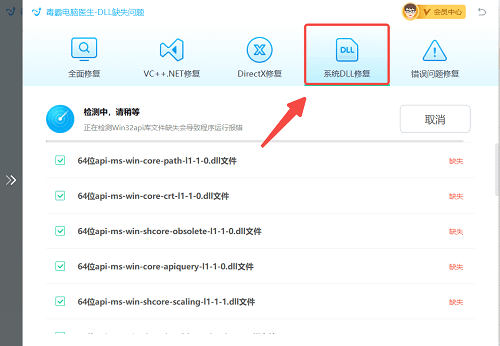
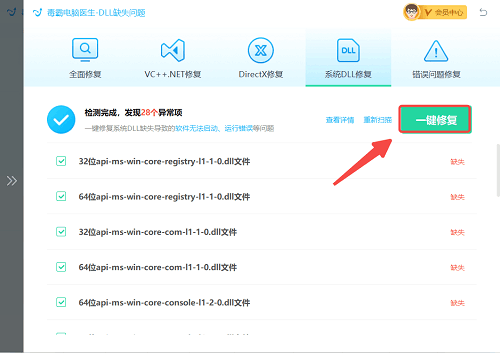
修復方法三:DLL修復工具
具體操作如下:
2、安裝并啟動軟件,點擊“DLL缺失問題”

熱門問題:
1、電腦提示缺少d3dx943.dll文件怎么辦
答:首先,需要了解d3dx9_43.dll文件是一個動態鏈接庫文件,它是DirectX 9.0c的一個重要組成部分。當電腦提示缺少這個文件時,通常意味著DirectX 9.0c可能沒有正確安裝或者該文件被誤刪。DirectX是一種多媒體編程接口,它可以讓軟件開發者更容易地訪問電腦的圖形、聲音等硬件功能。其次,要解決這個問題,可以...點擊查看更多
2、d3dx9 43.dll放到哪里
答:d3dx9_43.dll文件應該被放置在Windows系統的系統文件夾中,具體路徑為“C:\Windows\System32”。這個dll文件是DirectX 9.0c的一個組件,用于提供高級的3D圖形、聲音和輸入設備功能。當某些應用程序或游戲需要這些功能時,它們會調用這個dll文件。因此,將其放置在System32文件夾中,可以確保系統...點擊查看更多
3、WIN764位系統缺少d3dx9_43.dll怎么解決?
答:1、進入微軟官網 ,找到d3dx9 43.dll 2、點擊下載按鈕 3、點擊“不用了,謝謝"4、已經下載完成,運行安裝包 5、Vista/Win7/Win8會彈出UAC界面,點擊"是"即可 6、接受此協議,然后點擊下一步 7、取消捆綁軟件"bing工具欄",然后點下一步 8、下載更新包需要一定時間,耐心等待 9、顯示安裝完成,...點擊查看更多
4、Win7系統下玩劍靈提示丟失d3dx9_43.dll錯誤怎么解決
答:”,這是怎么回事呢,經過分析出現這樣的問題是由于DirectX運行庫缺失所導致的,下面給大家介紹一下Win7系統下玩劍靈提示丟失d3dx9_43.dll錯誤的具體解決方法如下。1、首先進入微軟官網...點擊查看更多
5、使命召喚7無法啟動,原因是丟失d3dx9_43.dll,是怎么回事?
答:d3dx9-43.dll是directx的一個組件,DirectX組件是Windows系統支持游戲和顯卡游戲外設的程序接口,任何一個組件的損壞或缺失,就會造成游戲無法運行...點擊查看更多
6、d3dx9-43.dll怎么安裝
答:如下3種方法可以解決:1、安裝金山毒霸最新版本快速查殺,可以將正在運行的病毒木馬、流氓軟件一次清除。同時,可以修復d3dx9_43.dll。2、如果DirectX組件并未在金山毒霸快速查殺之后修復,可以選擇修復安裝DirectX。directx組件包含很多重要的dll文件,這些文件經常會因為病毒破壞而受損。建議下載一個directx的...點擊查看更多
7、d3dx9_43.dll常見位置
答:以下是一段關于d3dx9_43.dll文件常見位置的改寫后的文章:在Windows系統中,d3dx9_43.dll文件可能存在于以下多個位置:\WINDOWS\system32\d3dx9_43.dll \Program Files目錄下的Mozilla Firefox\d3dx9_43.dll \Windows\SysWOW64目錄下的D3DX9_43.dll(針對32位系統) \網絡游戲\QQ炫舞\bin目錄下...點擊查看更多
8、gta5中的文件d3dx9_43.dll.丟失,需要重新安裝,修復方法
答:安裝步驟如下:1、首先,在一定途徑獲取d3dx9_43.dll文件,例如搜索引擎查詢并下載。2、將d3dx9_43.dll文件復制到“C:\Windows\System32”這個目錄下。3、然后,點擊“開始菜單”中的“運行”按鈕,輸入:regsvr32d3dx9_43.dll,點擊確定。4、最后,在彈出的安裝完成d3dx9_43.dll的提示上,點擊確定...點擊查看更多
拓展知識:
1、base.dll文件是什么,丟失怎么辦?
在Windows操作系統中,base.dll文件是一個重要的動態鏈接庫文件,主要用于支持系統和應用程序的基本功能。它包含了許多核心的系統函數和資源,確保操作系統和應用程序能夠正常運行。如果base.dll文件丟失或損壞,可能會導致系統無法啟動、應用程序無法運行、系統性能下降等問題。
當base.dll文件缺失或損壞時,用戶可能會遇到以下問題:
1. 啟動錯誤:系統在啟動時可能會提示“無法找到base.dll”或“base.dll丟失”。
2. 應用程序錯誤:某些應用程序在啟動時可能會提示“無法啟動此程序,因為base.dll丟失”。
3. 系統不穩定:系統可能會變得不穩定,頻繁出現藍屏或崩潰。
要修復base.dll文件缺失或損壞的問題,可以嘗試以下方法:
1. **系統文件檢查器(SFC)**:運行命令提示符(以管理員身份),輸入`sfc /scannow`,系統會自動掃描并修復缺失或損壞的系統文件。
2. **重新安裝相關應用程序**:如果問題僅出現在特定應用程序中,嘗試重新安裝該應用程序。
3. **Windows更新**:確保系統已安裝最新的Windows更新,更新可能包含修復缺失或損壞的DLL文件。
4. **手動下載和替換**:從可信賴的DLL文件庫網站下載base.dll文件,并將其復制到系統目錄(通常是C:\Windows\System32)。
通過這些方法,可以有效解決base.dll文件缺失或損壞的問題,恢復系統和應用程序的正常運行。"
2、cggl.dll文件是什么,丟失怎么辦?
在Windows操作系統中,cggl.dll文件是一個動態鏈接庫文件,通常用于支持特定應用程序或系統功能的運行。DLL文件(Dynamic Link Library)包含了程序運行所需的代碼和數據,允許多個程序共享相同的功能庫,從而節省內存和提高效率。cggl.dll文件可能與圖形處理、游戲或其他特定軟件相關聯。
如果cggl.dll文件丟失或損壞,用戶可能會遇到各種問題。例如,某些應用程序可能無法啟動,系統可能會彈出錯誤提示,提示“cggl.dll文件丟失”或“無法找到cggl.dll”。這些問題會導致相關軟件無法正常運行,影響用戶的工作和娛樂體驗。
要修復cggl.dll文件缺失或損壞的問題,可以嘗試以下幾種方法:
1. **重新安裝相關軟件**:如果問題是由于特定軟件引起的,嘗試卸載并重新安裝該軟件,通常會自動修復缺失的DLL文件。
2. **從可信來源下載cggl.dll文件**:從官方或可信的DLL文件庫下載cggl.dll文件,并將其復制到系統目錄(通常是C:\Windows\System32或C:\Windows\SysWOW64)。
3. **使用系統文件檢查器(SFC)**:打開命令提示符(以管理員身份運行),輸入`sfc /scannow`,系統文件檢查器會掃描并修復損壞或缺失的系統文件。
4. **更新Windows**:確保操作系統是最新版本,Windows更新可能會修復缺失或損壞的系統文件。
5. **注冊DLL文件**:在命令提示符中輸入`regsvr32 cggl.dll`,重新注冊DLL文件。
通過這些方法,通常可以解決cggl.dll文件缺失或損壞的問題,恢復系統和應用程序的正常運行。"
3、crt.dll文件是什么,丟失怎么辦?
在Windows操作系統中,crt.dll文件是C運行時庫(C Runtime Library)的一個重要組成部分。它提供了許多基本的函數和服務,供其他應用程序和系統組件調用。具體來說,crt.dll文件包含了用于內存管理、字符串操作、數學計算和輸入輸出操作等基本功能的代碼。
如果crt.dll文件丟失或損壞,系統和應用程序可能會出現各種問題。例如,某些軟件可能無法啟動,或者在運行過程中會出現錯誤提示,通常會顯示“缺少crt.dll”或“無法找到crt.dll”等錯誤信息。這些問題會導致用戶無法正常使用受影響的軟件,甚至可能影響系統的穩定性和性能。
要修復crt.dll文件缺失或損壞的問題,可以嘗試以下幾種方法:
1. **重新安裝相關軟件**:有時,重新安裝出現問題的軟件可以自動修復缺失的crt.dll文件。
2. **使用系統文件檢查器(SFC)**:打開命令提示符,輸入`sfc /scannow`,系統會自動掃描并修復缺失或損壞的系統文件。
3. **下載并手動替換**:從可靠的來源下載crt.dll文件,并將其復制到系統目錄(通常是C:\Windows\System32)。
4. **更新Windows**:確保你的操作系統是最新的,Windows更新可能會修復缺失的系統文件。
通過這些方法,可以有效解決crt.dll文件缺失或損壞的問題,恢復系統和應用程序的正常運行。"
4、d3dx9_32.dll文件是什么,丟失怎么辦?
在Windows操作系統中,d3dx9_32.dll文件是DirectX 9的一部分,主要用于處理多媒體任務,特別是游戲和圖形應用程序。這個DLL文件包含了許多函數和資源,幫助應用程序實現高效的圖形渲染和多媒體處理。如果d3dx9_32.dll文件丟失或損壞,用戶可能會遇到各種問題,例如游戲無法啟動、圖形應用程序崩潰或顯示錯誤信息。
當系統提示“d3dx9_32.dll文件丟失”時,通常是因為該文件被意外刪除、損壞或被惡意軟件感染。解決這個問題的方法有多種。首先,可以嘗試重新安裝相關的應用程序或游戲,因為安裝過程中通常會自動恢復缺失的DLL文件。其次,可以下載并安裝最新版本的DirectX 9,這樣可以確保所有相關的DLL文件都被正確安裝和更新。
如果上述方法無效,可以手動下載d3dx9_32.dll文件并將其放置在系統目錄中。通常,這個目錄是C:\Windows\System32(對于32位系統)或C:\Windows\SysWOW64(對于64位系統)。下載文件時務必從可信賴的網站獲取,以避免下載到惡意軟件。最后,使用系統文件檢查工具(sfc /scannow)掃描和修復系統文件也是一個有效的方法。"
5、dnsapi.dll文件是什么,丟失怎么辦?
在Windows操作系統中,dnsapi.dll文件是一個關鍵的動態鏈接庫文件,主要負責處理DNS(域名系統)相關的功能。它允許應用程序和系統組件通過DNS解析域名,從而將域名轉換為IP地址。dnsapi.dll文件的正常運行對于網絡連接和互聯網訪問至關重要。
如果dnsapi.dll文件丟失、損壞或被刪除,用戶可能會遇到一系列網絡連接問題。例如,瀏覽器可能無法加載網頁,應用程序可能無法連接到互聯網,甚至系統可能會顯示錯誤提示,如“無法找到dnsapi.dll”或“dnsapi.dll丟失”。這些問題會嚴重影響用戶的日常使用和工作效率。
要修復dnsapi.dll文件缺失或損壞的問題,用戶可以嘗試以下幾種方法:
1. **系統文件檢查器(SFC)掃描**:打開命令提示符(以管理員身份運行),輸入`sfc /scannow`,然后按回車鍵。系統文件檢查器將掃描并修復受損或丟失的系統文件,包括dnsapi.dll。
2. **DISM工具**:如果SFC掃描未能解決問題,可以使用DISM工具。打開命令提示符,輸入`DISM /Online /Cleanup-Image /RestoreHealth`,然后按回車鍵。DISM工具將修復Windows映像中的損壞文件。
3. **從可靠來源下載dnsapi.dll文件**:用戶可以從可靠的DLL文件庫網站下載dnsapi.dll文件,并將其復制到系統目錄(通常是C:\Windows\System32)。
4. **系統還原**:如果問題最近才出現,用戶可以嘗試使用系統還原功能,將系統恢復到一個正常工作的時間點。
5. **重新安裝相關軟件**:如果問題與特定軟件相關,嘗試重新安裝該軟件,可能會自動修復缺失的dnsapi.dll文件。
通過這些方法,用戶可以有效地解決dnsapi.dll文件缺失或損壞的問題,恢復系統的正常網絡功能。"
6、dnssd.dll文件是什么,丟失怎么辦?
在Windows操作系統中,dnssd.dll文件是一個重要的動態鏈接庫文件,主要用于支持Bonjour服務。Bonjour服務是一種零配置網絡服務,允許設備自動發現彼此并共享資源,如打印機和文件。dnssd.dll文件的主要功能是處理DNS服務發現(DNS Service Discovery),使得設備能夠在局域網內輕松找到其他設備和服務。
如果dnssd.dll文件丟失或損壞,用戶可能會遇到一系列問題。常見的癥狀包括無法使用Bonjour服務,導致設備無法自動發現和連接到網絡上的其他設備。此外,某些依賴于Bonjour服務的應用程序可能無法正常運行,甚至會在啟動時彈出錯誤提示,指出缺少dnssd.dll文件。
要修復dnssd.dll文件缺失或損壞的問題,用戶可以嘗試以下幾種方法:
1. **重新安裝Bonjour服務**:下載并安裝最新版本的Bonjour服務,這通常會自動修復缺失或損壞的dnssd.dll文件。
2. **從可信來源下載dnssd.dll文件**:從官方或可信的DLL文件庫下載dnssd.dll文件,并將其放置在系統目錄中,通常是C:\Windows\System32。
3. **使用系統文件檢查器(SFC)工具**:運行命令提示符并輸入`sfc /scannow`,該工具會掃描并修復系統中的損壞文件,包括dnssd.dll。
4. **更新Windows操作系統**:確保操作系統是最新版本,更新過程中可能會修復缺失或損壞的系統文件。
通過這些方法,用戶可以有效解決dnssd.dll文件缺失或損壞的問題,恢復系統和應用程序的正常功能。"
7、engine.dll文件是什么,丟失怎么辦?
在Windows操作系統中,engine.dll文件是一個動態鏈接庫文件,通常用于支持各種應用程序和游戲的運行。這個文件包含了許多重要的函數和資源,供其他程序調用,以實現特定的功能和操作。engine.dll文件的缺失或損壞可能會導致相關應用程序無法正常啟動或運行,甚至可能導致系統崩潰或出現錯誤提示。
當系統提示“engine.dll文件丟失”時,通常會伴隨以下問題:應用程序無法啟動、游戲無法運行、系統彈出錯誤提示框等。這些問題會嚴重影響用戶的使用體驗,甚至可能導致數據丟失或其他更嚴重的系統問題。
要修復engine.dll文件缺失或損壞的問題,可以嘗試以下幾種方法:
1. **重新安裝相關應用程序**:有時,重新安裝出現問題的應用程序可以自動修復缺失的DLL文件。
2. **從可信來源下載engine.dll文件**:確保從官方或可信的DLL文件庫下載缺失的文件,并將其放置在正確的系統目錄中(通常是C:\Windows\System32或C:\Windows\SysWOW64)。
3. **使用系統文件檢查工具**:運行命令提示符(以管理員身份),輸入`sfc /scannow`命令,系統會自動掃描并修復缺失或損壞的系統文件。
4. **更新系統和驅動程序**:確保操作系統和所有相關驅動程序都是最新版本,有時更新可以解決DLL文件相關的問題。
通過這些方法,通常可以有效地解決engine.dll文件缺失或損壞的問題,恢復系統和應用程序的正常運行。"
8、gdi42.dll文件是什么,丟失怎么辦?
在Windows操作系統中,gdi42.dll文件是一個重要的動態鏈接庫文件,主要用于圖形設備接口(GDI)的功能。GDI是Windows系統中負責圖形和文本輸出的核心組件,廣泛應用于繪制圖形、顯示文本和處理圖像等任務。gdi42.dll文件的主要作用是提供必要的函數和資源,支持應用程序進行圖形處理和顯示操作。
如果gdi42.dll文件丟失或損壞,用戶可能會遇到各種問題。例如,某些應用程序可能無法啟動或運行,系統可能會彈出錯誤提示,提示“gdi42.dll文件丟失”或“無法找到gdi42.dll”。此外,圖形界面可能會出現異常,如窗口無法正常繪制、圖像顯示錯誤等。
要修復gdi42.dll文件缺失或損壞的問題,可以嘗試以下方法:
1. **系統文件檢查器(SFC)掃描**:打開命令提示符(以管理員身份運行),輸入`sfc /scannow`并按回車鍵。該工具會掃描并修復系統中的損壞文件。
2. **重新注冊DLL文件**:在命令提示符中輸入`regsvr32 gdi42.dll`并按回車鍵,嘗試重新注冊該DLL文件。
3. **從可靠來源下載并替換**:從可信賴的網站下載gdi42.dll文件,并將其復制到系統目錄(通常是C:\Windows\System32)。
4. **系統還原**:如果問題最近才出現,可以嘗試使用系統還原功能,將系統恢復到之前的正常狀態。
5. **更新或重裝應用程序**:如果問題僅在特定應用程序中出現,嘗試更新或重新安裝該應用程序。
通過這些方法,可以有效解決gdi42.dll文件缺失或損壞的問題,確保系統和應用程序的正常運行。"
9、glu32.dll文件是什么,丟失怎么辦?
在Windows操作系統中,glu32.dll文件是OpenGL Utility Library的一部分,主要用于提供OpenGL圖形庫的輔助功能。它包含了一些用于3D圖形渲染的實用函數,廣泛應用于各種圖形密集型應用程序和游戲中。如果glu32.dll文件丟失或損壞,用戶可能會遇到程序無法啟動、圖形渲染錯誤或游戲崩潰等問題。
當系統提示“glu32.dll文件丟失”時,首先可以嘗試重新啟動計算機,有時這能解決臨時性的問題。如果問題依舊存在,可以通過以下幾種方法來修復:
1. **從可信來源下載并替換文件**:訪問微軟官方網站或其他可信的DLL文件庫,下載最新版本的glu32.dll文件,并將其復制到系統目錄(通常是C:\Windows\System32或C:\Windows\SysWOW64)。
2. **使用系統文件檢查器(SFC)工具**:打開命令提示符(以管理員身份運行),輸入`sfc /scannow`并按回車鍵。該工具會掃描并修復系統中的損壞文件,包括DLL文件。
3. **重新安裝相關軟件**:如果特定軟件或游戲提示缺少glu32.dll文件,嘗試卸載并重新安裝該軟件或游戲,以確保所有必要的文件都正確安裝。
4. **更新顯卡驅動程序**:有時,顯卡驅動程序的更新可以解決與圖形庫相關的問題。訪問顯卡制造商的官方網站,下載并安裝最新的驅動程序。
通過以上方法,通常可以有效解決glu32.dll文件缺失或損壞的問題,確保系統和應用程序的正常運行。"
10、glut32.dll文件是什么,丟失怎么辦?
在Windows操作系統中,glut32.dll文件是OpenGL Utility Toolkit(GLUT)庫的一部分,主要用于開發和運行基于OpenGL的圖形應用程序。這個DLL文件提供了創建窗口、處理輸入事件、管理窗口和其他圖形相關功能的接口。它是許多圖形應用程序和游戲的關鍵組件。
如果glut32.dll文件丟失或損壞,用戶可能會遇到以下問題:
1. 無法啟動依賴于GLUT庫的應用程序或游戲,通常會彈出錯誤提示,指出缺少glut32.dll文件。
2. 圖形應用程序可能會出現異常行為或崩潰,因為無法調用所需的圖形處理功能。
3. 在某些情況下,系統性能可能會受到影響,特別是當多個應用程序依賴于該DLL文件時。
要修復glut32.dll文件缺失或損壞的問題,可以嘗試以下方法:
1. 從可信賴的來源下載并重新安裝glut32.dll文件,然后將其放置在C:\Windows\System32目錄下。
2. 重新安裝相關的圖形應用程序或游戲,以確保所有必要的DLL文件都被正確安裝。
3. 使用系統文件檢查工具(sfc /scannow)掃描和修復系統文件,以確保沒有其他系統文件受到影響。
4. 更新顯卡驅動程序,因為某些驅動程序包可能包含所需的DLL文件。
通過這些方法,可以有效解決glut32.dll文件缺失或損壞的問題,確保圖形應用程序和游戲正常運行。"
11、kpic10.dll文件是什么,丟失怎么辦?
在Windows操作系統中,kpic10.dll文件是一個動態鏈接庫文件,通常與圖形處理和圖像顯示相關的應用程序有關。這個DLL文件的主要功能是提供必要的圖形處理功能,使得相關軟件能夠正常運行和顯示圖像。如果kpic10.dll文件丟失、缺失或損壞,用戶可能會遇到以下問題:某些圖形處理軟件無法啟動或運行,系統可能會彈出錯誤提示,提示“kpic10.dll文件丟失”或“無法找到kpic10.dll”,導致相關應用程序無法正常工作。
如果遇到kpic10.dll文件丟失的問題,可以嘗試以下幾種解決方法:
1. **重新安裝相關軟件**:有時,重新安裝與kpic10.dll文件相關的軟件可以自動修復缺失的DLL文件。
2. **從可信來源下載kpic10.dll文件**:可以從官方或可信的DLL文件庫網站下載kpic10.dll文件,并將其放置在系統目錄中,通常是C:\Windows\System32或C:\Windows\SysWOW64。
3. **使用系統文件檢查工具**:運行命令提示符(以管理員身份),輸入`sfc /scannow`命令,系統文件檢查工具會掃描并修復缺失或損壞的系統文件,包括DLL文件。
4. **更新系統和驅動程序**:確保Windows操作系統和所有相關驅動程序都是最新的,有時系統更新可以修復DLL文件問題。
通過這些方法,可以有效解決kpic10.dll文件缺失或損壞的問題,確保相關軟件和系統功能的正常運行。"
12、mfc71u.dll文件是什么,丟失怎么辦?
在Windows操作系統中,mfc71u.dll文件是一個重要的動態鏈接庫文件,屬于Microsoft Foundation Class (MFC)庫的一部分。這個文件主要用于支持基于MFC的應用程序,提供了許多常用的函數和類,幫助開發者簡化Windows應用程序的開發過程。如果mfc71u.dll文件丟失或損壞,用戶可能會遇到各種問題,例如無法啟動某些應用程序、程序運行時出現錯誤提示、系統性能下降等。
當系統提示“mfc71u.dll文件丟失”時,通常會伴隨以下錯誤信息:“無法啟動此程序,因為計算機中丟失mfc71u.dll。嘗試重新安裝該程序以解決此問題。”這種情況通常是由于文件被意外刪除、病毒感染、硬盤損壞或軟件安裝不完整等原因引起的。
要修復mfc71u.dll文件丟失的問題,可以嘗試以下幾種方法:
1. **重新安裝相關軟件**:如果錯誤是由特定軟件引起的,嘗試卸載并重新安裝該軟件,通常會自動恢復丟失的DLL文件。
2. **從可信來源下載mfc71u.dll文件**:從微軟官方網站或其他可信的DLL文件庫下載mfc71u.dll文件,并將其復制到系統目錄(通常是C:\Windows\System32或C:\Windows\SysWOW64)。
3. **使用系統文件檢查器(SFC)工具**:打開命令提示符(以管理員身份運行),輸入`sfc /scannow`命令,系統文件檢查器將掃描并修復受損或丟失的系統文件。
4. **更新Windows操作系統**:通過Windows Update檢查并安裝最新的系統更新,可能會自動修復丟失的DLL文件。
通過以上方法,通常可以有效解決mfc71u.dll文件丟失的問題,確保系統和應用程序的正常運行。"


