在日常電腦使用中,相信不少朋友都曾被 C 盤變紅滿了的問題所困擾。簡單的清理操作往往只能治標(biāo),無法從根本上解決問題,甚至清理過后不久,C 盤又會(huì)再度陷入空間不足的困境。接下來,我們就一同深入探討深度清理 C 盤以及優(yōu)化系統(tǒng)性能的實(shí)用方法,助力大家徹底告別電腦 C 盤空間不足的煩惱。
小提示:教程詳細(xì),請耐心閱讀,選擇最適合的方式進(jìn)行電腦清理。
深度清理 C 盤的高級(jí)技巧
清理系統(tǒng)文件
Windows 系統(tǒng)在長期運(yùn)行過程中,會(huì)源源不斷地產(chǎn)生大量的系統(tǒng)文件,這些文件如同不斷堆積的雜物,逐漸占據(jù)了 C 盤的大量空間。常規(guī)的磁盤清理功能,就像是簡單的日常打掃,難以觸及到那些深藏在系統(tǒng)深處的文件。而我們可以借助一些特定指令,來實(shí)現(xiàn)對系統(tǒng)文件的深度清理。
 ?
?
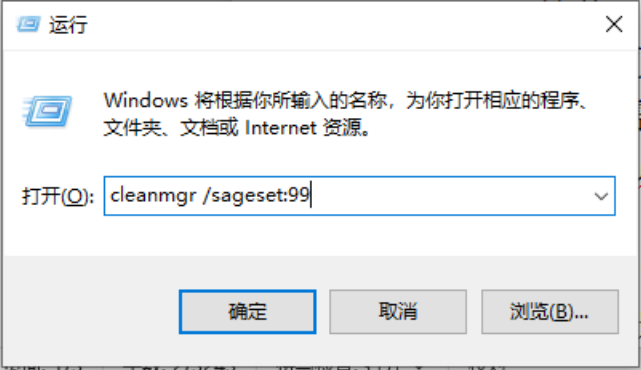
按下 “Win + R” 組合鍵,這會(huì)快速彈出運(yùn)行窗口,在其中輸入 “cleanmgr /sageset:99”,然后果斷回車。
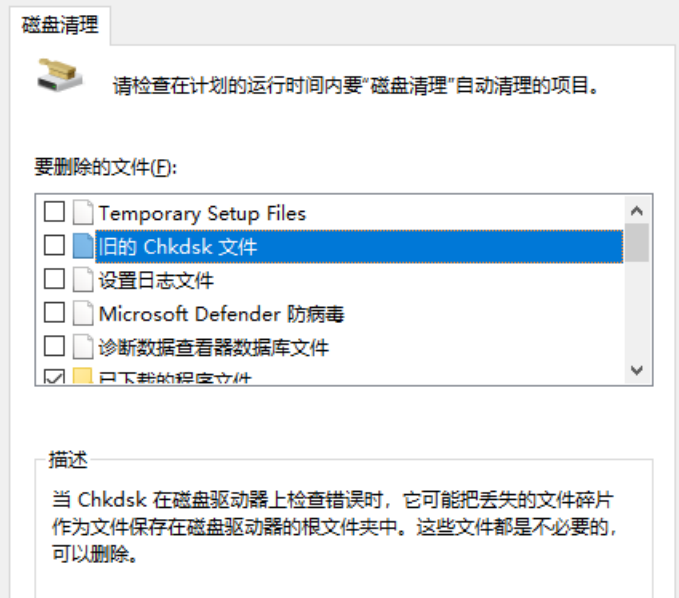
此時(shí),一個(gè)磁盤清理設(shè)置窗口便會(huì)呈現(xiàn)在我們眼前,里面詳細(xì)列出了各種各樣的文件類型,比如臨時(shí)文件,這些文件是系統(tǒng)和程序在運(yùn)行過程中臨時(shí)生成的,大多已經(jīng)完成使命,刪除后并不會(huì)影響系統(tǒng)和程序的正常運(yùn)作;
還有更新備份文件,隨著 Windows 系統(tǒng)不斷更新,這些備份文件會(huì)越積越多,占用不少空間。
我們可以根據(jù)自身的實(shí)際需求,仔細(xì)勾選需要清理的文件類型。
完成勾選后,再次按下 “Win + R” 組合鍵,輸入 “cleanmgr /sagerun:99” 并回車,系統(tǒng)就會(huì)嚴(yán)格按照我們之前設(shè)定的勾選內(nèi)容,有條不紊地開始清理文件。
 ?
?
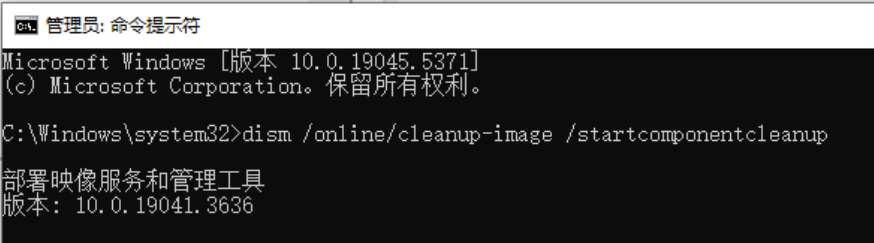
另外,我們還可以以管理員身份運(yùn)行命令提示符。
具體操作是,在搜索欄中輸入 “命令提示符”,找到相應(yīng)程序后,右鍵選擇 “以管理員身份運(yùn)行”。
在打開的命令提示符窗口中,依次輸入 “dism /online/cleanup-image /startcomponentcleanup” 和 “dism /online/cleanup-image /spsuperseded” 這兩條命令。
第一條命令能夠深入掃描并清理不必要的系統(tǒng)組件,第二條命令則專門用于清理 Windows 更新所產(chǎn)生的備份文件。
等待這一系列操作完成后,你會(huì)驚喜地發(fā)現(xiàn),C 盤空間得到了大幅釋放。
 ?
?
壓縮 C 盤
當(dāng) C 盤空間極度緊張,而又沒有其他更好的解決辦法時(shí),壓縮 C 盤不失為一個(gè)可供選擇的方案。不過,需要特別注意的是,壓縮 C 盤這一操作可能會(huì)對系統(tǒng)性能產(chǎn)生一定程度的影響,所以在決定執(zhí)行之前,一定要謹(jǐn)慎權(quán)衡利弊。
具體操作步驟如下:
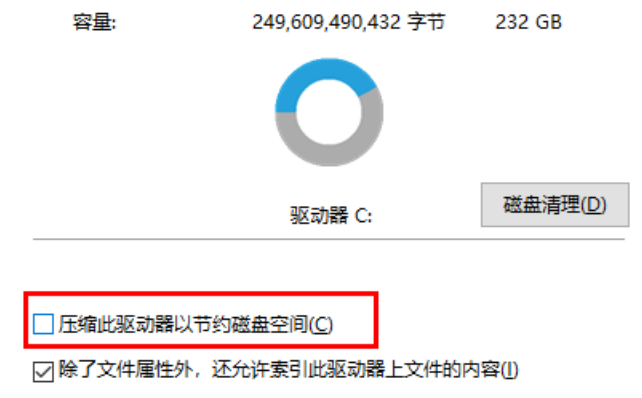
找到桌面上的 “此電腦” 圖標(biāo),右鍵點(diǎn)擊 C 盤,在彈出的菜單中選擇 “屬性”。
在彈出的屬性窗口中,我們可以看到一個(gè) “壓縮此驅(qū)動(dòng)器以節(jié)約磁盤空間” 的選項(xiàng),勾選它,然后點(diǎn)擊 “確定”。
此時(shí),系統(tǒng)會(huì)彈出一個(gè)提示窗口,詢問我們應(yīng)用范圍,一般情況下,我們選擇 “將更改應(yīng)用于此驅(qū)動(dòng)器、子文件夾和文件”,這樣就能對整個(gè) C 盤進(jìn)行全面壓縮。
點(diǎn)擊 “確定” 后,系統(tǒng)便會(huì)開始對 C 盤進(jìn)行壓縮。
這個(gè)過程可能需要較長的時(shí)間,具體時(shí)長取決于 C 盤的大小以及文件數(shù)量的多少,所以請務(wù)必保持耐心,靜靜等待。
 ?
?
管理分區(qū)
合理的分區(qū)管理對于 C 盤空間的有效利用起著至關(guān)重要的作用。如果你的電腦存在 C 盤空間過小,或者根本沒有其他分區(qū)的情況,那么進(jìn)行分區(qū)調(diào)整就顯得十分必要。
首先,按下 “Win + X” 組合鍵,在彈出的菜單中選擇 “磁盤管理”。
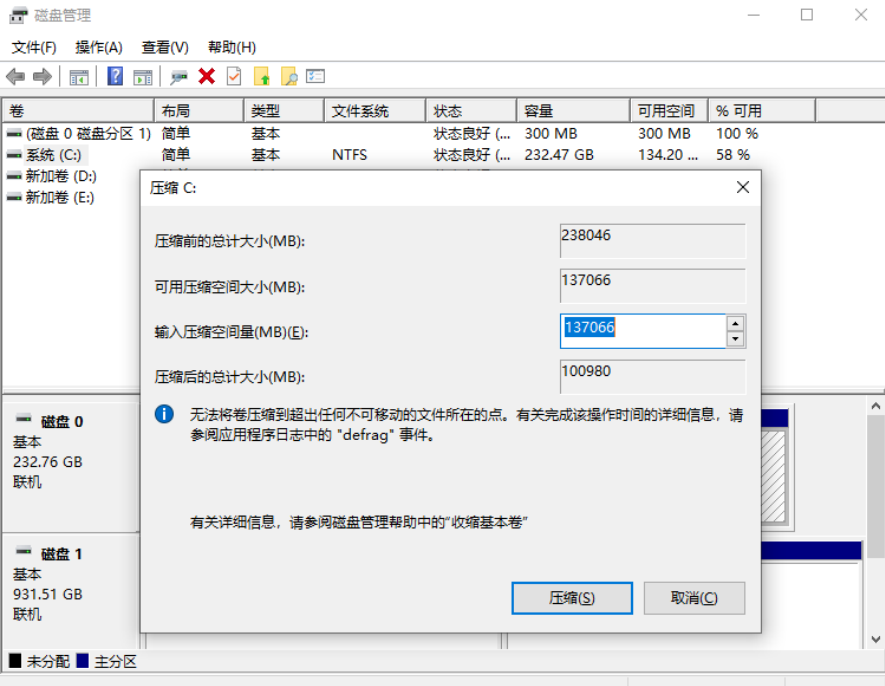
在打開的磁盤管理界面中,仔細(xì)找到 C 盤,然后右鍵點(diǎn)擊它,在彈出的菜單中選擇 “壓縮卷”。
此時(shí),系統(tǒng)會(huì)自動(dòng)對 C 盤進(jìn)行分析,并計(jì)算出可壓縮的空間大小。
我們可以根據(jù)自己的實(shí)際需求,在相應(yīng)位置輸入想要壓縮的空間量,輸入完成后,點(diǎn)擊 “壓縮” 按鈕。
稍等片刻,C 盤就會(huì)成功壓縮,并且會(huì)出現(xiàn)一個(gè)未分配的空間。
接下來,右鍵點(diǎn)擊這個(gè)未分配的空間,在彈出的菜單中選擇 “新建簡單卷”,然后按照系統(tǒng)向?qū)У奶崾荆徊揭徊竭M(jìn)行操作,就能順利創(chuàng)建一個(gè)新的磁盤分區(qū)。最后,我們可以將那些不常用的文件以及軟件安裝到這個(gè)新創(chuàng)建的分區(qū)中,從而有效減輕 C 盤的負(fù)擔(dān)。
 ?
?
解決清理不管用的問題
檢查和刪除頑固文件
有時(shí)候,我們明明已經(jīng)進(jìn)行了各種清理操作,但 C 盤空間卻依然沒有得到明顯的釋放,這很可能是因?yàn)榇嬖谝恍╊B固文件。這些頑固文件就像是 “釘子戶”,無論我們怎么嘗試,都難以將它們刪除。
對于因權(quán)限問題而無法刪除的文件,我們可以通過修改文件權(quán)限來解決。
具體操作是,右鍵點(diǎn)擊無法刪除的文件,在彈出的菜單中選擇 “屬性”。
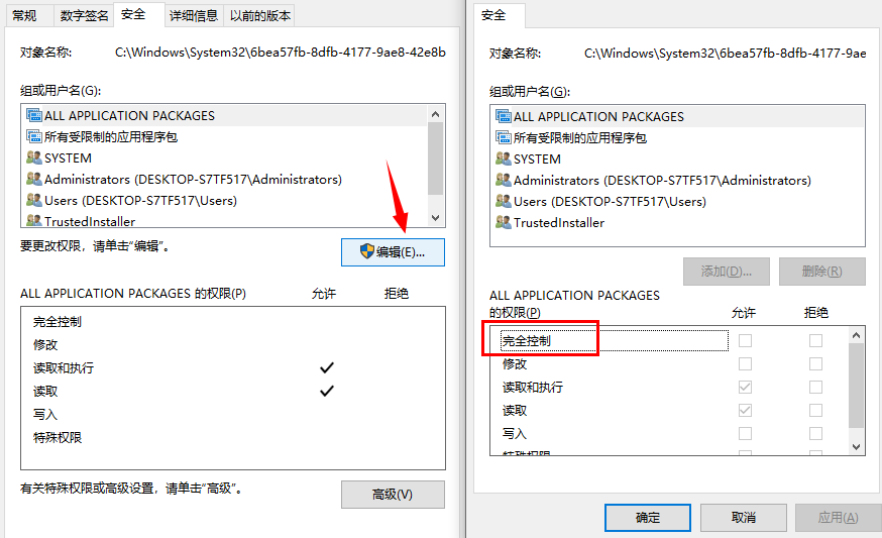
在打開的屬性窗口中,切換到 “安全” 選項(xiàng)卡,然后點(diǎn)擊 “編輯” 按鈕。
在彈出的權(quán)限設(shè)置窗口中,找到并選擇自己的用戶名,接著勾選 “完全控制” 權(quán)限,最后點(diǎn)擊 “確定” 保存設(shè)置。
完成這些操作后,再嘗試刪除文件,看看是否能夠成功。
 ?
?
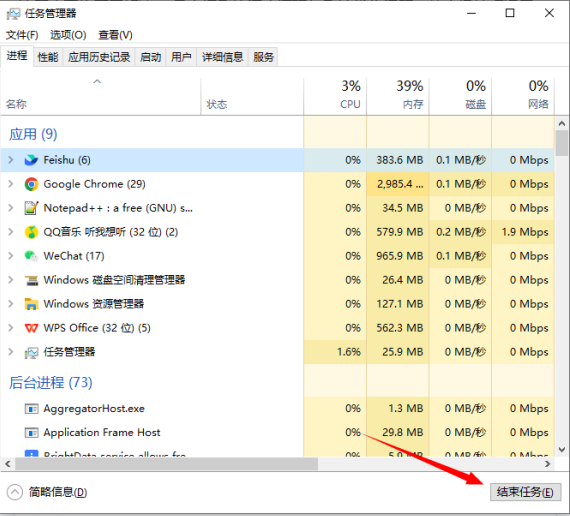
若文件是因?yàn)檎诒徽加枚鵁o法刪除,我們可以借助任務(wù)管理器來結(jié)束占用該文件的進(jìn)程。按下 “Ctrl + Shift + Esc” 組合鍵,快速打開任務(wù)管理器。
在任務(wù)管理器的 “進(jìn)程” 選項(xiàng)卡中,仔細(xì)查找與該文件相關(guān)的進(jìn)程,找到后,右鍵點(diǎn)擊它,在彈出的菜單中選擇 “結(jié)束任務(wù)”。
結(jié)束相關(guān)進(jìn)程后,再次嘗試刪除文件。
 ?
?
查找和刪除隱藏文件
隱藏文件也是占用 C 盤空間的一個(gè) “隱形殺手”,它們通常被系統(tǒng)或軟件巧妙地隱藏起來,不容易被我們發(fā)現(xiàn)。
要想查找和刪除這些隱藏文件,我們可以打開 “此電腦”,在界面上方找到并點(diǎn)擊 “查看” 選項(xiàng)卡。
在 “查看” 選項(xiàng)卡的功能區(qū)中,勾選 “隱藏的項(xiàng)目” 這一選項(xiàng)。此時(shí),原本隱藏在系統(tǒng)深處的文件和文件夾就會(huì)毫無保留地顯示出來。
我們可以根據(jù)文件的名稱、大小、修改日期等信息,綜合判斷哪些文件是可以放心刪除的。
不過,需要特別提醒的是,有些隱藏文件是系統(tǒng)運(yùn)行所必需的,千萬不要隨意刪除,否則很可能會(huì)造成系統(tǒng)故障,導(dǎo)致電腦無法正常使用。
 ?
?
優(yōu)化系統(tǒng)性能的方法
禁用無用的啟動(dòng)項(xiàng)和服務(wù)
大家有沒有發(fā)現(xiàn),每次電腦開機(jī)時(shí),都會(huì)有眾多的程序和服務(wù)自動(dòng)啟動(dòng)。這些程序和服務(wù)就像是一群不請自來的客人,不僅會(huì)占用大量的系統(tǒng)資源,導(dǎo)致電腦開機(jī)速度變得異常緩慢,還會(huì)在不知不覺中占用一定的 C 盤空間。為了優(yōu)化系統(tǒng)性能,我們可以通過禁用一些無用的啟動(dòng)項(xiàng)和服務(wù)來解決這個(gè)問題。
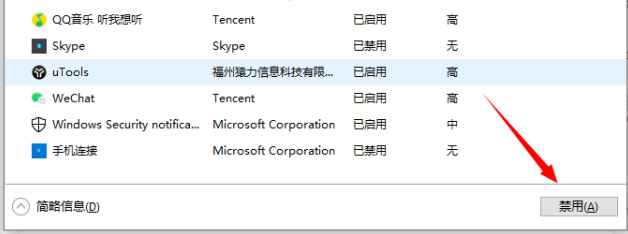
按下 “Ctrl + Shift + Esc” 組合鍵,快速打開任務(wù)管理器。在任務(wù)管理器的界面中,切換到 “啟動(dòng)” 選項(xiàng)卡。在這里,我們可以清晰地看到所有隨系統(tǒng)啟動(dòng)的程序,以及它們對開機(jī)速度的影響程度。對于那些我們確定不需要隨系統(tǒng)啟動(dòng)的程序,右鍵點(diǎn)擊它,在彈出的菜單中選擇 “禁用” 即可。
 ?
?
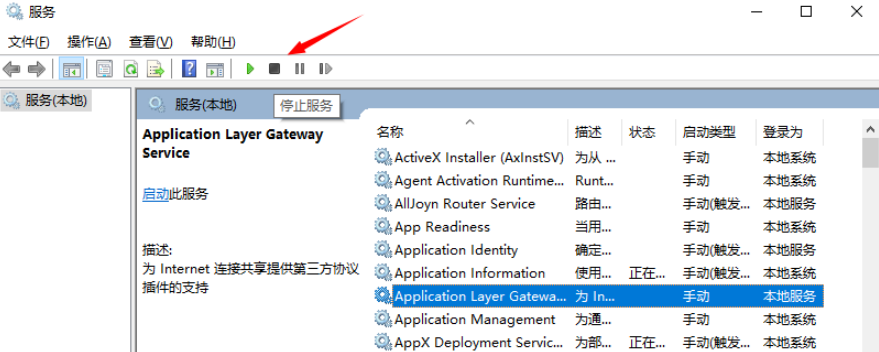
另外,我們還可以按下 “Win + R” 組合鍵,在彈出的運(yùn)行窗口中輸入 “services.msc”,然后回車,這樣就能打開服務(wù)管理窗口。
在服務(wù)管理窗口中,我們會(huì)看到密密麻麻的服務(wù)列表。仔細(xì)瀏覽這個(gè)列表,找到那些我們認(rèn)為不需要的服務(wù),右鍵點(diǎn)擊它,在彈出的菜單中選擇 “屬性”。
在打開的屬性窗口中,將 “啟動(dòng)類型” 設(shè)置為 “禁用”,最后點(diǎn)擊 “確定” 保存設(shè)置。
不過,在禁用系統(tǒng)服務(wù)時(shí),一定要格外謹(jǐn)慎,千萬不要禁用一些關(guān)鍵的系統(tǒng)服務(wù),否則可能會(huì)導(dǎo)致系統(tǒng)無法正常運(yùn)行,那就得不償失了。
 ?
?
升級(jí)硬盤
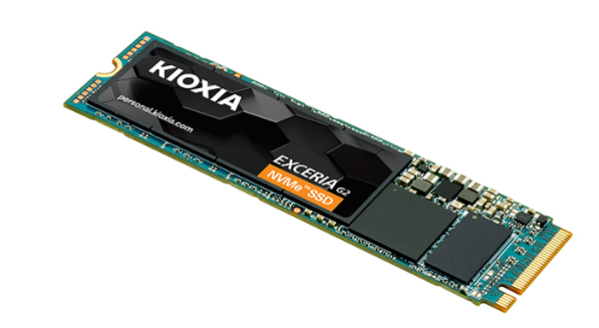
如果你的電腦目前還在使用傳統(tǒng)的機(jī)械硬盤,那么升級(jí)到固態(tài)硬盤(SSD)絕對是一個(gè)能夠顯著提升系統(tǒng)性能的絕佳方法。
固態(tài)硬盤就像是電腦的 “超級(jí)引擎”,具有讀寫速度快、響應(yīng)時(shí)間短等諸多優(yōu)點(diǎn)。一旦升級(jí)到固態(tài)硬盤,電腦的開機(jī)速度將會(huì)大幅提升,以往漫長的開機(jī)等待時(shí)間將成為歷史,軟件的運(yùn)行速度也會(huì)變得更加流暢,無論是打開大型文檔,還是運(yùn)行復(fù)雜的游戲,都能做到快速響應(yīng)。
而且,固態(tài)硬盤的穩(wěn)定性和可靠性也比機(jī)械硬盤更高,能夠大大減少因硬盤故障導(dǎo)致的數(shù)據(jù)丟失風(fēng)險(xiǎn)。
 ?
?
在升級(jí)硬盤之前,我們一定要做好重要數(shù)據(jù)的備份工作,這是非常關(guān)鍵的一步。
因?yàn)樵谏?jí)過程中,可能會(huì)出現(xiàn)各種意外情況,導(dǎo)致數(shù)據(jù)丟失。
備份完成后,我們需要根據(jù)自己的電腦型號(hào)和接口類型,精心選擇合適的固態(tài)硬盤進(jìn)行安裝。安裝完成后,還需要重新安裝操作系統(tǒng)和軟件。
雖然這個(gè)過程可能會(huì)稍微有些繁瑣,但是當(dāng)你看到升級(jí)后的電腦性能得到了質(zhì)的飛躍,就會(huì)覺得一切都是值得的。
專業(yè)清理工具(推薦)
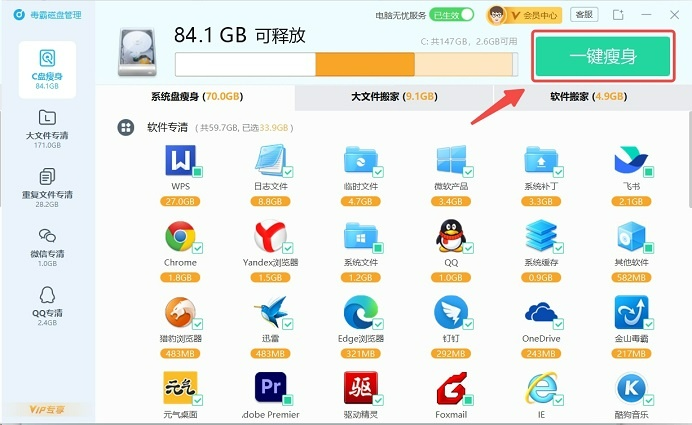
毒霸磁盤管理擁有多種專業(yè)清理電腦方式:
大文件專清與重復(fù)文件查找功能,讓你輕松揪出占用大量磁盤的 “元兇”,精準(zhǔn)釋放空間;
C 盤瘦身功能,將占用 C 盤的大文件和軟件安全遷移至其他磁盤,避免誤刪重要數(shù)據(jù);
微信、QQ 專清更是專業(yè),可按圖片、視頻、緩存等分類清理,輕松清理社交軟件產(chǎn)生的海量數(shù)據(jù)。
具體操作如下:
1、點(diǎn)擊下載并安裝“C盤清理工具”。
2、在點(diǎn)擊“一鍵瘦身”,即可自動(dòng)清理C盤中的各種緩存、垃圾文件。
 ?
?
快速清理垃圾,釋放磁盤空間,操作簡單,一鍵搞定,讓你的電腦秒速回血,告別 “龜速”,重回巔峰狀態(tài)!
通過上述深度清理和系統(tǒng)優(yōu)化方法,我們就能夠有效解決 C 盤變紅滿了的問題,讓電腦重新恢復(fù)流暢的運(yùn)行狀態(tài)。不過,在整個(gè)操作過程中,一定要時(shí)刻注意備份數(shù)據(jù),并且謹(jǐn)慎操作,避免因?yàn)橐粫r(shí)的疏忽而造成系統(tǒng)故障。希望這些方法能夠幫助大家更好地管理和優(yōu)化自己的電腦,讓電腦成為我們工作和生活的得力助手。
?


