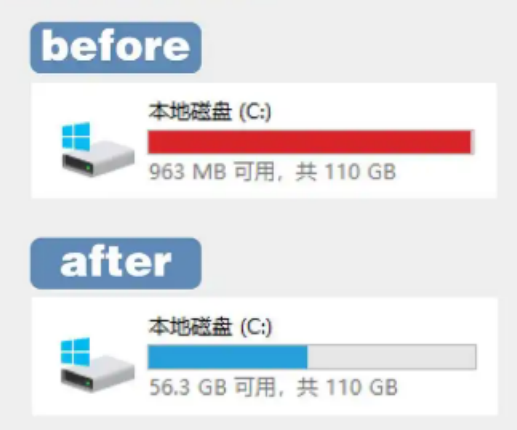
在使用Windows系統的過程中,大家或許都遇到過令人頭疼的狀況:電腦的C盤突然變紅,可用空間急劇減少。無論是使用Windows7、Windows8還是Windows10系統,C盤變紅都可能帶來系統運行緩慢、程序響應延遲等問題。接下來,我們就針對“win7系統c盤變紅了怎樣清理”“win8c盤變紅了怎么清理”“win10c盤變紅滿了怎么清理”等疑問,詳細介紹不同系統下的C盤清理方法,幫大家有效釋放C盤空間,讓電腦運行重回流暢。
 ?
?
小提示:教程詳細,請耐心閱讀,選擇最適合的修復方式。
Windows7系統C盤清理方法
系統自帶磁盤清理工具
許多用戶在尋找“windows7電腦c盤變紅滿了怎么清理”的解決辦法時,常常忽略系統自帶的強大工具。在Windows7系統中,打開磁盤清理工具十分便捷。
點擊桌面左下角的“開始”菜單,在搜索框中輸入“磁盤清理”,便能在搜索結果中找到“磁盤清理”程序。
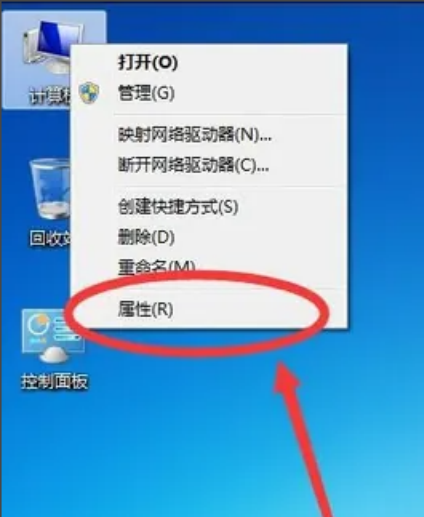
另外,也可以打開“計算機”,右鍵單擊C盤圖標,選擇“屬性”,在彈出的屬性窗口中,點擊“磁盤清理”按鈕。
 ?
?
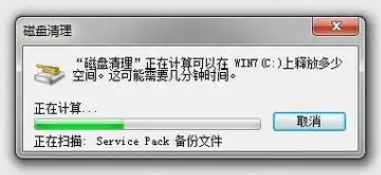
打開磁盤清理工具后,系統會自動計算可以清理的文件大小。計算完成后,會列出多種可清理的文件類型,如臨時文件、回收站文件、系統更新備份文件等。
對于那些想解決“win7系統c盤變紅了怎樣清理”的用戶來說,勾選“臨時文件”是個不錯的開始,這類文件大多是系統和程序運行過程中產生的臨時數據,清理后不會影響系統和程序的正常運行。
當你勾選完需要清理的文件類型后,點擊“確定”按鈕,系統會彈出確認刪除的提示框,再次點擊“確定”,系統就會開始清理所選文件,成功釋放C盤空間,解決C盤變紅的燃眉之急。
 ?
?
其他細節操作
除了磁盤清理工具,還有一些細節操作可以幫助解決“win7系統c盤變紅了怎樣清理”的問題。
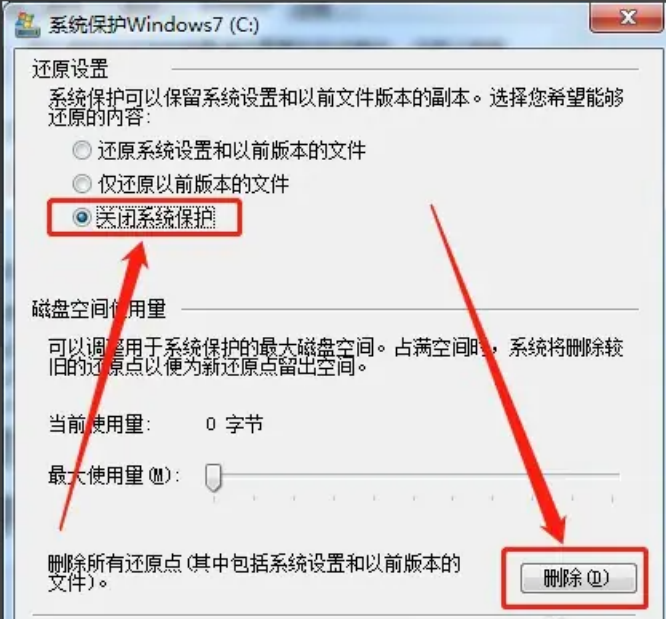
系統還原功能會占用一定的C盤空間,如果用戶很少使用該功能,可以選擇關閉。右鍵點擊“計算機”,選擇“屬性”,在彈出的窗口中點擊左側的“系統保護”。
在系統保護選項卡中,選中C盤,點擊“配置”按鈕,
在彈出的窗口中選擇“關閉系統保護”,然后點擊“確定”即可。
 ?
?
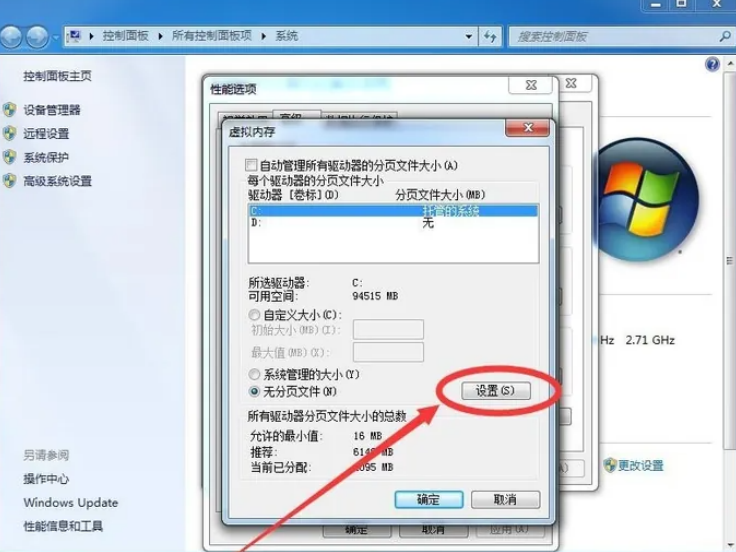
虛擬內存默認存放在C盤,若C盤空間緊張,可將其轉移到其他磁盤分區。
在“系統屬性”窗口中,切換到“高級”選項卡,
點擊“性能”區域的“設置”按鈕。
在性能選項窗口中,切換到“高級”選項卡,
點擊“虛擬內存”區域的“更改”按鈕。
取消“自動管理所有驅動器的分頁文件大小”的勾選,
選中C盤,選擇“無分頁文件”,
然后選擇其他空間較大的磁盤分區,設置虛擬內存大小,點擊“確定”保存設置。
Windows8系統C盤清理方法
系統自帶磁盤清理工具
當遇到“win8c盤變紅了怎么清理”的問題時,Windows8系統也有相應的解決辦法。
將鼠標移至屏幕右下角,彈出超級按鈕欄,點擊“搜索”,在搜索框中輸入“磁盤清理”,在搜索結果中選擇“磁盤清理”程序。
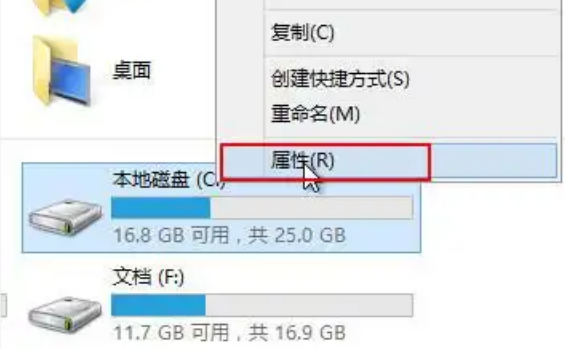
也可以打開“這臺電腦”,右鍵單擊C盤圖標,選擇“屬性”,在屬性窗口中點擊“磁盤清理”。
 ?
?
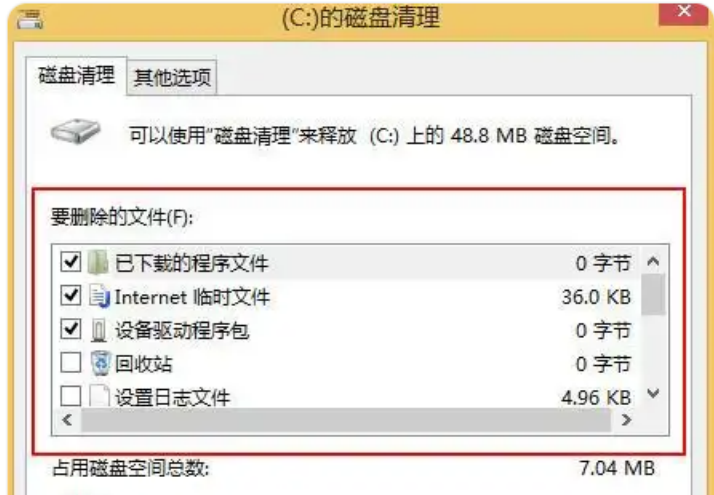
與Windows7類似,打開磁盤清理工具后,系統會計算可清理文件大小并列出文件類型。
但Windows8還提供了更詳細的設置。點擊“清理系統文件”按鈕,系統會再次計算可清理的系統文件大小,這里包含了更多系統級別的文件,如系統更新備份文件、Windows臨時安裝文件等。用戶根據自身需求勾選清理項,就能更有針對性地解決C盤變紅問題。
確認勾選的清理項后,點擊“確定”按鈕,系統會提示確認刪除,再次點擊“確定”,系統開始清理文件,釋放C盤空間,讓“win8c盤變紅”的困擾迎刃而解。
 ?
?
其他細節操作
Windows8的家庭組功能在默認開啟的情況下,會占用一定的系統資源和C盤空間。如果不需要使用家庭組功能,可以關閉。
打開“控制面板”,點擊“家庭組”,在家庭組設置窗口中點擊“離開家庭組”,按照提示操作即可,這也是解決“win8c盤變紅了怎么清理”的一個小技巧。
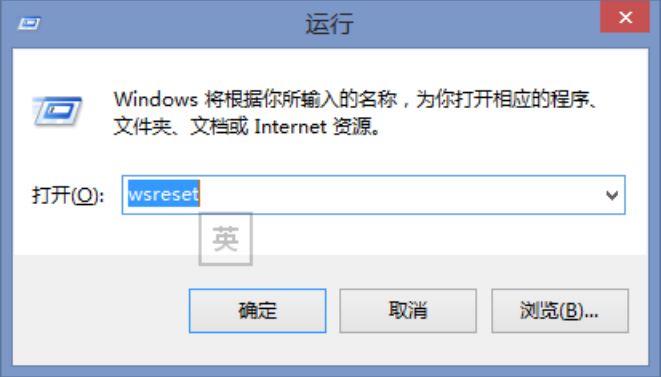
Windows8的應用商店在下載和更新應用時會產生緩存文件。清理應用商店緩存可以釋放一定的C盤空間。
按下“Win+R”組合鍵,打開運行窗口,輸入“wsreset.exe”并回車,系統會自動清理應用商店緩存,助力解決C盤空間不足問題。
 ?
?
Windows10系統C盤清理方法
系統自帶磁盤清理工具
對于“win10c盤變紅滿了怎么清理”,Windows10系統給出了更智能的解決方案。
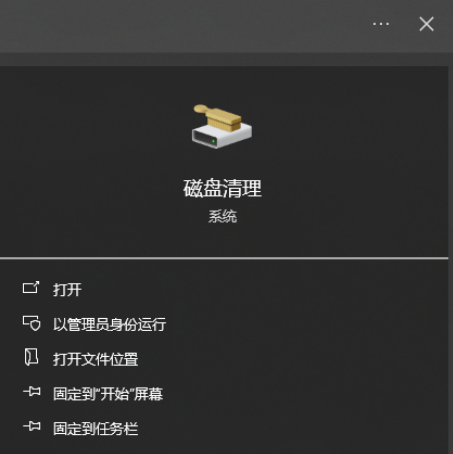
點擊桌面左下角的“開始”菜單,在搜索框中輸入“磁盤清理”,選擇“磁盤清理”程序。
或者打開“此電腦”,右鍵單擊C盤圖標,選擇“屬性”,點擊“磁盤清理”。
 ?
?
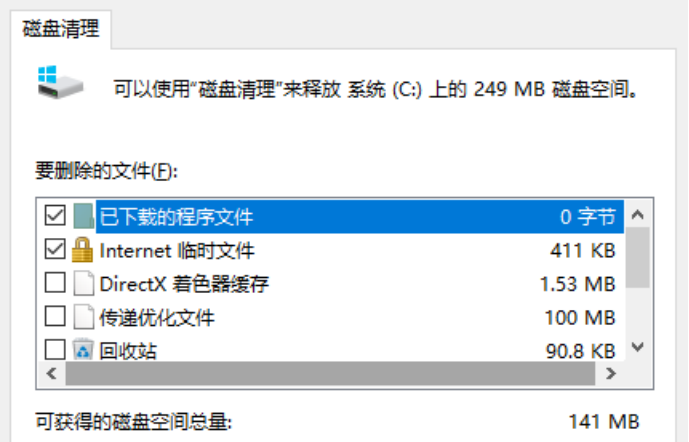
Windows10的磁盤清理工具在列出可清理文件類型后,還提供了“優化存儲”功能。
點擊“優化存儲”,可以設置自動清理臨時文件、回收站文件等,還能將不常用的文件自動存儲到OneDrive云盤。在清理文件類型選擇上,除了常規的臨時文件、回收站文件外,還新增了“DeliveryOptimizationFiles”,這是Windows更新相關的文件,如果更新完成后不再需要,可以勾選清理,幫助用戶更好地解決C盤變紅滿了的難題。
根據需求設置好清理選項后,點擊“確定”按鈕,系統會提示確認刪除,再次點擊“確定”,系統開始清理文件,優化C盤空間,有效緩解“win10c盤變紅滿了”的狀況。
 ?
?
其他細節操作
休眠功能會在C盤生成一個大小與物理內存相當的休眠文件,占用較大空間。如果不常用休眠功能,可以關閉。
以管理員身份運行命令提示符,輸入“powercfg-hoff”命令并回車,即可關閉休眠功能,為解決“win10c盤變紅滿了怎么清理”貢獻一份力量。
在Windows10設置中,可以更改應用的默認安裝位置。打開“設置”,點擊“系統”,在左側選擇“存儲”,在右側“保存位置”中,將新應用保存到其他磁盤分區,避免新安裝的應用占用C盤空間,從源頭上預防C盤變紅問題。
 ?
?
如果覺得上面的操作步驟太多,對電腦不太熟悉,可以嘗試使用專業C盤清理工具。
金山毒霸-電腦醫生-C盤瘦身是一款專業C盤清理工具,具有操作簡單、安全、高效等特點,提供:大文件專清、重復文件、C盤瘦身、微信專清、QQ專清五大磁盤管理功能。
具體操作如下:
1、點擊下載并安裝“C盤清理工具”。
2、在點擊“一鍵瘦身”,即可自動清理C盤中的各種緩存、垃圾文件。
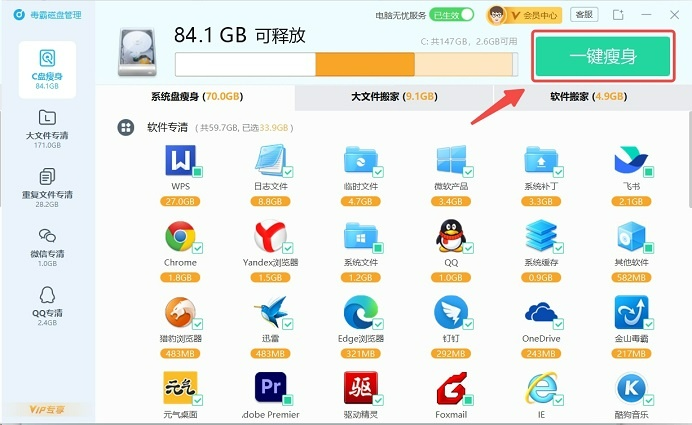
還支持單獨將占用C盤空間各種文件或軟件搬遷到其他磁盤,避免重要文件被誤刪除。
最后,還專門提供微信、QQ專清,支持根據圖片、視頻、緩存等分類清理。
通過以上針對不同Windows系統的C盤清理方法,用戶可以根據自己的系統版本,有針對性地解決C盤變紅的困擾,提升電腦性能。
?


