?一、C盤空間不足的5大預警信號??
當您的電腦出現以下癥狀時,需立即執行C盤清理: ?
系統頻繁卡頓(可用空間低于10%) ?
軟件無法更新(提示"存儲空間不足") ?
桌面文件無法保存(C盤默認存儲位置占滿) ?
系統還原失敗(需至少4GB剩余空間) ?
開機時間超過1分鐘(虛擬內存不足導致) ?
 ?
?
?二、Windows自帶工具深度清理法(適合所有用戶)
?1. 磁盤清理工具釋放10-30GB ?
右鍵點擊?C盤 > 屬性 > 磁盤清理??
勾選以下高危占用項: ?
???-?Windows更新清理(平均占用5-15GB) ?
???-?臨時文件(包含瀏覽器緩存、安裝殘留) ?
???-?系統錯誤內存轉儲文件??
點擊?“清理系統文件”?掃描Windows舊版本備份
?
?2. 存儲感知自動維護(Win10/11專屬) ?
進入?設置 > 系統 > 存儲 > 存儲感知??
開啟?自動刪除臨時文件?并設置運行頻率 ?
配置?回收站自動清空規則(默認保留30天)
?三、精準定位大文件?并刪除(高級用戶必看)
專業清理工具(推薦)
毒霸磁盤管理擁有多種專業清理電腦方式:
大文件專清與重復文件查找功能,讓你輕松揪出占用大量磁盤的 “元兇”,精準釋放空間;
C 盤瘦身功能,將占用 C 盤的大文件和軟件安全遷移至其他磁盤,避免誤刪重要數據;
微信、QQ 專清更是專業,可按圖片、視頻、緩存等分類清理,輕松清理社交軟件產生的海量數據。
具體操作如下:
1、點擊下載并安裝“C盤清理工具”。
2、在點擊“一鍵瘦身”,即可自動清理C盤中的各種緩存、垃圾文件。
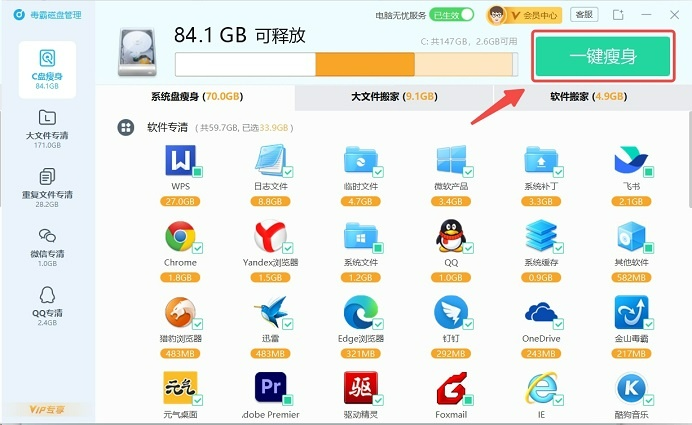 ?
?
快速清理垃圾,釋放磁盤空間,操作簡單,一鍵搞定,讓你的電腦秒速回血,告別 “龜速”,重回巔峰狀態!
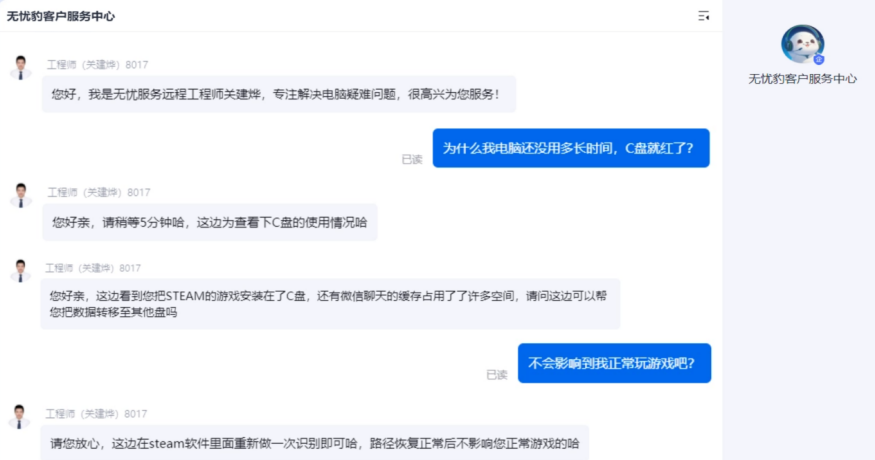
還可以選擇“無憂服務”,電腦專家一對一高效解決疑難雜癥!
 ?
?
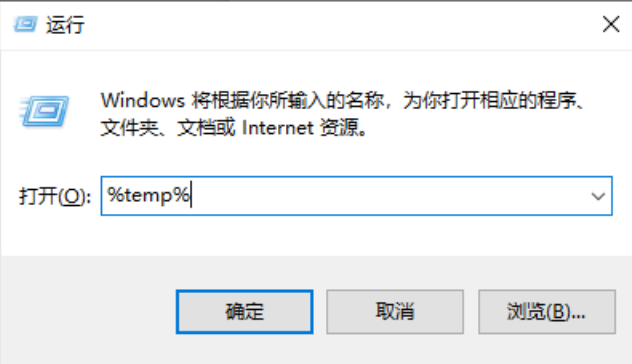
命令行快速清理(慎用) ?
powershell命令行
?刪除所有臨時文件(需管理員權限)
Remove-Item -Path $env:TEMP\* -Recurse -Force
?清空軟件分發更新包(釋放3-8GB)
Stop-Service wuauserv
Remove-Item C:\Windows\SoftwareDistribution\Download\* -Recurse
 ?
?
四、徹底卸載軟件殘留數據 ?
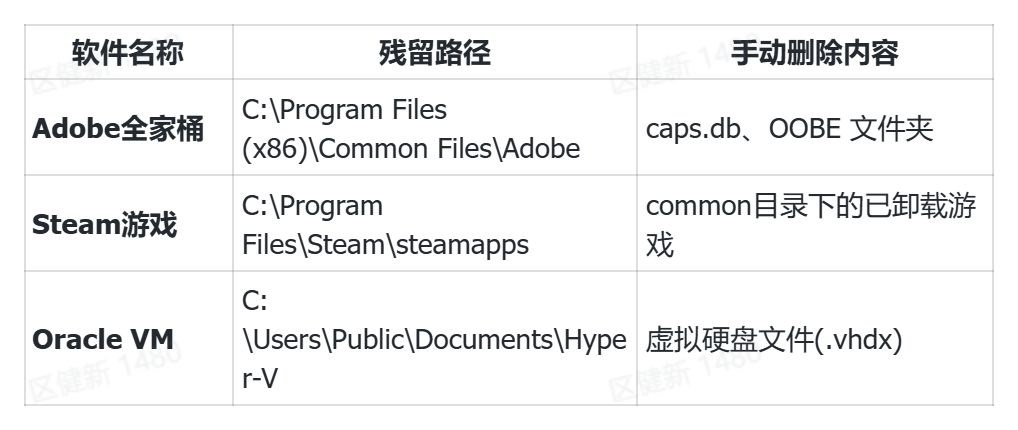
五、系統功能精簡(釋放15GB+空間)
1. 關閉休眠模式 ?
cmd命令行
powercfg -h off
 ?
?
立即釋放與內存等大的休眠文件(如16GB內存可釋放16GB)
2. 壓縮WinSxS組件存儲 ?
cmd命令行
Dism.exe /Online /Cleanup-Image /StartComponentCleanup
通過官方安全方式清理系統更新冗余文件
六、終極解決方案:遷移關鍵存儲位置??
1. 修改文檔/下載目錄路徑 ?
右鍵?文檔 > 屬性 > 位置,更改為D盤路徑 ?
對?下載、桌面、圖片?重復操作 ?
 ?
?
2. 轉移虛擬內存分頁文件 ?
1. 進入?控制面板 > 系統 > 高級 > 性能設置??
2. 取消勾選?“自動管理分頁文件”??
3. 將C盤設為?無分頁文件,在D盤創建新分頁文件 ?
七、高危操作避坑指南 ?
??切勿直接刪除C:\Windows文件夾(導致系統崩潰) ?
??避免刪除ProgramData中的隱藏文件(破壞軟件運行) ?


