
c盤drvpath文件夾可以刪除嗎
答:不建議。
?因?yàn)椋珻盤的drvpath文件夾不建議刪除?。drvpath文件夾是系統(tǒng)驅(qū)動(dòng)文件夾,刪除該目錄后,對(duì)系統(tǒng)的正常運(yùn)行并沒有影響,但是在使用一些即插即用設(shè)備時(shí),系統(tǒng)會(huì)提示“未能成功安裝設(shè)備驅(qū)動(dòng)程序”,需要手動(dòng)安裝驅(qū)動(dòng)程序。對(duì)于現(xiàn)在已經(jīng)是TB的硬盤來說,這樣節(jié)省出來的這點(diǎn)空間反而有點(diǎn)得不償失。?
一、C盤清理工具
金山毒霸-電腦醫(yī)生-C盤瘦身是一款專業(yè)C盤清理工具,具有操作簡單、安全、高效等特點(diǎn),提供:大文件專清、重復(fù)文件、C盤瘦身、微信專清、QQ專清五大磁盤管理功能。

以我的電腦為例,不到幾秒中就給我掃描出了幾十個(gè)G的C盤空間。當(dāng)中系統(tǒng)盤就有61G,還有其他大文件10G以及4G軟件可以提供搬家,共計(jì)預(yù)計(jì)可釋放76G,是不是超簡單超給力。
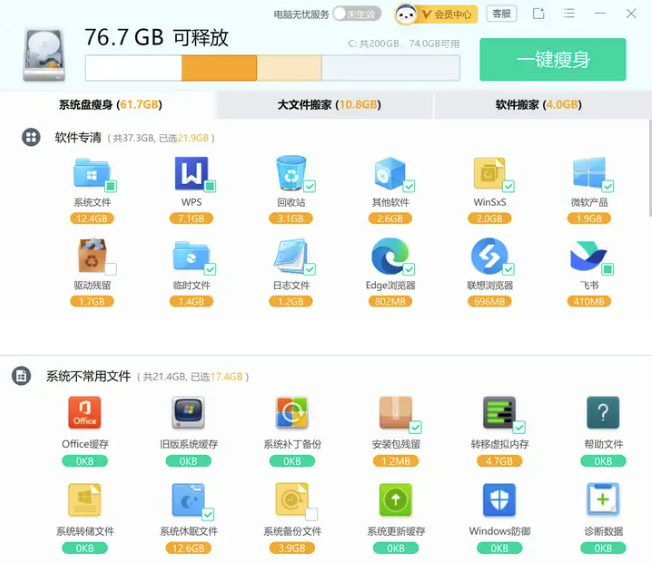
直觀展示具體清理出了什么,如上圖所示,其涵蓋系統(tǒng)緩存、軟件緩存、系統(tǒng)不常用的文件等。
其默認(rèn)勾選的內(nèi)容都是能安全清理的,不會(huì)影響到你正常使用系統(tǒng)的,可以很好解決你擔(dān)心誤刪亂刪的問題。
最后,還專門提供微信、QQ專清,支持根據(jù)圖片、視頻、緩存等分類清理。
二、運(yùn)行磁盤清理
運(yùn)行磁盤清理可以清除計(jì)算機(jī)上不再需要的文件和其他數(shù)據(jù),從而釋放C盤空間并提高電腦性能。
以下是使用Windows磁盤清理工具運(yùn)行磁盤清理的步驟:
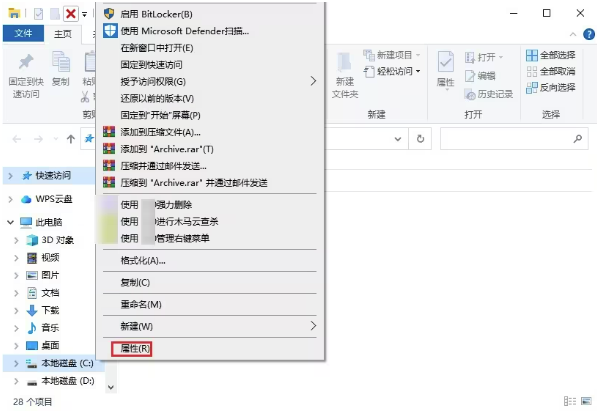
步驟1:打開“文件資源管理器”,然后右鍵單擊要清理的C盤,并選擇“屬性”。
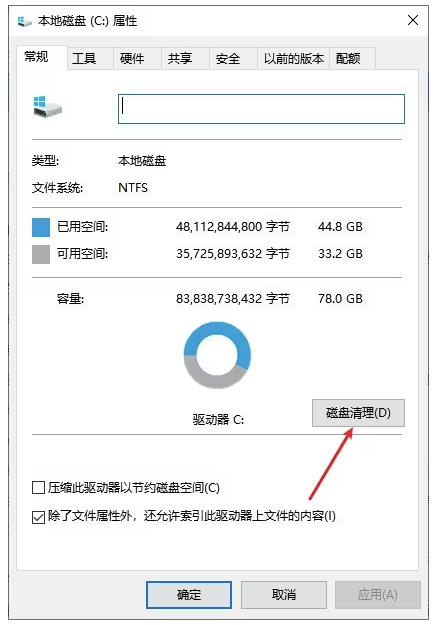
步驟2:在“屬性”對(duì)話框中,選擇“磁盤清理”。
步驟3:在“磁盤清理”對(duì)話框中,系統(tǒng)會(huì)計(jì)算出可以清理的空間大小,勾選要清理的選項(xiàng),然后點(diǎn)擊“確定”即可。
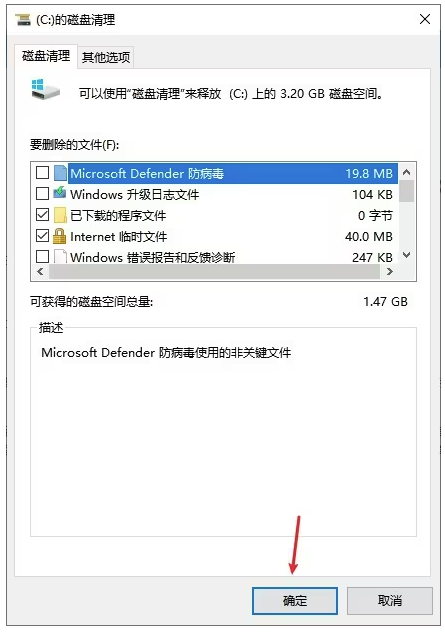
注意:在運(yùn)行磁盤清理時(shí),請確保勾選清理項(xiàng)無誤,以避免錯(cuò)誤刪除重要文件,尤其是在選擇清理“已刪除文件”和“回收站”時(shí)需要謹(jǐn)慎操作。
三、刪除軟件緩存:
為了釋放C盤空間和保持電腦性能,刪除軟件緩存是必要的。
以下是刪除軟件緩存的方法:
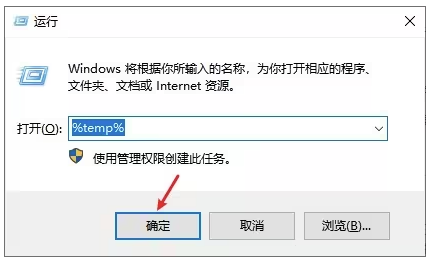
步驟1:win+R打開運(yùn)行窗口,輸入“%temp%”這串代碼,點(diǎn)擊“確定”。
步驟2:自動(dòng)跳轉(zhuǎn)到“Temp”文件夾,這里面主要是應(yīng)用程序留下的臨時(shí)文件,當(dāng)電腦空間不足時(shí),便可以將文件全部刪除。
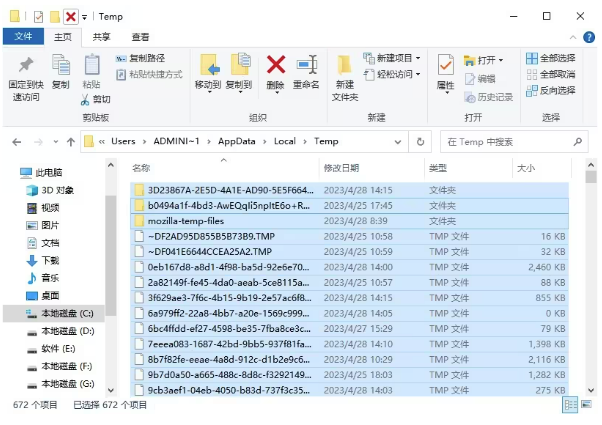
注意:千萬別把Temp文件夾本身刪除了,否則Windows存儲(chǔ)臨時(shí)文件的時(shí)候找不到地方,如果當(dāng)前正在運(yùn)行應(yīng)用程序的話,不建議刪除這些臨時(shí)文件。
四、常見問題:
1、電腦出現(xiàn)藍(lán)屏,怎么辦?
當(dāng)電腦出現(xiàn)藍(lán)屏?xí)r,首先不要慌張,
可以按照以下步驟進(jìn)行初步排查和解決:
1. 重啟電腦:有時(shí)藍(lán)屏可能是偶發(fā)性錯(cuò)誤,重啟后問題可能會(huì)消失。
2. 檢查硬件連接:確保內(nèi)存條、硬盤等硬件連接牢固。
3. 更新驅(qū)動(dòng)程序:過時(shí)或損壞的驅(qū)動(dòng)程序可能導(dǎo)致藍(lán)屏,建議更新所有設(shè)備的驅(qū)動(dòng)程序。
4. 檢查系統(tǒng)更新:確保Windows系統(tǒng)是最新版本,安裝所有可用的更新。
5. 使用系統(tǒng)還原:如果問題近期才出現(xiàn),可以嘗試使用系統(tǒng)還原功能回到之前的穩(wěn)定狀態(tài)。
6. 運(yùn)行硬件測試:使用內(nèi)置或第三方工具檢測內(nèi)存、硬盤等硬件是否有問題。
7. 查找錯(cuò)誤代碼:藍(lán)屏?xí)@示一個(gè)錯(cuò)誤代碼,如“0x0000007B”,可以根據(jù)該代碼在網(wǎng)上尋找針對(duì)性的解決方案。
如果以上方法都不能解決問題,建議聯(lián)系專業(yè)技術(shù)人員進(jìn)行進(jìn)一步的診斷和修復(fù)。
2、問題:怎么判斷電腦顯卡壞了?
判斷電腦顯卡是否損壞可以通過以下幾個(gè)方面進(jìn)行檢查。
首先,觀察電腦在開機(jī)時(shí)是否有顯示,如果屏幕黑屏或出現(xiàn)異常圖像,可能是顯卡問題。
其次,檢查顯卡風(fēng)扇是否正常運(yùn)轉(zhuǎn),過熱可能導(dǎo)致顯卡損壞。此外,可以在設(shè)備管理器中查看顯卡狀態(tài),如果有黃色感嘆號(hào)或錯(cuò)誤代碼,說明顯卡可能有故障。
最后,可以將顯卡插入另一臺(tái)電腦進(jìn)行測試,若問題依舊,則顯卡可能壞了。
若實(shí)際操作中仍無法確認(rèn),建議尋求專業(yè)人士的幫助。
3、問題:電腦系統(tǒng)經(jīng)常崩潰,怎么辦?
電腦系統(tǒng)經(jīng)常崩潰可能有多種原因,包括硬件問題、軟件沖突、驅(qū)動(dòng)程序錯(cuò)誤或惡意軟件感染。
首先,確保系統(tǒng)和所有驅(qū)動(dòng)程序都是最新的,并且經(jīng)常運(yùn)行Windows Update。
其次,檢查是否有硬盤錯(cuò)誤,可以使用Windows自帶的磁盤檢查工具。
還要運(yùn)行全面的殺毒軟件掃描,排除惡意軟件的影響。
如果問題依然存在,嘗試在安全模式下啟動(dòng)電腦,禁用所有非必要的啟動(dòng)項(xiàng)和服務(wù)。
最后,不排除硬件故障的可能,可以考慮更換硬盤、內(nèi)存或其他關(guān)鍵組件。
與傳統(tǒng)電腦維護(hù)工具不同,毒霸AI助手采用自然語言處理技術(shù),能夠理解用戶的日常描述。比如當(dāng)您遇到電腦問題時(shí),只需簡單描述"win10關(guān)閉自動(dòng)更新",助手就會(huì)自動(dòng)執(zhí)行一系列診斷和修復(fù)操作。
該工具支持多種常見電腦問題的智能解決,包括系統(tǒng)性能優(yōu)化、驅(qū)動(dòng)安裝、網(wǎng)絡(luò)故障排查等。如果您需要快速體驗(yàn),可以下載最新版本,文件大小僅85MB,支持Windows 10/11系統(tǒng)。
毒霸AI助手的設(shè)計(jì)理念是讓電腦維護(hù)變得簡單直觀。無論您是電腦新手還是專業(yè)人士,都能通過自然對(duì)話的方式解決技術(shù)問題。現(xiàn)已開放下載,立即體驗(yàn)智能電腦助手的便捷。
| 產(chǎn)品名稱 | 版本 | 文件大小 | 發(fā)布日期 | 操作 |
|---|---|---|---|---|
毒霸AI智能助手推薦 | 2.1.0 | 85.6MB | 2025-10-15 | 下載 |


