
一、自動修復方法:C盤清理工具
金山毒霸-電腦醫生-C盤瘦身是一款專業C盤清理工具,具有操作簡單、安全、高效等特點,提供:大文件專清、重復文件、C盤瘦身、微信專清、QQ專清五大磁盤管理功能。
具體操作如下:
1、點擊下載并安裝“C盤清理工具”。
2、在點擊“一鍵瘦身”,即可自動清理C盤中的各種緩存、垃圾文件。
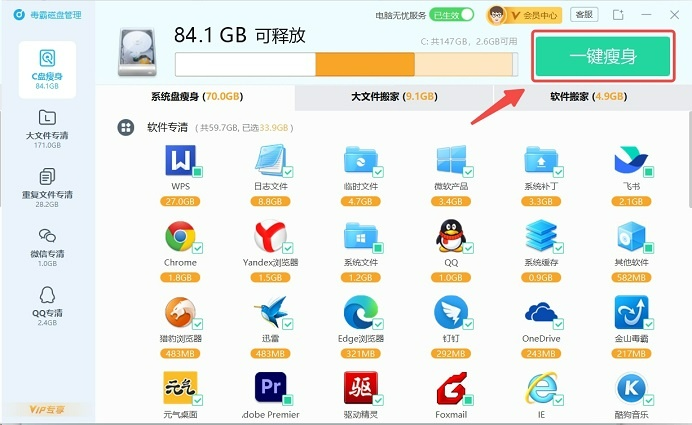
還支持單獨將占用C盤空間各種文件或軟件搬遷到其他磁盤,避免重要文件被誤刪除。
最后,還專門提供微信、QQ專清,支持根據圖片、視頻、緩存等分類清理。
二、手動修復方法一:
當Windows系統的C盤爆滿時,會導致系統變慢、程序無法正常運行等問題。要清理C盤空間,可以按照以下步驟操作:1. 打開“此電腦”,右鍵點擊C盤,選擇“屬性”。2. 在“常規”選項卡中,點擊“磁盤清理”按鈕。3. 在彈出的窗口中,勾選需要刪除的文件類型,如“臨時文件”、“回收站”等,然后點擊“確定”。4. 接著,可以打開“控制面板”,進入“程序和功能”,卸載不需要的軟件。5. 刪除或移動大型文件,如視頻、圖片等,轉移到其他盤符。6. 使用系統自帶的“存儲感知”功能,自動清理不必要的文件。通過以上步驟,可以有效釋放C盤空間,提升系統性能。
三、手動修復方法二:
當Windows系統的C盤爆滿時,會導致系統變慢、程序無法正常運行等問題。要清理C盤空間,可以按照以下步驟操作:1. 打開“此電腦”,右鍵點擊C盤,選擇“屬性”。2. 在“常規”選項卡中,點擊“磁盤清理”按鈕。3. 在彈出的窗口中,勾選需要刪除的文件類型,如“臨時文件”、“回收站”等,然后點擊“確定”。4. 接著,可以打開“控制面板”,進入“程序和功能”,卸載不需要的軟件。5. 刪除或移動大型文件,如視頻、圖片等,轉移到其他盤符。6. 使用系統自帶的“存儲感知”功能,自動清理不必要的文件。通過以上步驟,可以有效釋放C盤空間,提升系統性能。
四、軟件清理案例:
Windows系統C盤爆滿后,常見占用C盤空間的軟件有臨時文件、系統更新文件和緩存文件。清理步驟如下:1. 打開“設置”,進入“系統”,選擇“存儲”,點擊“此電腦(C:)”,然后選擇“臨時文件”,勾選需要刪除的臨時文件,點擊“刪除文件”。2. 打開“控制面板”,進入“程序和功能”,卸載不常用的軟件。3. 使用Windows自帶的磁盤清理工具:在C盤上右鍵選擇“屬性”,點擊“磁盤清理”,勾選要刪除的文件類型,點擊“確定”。這些步驟可以有效釋放C盤空間。
五、常見問題:
1、問題:windows系統桌面圖標變“白”,怎么辦?
當Windows系統桌面圖標變成白色時,這通常是圖標緩存出現問題導致的。你可以嘗試以下步驟來解決:1. 重建圖標緩存: - 打開任務管理器(Ctrl+Shift+Esc)。 - 找到并結束“explorer.exe”進程。 - 在任務管理器中點擊“文件” -> “運行新任務”,輸入“cmd”并勾選“以管理員身份創建此任務”。 - 在命令提示符中輸入以下命令并按回車: ``` cd %userprofile%\AppData\Local del IconCache.db /a exit ``` - 再次在任務管理器中運行“explorer.exe”。2. 重新啟動電腦。如果上述方法未能解決問題,可以嘗試更新顯卡驅動或使用系統還原功能恢復到之前的正常狀態。
2、問題:電腦出現藍屏,怎么辦?
當電腦出現藍屏時,首先要記下藍屏上顯示的錯誤代碼和相關信息。這些信息可以幫助你或技術支持人員更快速地確定問題的根源。接下來,重啟電腦并嘗試進入安全模式。在安全模式下,你可以進行以下操作:1. 更新或回滾最近安裝的驅動程序。2. 使用Windows內置的“系統還原”功能恢復到之前的正常狀態。3. 運行Windows內置的“內存診斷工具”以檢測內存問題。4. 檢查硬盤是否有錯誤,可以使用命令提示符執行chkdsk命令。以上步驟可以幫助排查和解決大多數藍屏問題。如果問題依然存在,建議尋求專業技術支持。
3、問題:怎么判斷電腦顯卡壞了?
判斷電腦顯卡是否壞了,可以從以下幾個方面進行檢查:1. 顯示異常:屏幕出現花屏、閃爍、圖像扭曲或顏色異常等問題。2. 無法啟動:電腦開機時無法進入系統,顯示器無信號或黑屏。3. 藍屏死機:系統頻繁出現藍屏,并提示與圖形驅動相關的錯誤信息。4. 性能下降:游戲或圖形密集型應用運行時卡頓或崩潰。5. 異常聲響:顯卡風扇噪音異常或顯卡本身發出異響。如果以上問題持續存在,可以嘗試更換顯卡或將顯卡安裝到另一臺電腦上測試,以確認是否是顯卡故障。


