當Windows系統的C盤空間不足時,電腦會出現多種異常現象。例如,系統運行速度顯著降低,程序啟動和響應變慢,甚至可能出現卡頓或?無響應的情況。此外,系統更新和軟件安裝也會受阻,可能無法完成。某些程序可能會頻繁崩潰或無法正常運行,影響日常使用。
一、可立即刪除的文件(低風險)
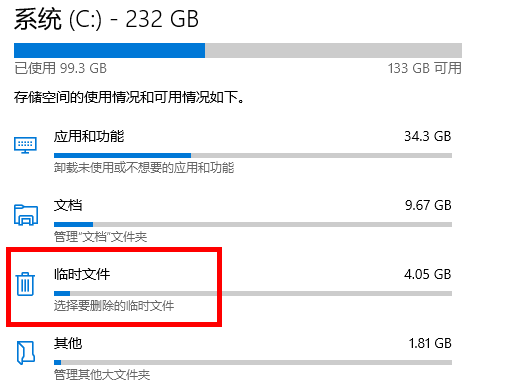
1.?臨時文件 & 系統緩存
路徑:
C:\Windows\TempC:\Users\[你的用戶名]\AppData\Local\Temp操作:直接全選刪除(需管理員權限)
效果:釋放?1-5GB,系統運行產生的臨時垃圾。
2.?Windows更新殘留
路徑:
設置 → 系統 → 存儲 → 臨時文件 → 勾選“Windows更新清理”操作:點擊“刪除文件”
效果:清理舊版本更新文件,釋放?3-10GB。
3.?回收站文件
操作:右鍵桌面【回收站】→【清空回收站】
效果:釋放已刪除但未清空的文件,通常?1-20GB。
二、選擇性清理的文件(中風險)
1.?休眠文件(hiberfil.sys)
操作:
Win + R?輸入?cmd?→ 管理員運行:powercfg -h off
效果:關閉休眠功能,釋放?2-8GB(需重啟生效)。
風險:禁用后無法使用“快速啟動”功能。

2.?舊系統還原點
路徑:
控制面板 → 系統 → 系統保護 → 配置 → 刪除操作:保留最新1個還原點,刪除其他。
效果:釋放?5-20GB,但會失去舊系統恢復能力。
3.?下載文件夾大文件
操作:
打開?
打開?
C:\Users\[你的用戶名]\Downloads?→ 按文件大小排序 → 刪除過期安裝包/視頻。效果:視使用情況,通常?5-30GB。
三、深度清理建議(高風險,需謹慎)
1.?軟件殘留文件
路徑:
C:\Program Files?和?C:\Program Files (x86)?→ 刪除已卸載軟件的殘留文件夾。風險:誤刪可能影響其他程序,建議小心清理。

2.?系統日志文件
路徑:
事件查看器 → Windows日志 → 右鍵“清除日志”效果:釋放?0.5-2GB,僅建議技術人員操作。
3.?瀏覽器緩存
操作:
Chrome:
Edge:
Chrome:
Ctrl + Shift + Del?→ 勾選“緩存的圖像和文件”Edge:
設置 → 隱私、搜索和服務 → 清除瀏覽數據效果:釋放?1-5GB,但需重新加載網頁資源。
?? 絕對不能刪除的核心文件

推薦清理工具(安全高效)
系統自帶工具
??磁盤清理:Win + S?搜索“磁盤清理” → 勾選所有選項
??存儲感知:設置 → 系統 → 存儲 → 開啟自動清理
自動修復方法:C盤清理工具
金山毒霸-電腦醫生-C盤瘦身是一款專業C盤清理工具,具有操作簡單、安全、高效等特點,提供:大文件專清、重復文件、C盤瘦身、微信專清、QQ專清五大磁盤管理功能。
具體操作如下:
1、點擊下載并安裝“C盤清理工具”。
2、在點擊“一鍵瘦身”,即可自動清理C盤中的各種緩存、垃圾文件。
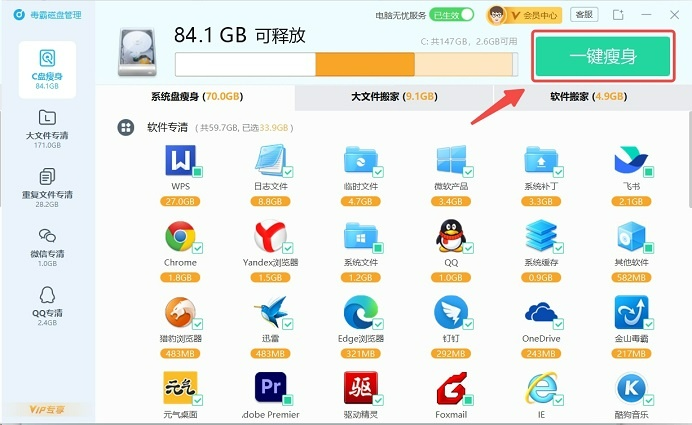
還支持單獨將占用C盤空間各種文件或軟件搬遷到其他磁盤,避免重要文件被誤刪除。
最后,還專門提供微信、QQ專清,支持根據圖片、視頻、緩存等分類清理。