開機慢如牛車,Windows 更新沒完沒了?每次開機都有一堆不需要的程序自動啟動,占用寶貴內存;Windows 7想設置自啟動程序卻找不到合適入口;最讓人焦慮的是Windows系統在后臺不停下載更新,占用網絡和系統資源——這些"慢性"系統問題雖然不致命,卻嚴重影響使用體驗和工作效率。
本文針對Windows 7和Windows 10/11兩大系統,提供一套完整的系統優化方案:Windows 7開機自啟動設置方法、各類Windows系統自動啟動程序的管理與禁用,以及安全合理的Windows更新暫停方案。我們將結合毒霸AI助手的智能系統優化功能,幫助您提升開機速度、釋放系統資源,同時掌握更新的主動權。
在網上反復搜索dll錯誤代碼和解決方案
需要技術知識識別真正的故障原因,容易誤判
在網上尋找安全可靠的dll文件下載源
下載文件并手動替換系統文件,存在安全風險
重啟電腦測試是否修復,可能需要多次嘗試
傳統方式平均耗時:30分鐘 | AI助手僅需:30秒
一、三大系統優化問題概述

二、通用優化原則與準備
在進行任何系統優化前,請遵循以下安全原則:
1.創建系統還原點:在控制面板中搜索"創建還原點",為優化失敗提供回退方案
2.理解功能作用:只禁用您了解且確定不需要的自啟動程序和更新
3.逐步測試:一次只修改幾項設置,重啟測試穩定后再繼續
三、Windows 7開機自啟動如何設置?
核心需求
Windows 7用戶需要設置某些程序在開機時自動啟動,但不同于Windows 10/11在任務管理器中的直觀設置,Win7需要找到正確的配置入口。
官方設置方法
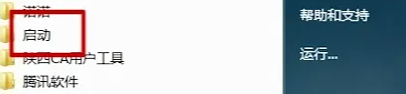
方法一:使用"啟動?"文件夾(最簡單直接)
1.按?Win + R,輸入?shell:startup?并回車
2.這將打開當前用戶的啟動文件夾路徑:C:\Users\[用戶名]\AppData\Roaming\Microsoft\Windows\Start Menu\Programs\Startup
3.將需要開機自啟的程序的快捷方式復制到此文件夾中
4.注意:此方法僅對當前用戶有效
方法二:使用"系統配置"工具(msconfig)
1.按?Win + R,輸入?msconfig?并回車
2.切換到"啟動"選項卡,這里列出了所有開機自啟動項
3.勾選需要啟動的項目,取消勾選不需要的項目
4.點擊"應用"并重啟電腦生效
方法三:使用?組策略編輯器(適用于專業版/旗艦版)
1.按?Win + R,輸入?gpedit.msc?并回車
2.導航至:用戶配置?>?管理模板?>?系統?>?登錄
3.雙擊"在用戶登錄時運行這些程序",選擇"已啟用"
4.點擊"顯示",添加需要啟動的程序完整路徑
方法四:修?改注冊表(高級用戶)
1.按?Win + R,輸入?regedit?并回車
2.導航至:HKEY_CURRENT_USER\Software\Microsoft\Windows\CurrentVersion\Run(當前用戶)
或?HKEY_LOCAL_MACHINE\Software\Microsoft\Windows\CurrentVersion\Run(所有用戶)
3.右鍵空白處,選擇"新建" > "字符串值"
4.命名后雙擊,在"數值數據"中輸入程序完整路徑
效果與 A?I 輔助方案
? 啟動文件夾方法最直觀安全,適合大多數用戶
? 系統配置工具提供最全面的啟動項管理界面
?? 注冊表修改需謹慎,操作錯誤可能影響系統穩定
如果您不確定某個啟動項的作用,或者需要批量管理啟動程序,可打開 【毒霸 AI 助手】,輸入"Win7開機啟動管理"。助手將為您分析所有啟動項的來源、影響和必要性,并提供一鍵優化建議。
四、如何關閉電腦?自動打開的程序?
問題根源
許多軟件在安裝時會默認設置開機自啟動,隨著時間推移,這些程序會顯著拖慢開機速度并占用系統資源。
安全禁?用方法
針對Windows 7系統:
1.使用msconfig工具(同上節方法二)
這是Win7最主要的管理工具
取消不需要的啟動項勾選即可
2.使用第三方優化工具
如毒霸系統優化工具,提供更直觀的啟動項管理
可查看每個啟動項的詳細信息和影響評估
針對Windows 10/11系統:
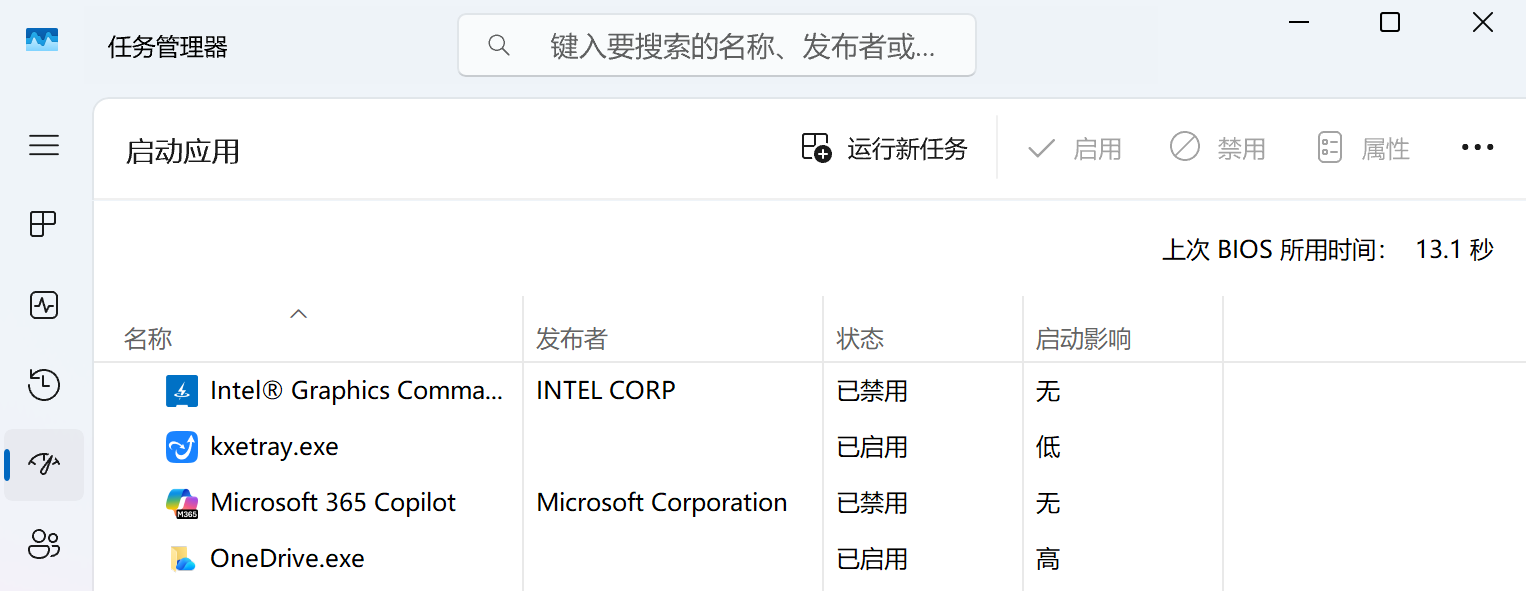
1.任務管理器法(推薦)
按?Ctrl + Shift + Esc?打開任務管理器
切換到"啟動"選項卡
右鍵不需要的項目,選擇"禁用"
2.設置應用法
打開"設置" > "應用" > "啟動"
這里有更詳細的啟動影響評估("無影響"、"低影響"、"高影響")
直接關閉不需要的啟動項開關
3.禁用服務中的自啟動
有些程序通過Windows服務實現自啟動
按?Win + R,輸入?services.msc
找到相關服務,將啟動類型改為"手動"或"禁用"
清理建議清單(通常可安全禁用的類型)
傳統方式:30分鐘 | AI助手:30秒
軟件更新檢查器:如Adobe更新、Java更新等
廠商工具托盤程序:如顯卡控制面板、聲卡管理工具
云存儲同步程序:如OneDrive、百度網盤、Dropbox(除非需要實時同步)
通訊軟件:如QQ、微信、Skype(如果不是必需開機就使用)
媒體軟件助手:如QuickTime、iTunes助手
效果與 AI 輔助方案
? 禁用非必要啟動項可顯著提升開機速度(通常可減少10-60秒)
? 減少后臺運行程序,釋放內存和CPU資源
如果您不確定哪些啟動項可以安全禁用,可打開 【毒霸 AI 助手】,輸入"優化開機啟動項"。助手將智能分析您的系統使用習慣,區分必需和可選的啟動項,并提供個性化的一鍵優化方案。
五、Windows 系統停止更新設置
重要聲?明
長期禁用Windows更新會帶來嚴重安全風險,本方法僅適用于以下情況:
臨時需要穩定網絡環境
已知某個特定更新存在嚴重兼容性問題
使用計量網絡時需要節省流量
安全暫停更新的方法
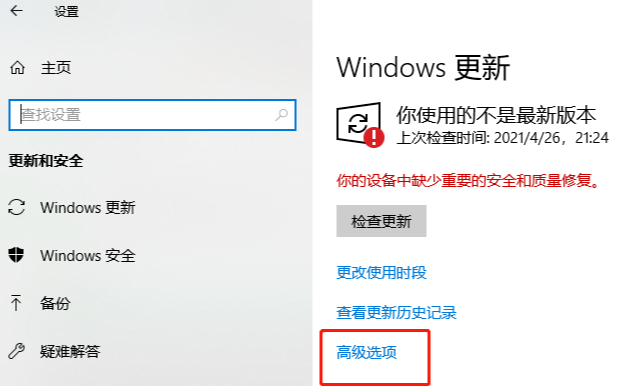
方法一:使用系統內置暫停功能(Windows 10/11)
1.打開"設置" > "更新與安全" > "Windows更新"
2.點擊"暫停更新"按鈕
3.可選擇暫停7天,最多可暫停35天
4.優點:官方支持,安全可靠,到期自動恢復
方法二:設置活動時間
1.在Windows更新設置中,點擊"更改活動時間"
2.設置您通常使用電腦的時間段
3.Windows不會在活動時間內自動重啟安裝更新
方法三:使用組策略控制更新(專業版及以上)
1.按?Win + R,輸入?gpedit.msc
2.導航至:計算機配置?>?管理模板?>?Windows組件?>?Windows更新
3.配置相關策略,如:
"配置自動更新":設置為"2-通知下載并通知安裝"或"5-允許本地管理員選擇設置"
"指定Intranet Microsoft更新服務位置":設置為無效地址(臨時阻止)
方法四:禁用W?indows Update服務(極端情況,不推薦長期使用)
1.按?Win + R,輸入?services.msc
2.找到"Windows Update"服務
3.將啟動類型改為"禁用",并停止服務
4.警告:這會同時禁用Windows Defender等依賴更新的安全功能
針對Windo?ws 7的特殊情況
對于仍在使用的Windows 7系統(已停止官方支持):
1.完全禁用更新:由于微軟已停止安全支持,更新實際上已不再推送
2.關閉自動更新提示:
控制面板 > Windows Update > 更改設置
選擇"從不檢查更新"
取消勾選"更新Windows時提供其他Microsoft產品的更新"
| 產品名稱 | 版本 | 文件大小 | 發布日期 | 操作 |
|---|---|---|---|---|
毒霸AI智能助手推薦 | 2.1.0 | 85.6MB | 2025-10-15 | 下載 |
安裝步驟
效果與 AI 輔助方案
? 內置暫停功能是最安全方便的臨時解決方案
? 組策略配置提供最靈活的更新管理控制
?? 禁用服務方法風險較高,只應在特殊情況下臨時使用
如果您需要針對特定更新進行屏蔽,或遇到更新失敗需要診斷,可打開 【毒霸 AI 助手】,輸入"管理Windows更新"。助手可幫助您:
識別和屏蔽有問題的特定更新(KB編號)
診斷更新失敗的根本原因
提供更新前后的系統健康檢查
六、系統優化黃金法則
1.精簡啟動項:每季度審查一次,卸載不用的軟件,使用毒霸AI助手智能管理啟動項
2.明智管更新:非工作時間安裝更新,重要更新前先創建還原點,勿長期禁用更新
3.監控保健康:定期用任務管理器監控啟動影響,關注開機時間變化,及時磁盤清理
4.備份防萬一:優化前必創建系統還原點,記錄修改項,準備系統恢復媒介
七、常見問題速解
Q1:禁用啟動項會導致必要功能失效嗎?
A:可能。保留安全軟件和硬件服務,不確定的先禁用再測試。用毒霸AI助手可智能識別必需項。
Q2:暫停更新35天后會怎樣?
A:自動恢復更新,一次性安裝所有累積更新,需要較長時間,之后可再次暫停。
Q3:禁用了啟動項如何恢復?
A:任務管理器右鍵啟用/msconfig勾選/服務改啟動類型/啟動文件夾重建快捷方式。
Q4:怎么知道哪些啟動項影響最大?
A:Win10/11任務管理器有“啟動影響”評估:高/中/低/無。優先處理“高影響”但考慮功能性。
Q5:Win7停止支持后還要管更新嗎?
A:不再收安全更新,建議升級Win10/11。必須用Win7需:裝第三方安全軟件、減少網絡暴露、用于隔離環境。
?? 相關文章?推薦
Windows 系統停止更新設置 —— 2026最新通用禁用方法
windows7開機自啟動如何設置? - 官方2026最新設置教程
如何關閉電腦自動自動打開的程序? - 2026官方最新解決方案
金山毒霸AI助手
專業解決日常使用電腦中的各種問題,讓您的日常工作更順暢


