當您在桌面右鍵點擊,卻發現至關重要的“新建”選項憑空消失,無法快速創建文本文檔、Word或Excel文件時,工作效率無疑會大打折扣。更棘手的是,右鍵菜單本身可能反應遲緩甚至無響應。手動修復此類問題需要用戶化身注冊表編輯專家,在龐大的HKEY_CLASSES_ROOT鍵值林中定位并修復損壞的項,并操作系統文件夾創建模板文件,任何細微的錯誤都可能導致右鍵菜單功能徹底崩潰或引發系統不穩定。現在,【金山毒霸AI助手】?提供全新智能化解決方案,您無需再面對令人望而生畏的注冊表編輯器,只需一步指令,AI助手將自動完成從深度診斷、注冊表與系統文件修復到功能驗證的全過程,一鍵讓您熟悉的“新建”菜單完美回歸。
傳統方式:30分鐘 | AI助手:30秒
手動修復“新建”菜單消失的核心痛點與風險
問題根源深藏系統核心:?“新建”菜單功能依賴于兩個關鍵部分:一是注冊表中HKEY_CLASSES_ROOT\Directory\Background\shellex\ContextMenuHandlers\New等路徑下的正確配置;二是C:\Windows\ShellNew等目錄下的文件模板。普通用戶根本無法知曉這些關聯,更遑論定位問題所在。
手動修改注冊表風險極高:?注冊表是Windows系統的核心數據庫,任何不當的修改、刪除或創建鍵值都可能導致軟件無法運行、系統設置混亂乃至無法啟動。手動修復此問題要求用戶具備極高的專業知識和操作精度。
修復步驟繁瑣且環環相扣:?完整的修復流程包括:1. 以管理員權限運行注冊表編輯器;2. 導航至極其復雜的路徑并創建缺失的項和鍵值;3. 檢查并創建系統文件夾;4. 創建特定格式的模板文件;5. 重啟資源管理器。步驟缺失或順序錯誤都會導致修復失敗。
臨時性修復方案無效:?簡單的系統重啟或運行系統文件檢查器(sfc /scannow)通常無法修復此類特定的注冊表和Shell擴展問題,導致用戶嘗試多種方法后依然無解。
三步智能?診斷與一鍵修復
第一步:下載并啟動?金山毒霸AI助手
通過金山毒霸官方渠道安全下載并安裝最新版AI助手。當發現“新建”菜單消失時,可直接通過開始菜單或任務欄搜索啟動AI助手。
| 產品名稱 | 版本 | 文件大小 | 發布日期 | 操作 |
|---|---|---|---|---|
毒霸AI智能助手推薦 | 2.1.0 | 85.6MB | 2025-10-15 | 下載 |
安裝步驟
第二步:發起指令,執行智能深度診斷
在金山毒霸AI助手的輸入框中輸入 【桌面右鍵新建不見了】 或 【修復右鍵菜單】 指令后,AI助手將啟動其針對Shell和注冊表問題的專項診斷:
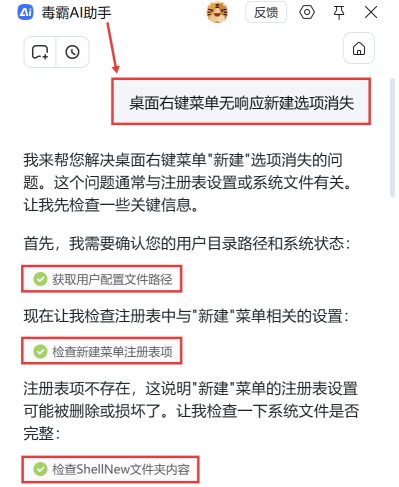
自動化檢查關鍵配置與文件狀態:?AI助手不會讓用戶猜測,而是立即執行系統化檢查:“讓我先檢查一些關鍵信息。” 它會自動執行一系列診斷操作,例如:
“獲取用戶配置文件路徑” – 確認用戶環境。
“檢查新建菜單注冊表項” – 精準掃描核心注冊表路徑。如果發現 “注冊表項不存在” ,AI助手會明確告知:“這說明‘新建’菜單的注冊表設置可能被刪除或損壞了。”
“檢查ShellNew文件夾內容” – 驗證系統模板文件夾的完整性。通過這一系列檢查,AI助手能精確鎖定問題是出在注冊表、系統文件夾,還是兩者兼有。
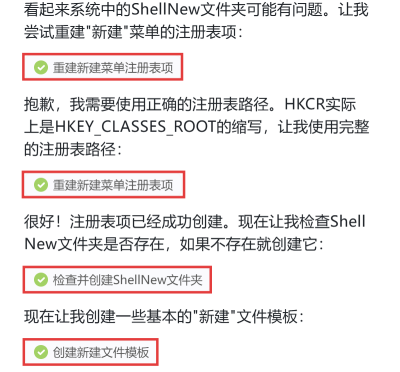
第三步:自動執行?全鏈路修復與驗證
診斷完成后,AI助手將自動執行一系列安全的修復操作,全程無需用戶手動干預注冊表或系統文件夾:
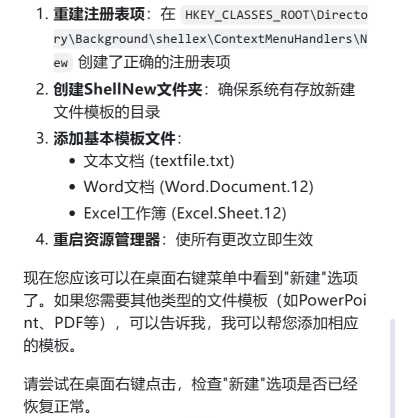
1.智能重建核心注冊表項:?AI助手會首先修復注冊表:“讓我嘗試重建‘新建’菜單的注冊表項。” 它會使用完整的、正確的注冊表路徑進行創建,并確認 “注冊表項已經成功創建”。
2.修復系統文件夾與模板文件:?緊接著,AI助手會處理系統文件部分:
“檢查并創建ShellNew文件夾” – 確保存放模板的目錄存在。
“創建新建文件模板” – 自動生成基礎的模板文件,例如:
文本文檔 (textfile.txt)
Word文檔 (Word.Document.12)
Excel工作簿 (Excel.Sheet.12)
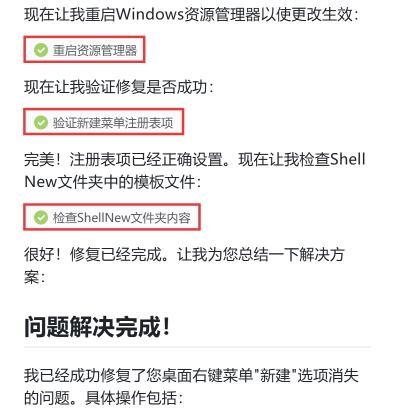
3.重啟外殼并完成最終驗證:?為使所有更改立即生效,AI助手會 “重啟Windows資源管理器(explorer.exe)” 。重啟后,它還會進行最終驗證:
“驗證新建菜單注冊表項” – 確認注冊表設置正確。
“檢查ShellNew文件夾內容” – 確認模板文件已就位。
最終,AI助手會總結修復成果:“問題解決完成!”,并清晰列出已執行的所有操作,邀請您立即測試:“請嘗試在桌面右鍵點擊,檢查‘新建’選項是否已經恢復正常。”
重要注意事項
修復前關閉第三方文件管理軟件:?某些第三方資源管理器可能會干擾或劫持右鍵菜單。在修復前暫時退出這些軟件,有助于確保修復效果。
理解修復范圍:?AI助手此次修復的是系統級“新建”菜單框架和常用Office文檔模板。如果您需要添加其他特殊文件類型的“新建”選項,可以告知AI助手,它能繼續協助您添加相應的注冊表項和模板。
警惕惡意軟件篡改:?右鍵菜單功能異常有時是惡意軟件或廣告插件篡改系統設置所致。如果修復后問題復發,建議使用金山毒霸進行全盤查殺,以根除潛在威脅。
金山毒霸AI助手
專業解決日常使用電腦中的各種問題,讓您的日常工作更順暢


