新買的筆記本電腦宣稱續航10小時,實際辦公卻撐不過一個下午;每天關機都直接合上蓋子或按電源鍵,可能正悄然損害硬盤壽命與系統穩定性;電腦用久了越來越慢,打開程序都要“等一會兒”,無論筆記本還是臺式機都難逃此劫——這些從電池續航、硬件使用習慣到系統流暢度的“慢性問題”,看似不起眼,卻日復一日地侵蝕著設備壽命與使用體驗。單一的處理方法往往治標不治本,需要一套從硬件認識到軟件調優的系統性方案。
本文直面影響電腦體驗的三大核心痛點:“筆記本實際續航與優化方法”、“各類關機方式的正確選擇與潛在風險” 以及 “根治電腦運行慢、卡的軟硬件綜合優化指南”。我們將提供基于2026年軟硬件環境的最新官方建議,涵蓋從電池保養、系統電源管理到深層垃圾清理、啟動項優化、硬件健康檢查的全套流程,并結合毒霸AI助手的智能分析與一鍵優化功能,幫助您顯著提升設備續航,養成正確使用習慣,并讓電腦重獲“新機”般的流暢響應。
在網上反復搜索dll錯誤代碼和解決方案
需要技術知識識別真正的故障原因,容易誤判
在網上尋找安全可靠的dll文件下載源
下載文件并手動替換系統文件,存在安全風險
重啟電腦測試是否修復,可能需要多次嘗試
傳統方式平均耗時:30分鐘 | AI助手僅需:30秒
一、核心痛點與優化方向概述

二、通用優化準備原則
在進行任何優化前,請遵循以下原則以確保安全有效:
1.備份重要數據:在進行系統級清理或設置修改前,備份個人文件。
2.理解操作影響:優化并非越激進越好,需在性能、功能與穩定性間取得平衡。
3.逐步驗證效果:每次進行一項主要優化后,觀察系統變化,確保無負面作用再進行下一項。
三、筆記本電腦電量一般用幾小時??如何有效延長?
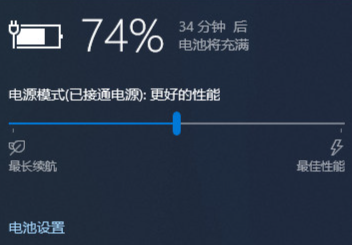
核心事實與影響因素
廠商宣稱的續航時間通常是在極低功耗、特定測試環境下的理想值。實際續航取決于:
電池容量與健康度:新機 vs. 使用兩年后的電池。
使用場景:文字處理、網頁瀏覽 vs. 視頻會議、游戲、視頻渲染。
屏幕亮度:最高亮度與最低亮度功耗差異巨大。
后臺活動:無用的后臺應用、自動更新、索引服務。
硬件性能模式:“最佳性能”模式會顯著增加耗電。
安全優?化方法
1.使用系統自帶的電池優化功能:
開啟“節電模式”:在電池圖標點擊或進入“設置”>“系統”>“電源和電池”,可手動開啟或設置低于一定電量自動開啟。
調整電源模式:在相同設置頁面,將電源模式從“最佳性能”改為“平衡”或“最佳能效”。
2.手動降低非必要功耗:
降低屏幕亮度與刷新率:在保證視覺舒適的前提下,盡可能調低亮度。若屏幕支持高刷新率,在電池供電時切換至60Hz。
管理后臺應用:進入“設置”>“隱私”>“后臺應用”,關閉不需要實時刷新的應用后臺權限。
斷開閑置外設:拔掉不用的U盤、移動硬盤等。
3.使用毒霸?AI助手進行深度續航分析:
打開 【毒霸 AI 助手】,輸入“電池續航優化”。
助手將生成詳細的功耗報告,指出耗電異常的應用、服務,并提供一鍵關閉“吃電”后臺、優化電源計劃的方案,甚至能評估電池當前健康度。
效果與預期
? 通過上述設置,可在不嚴重影響體驗的情況下,將實際辦公續航提升20%-40%。例如,一臺新機原本4小時的實際辦公續航,優化后有望達到5-6小時。
?? 電池是消耗品,正常使用2-3年后容量衰減是物理現象,優化主要針對“軟件浪費”。
四、筆記本電腦正確關機指南:多種關機方法與注意事項
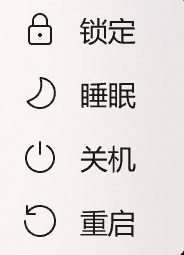
核心原?理
不同的“關機”方式,對系統狀態、硬件和數據完整性的影響不同。
各種關機/休眠方式解析
1.完全關機(推薦用于長時間不用或安裝更新后):
操作:開始菜單 > 電源按鈕 > “關機”。
原理:關閉所有程序和服務,清空內存,徹底切斷電源。下次開機為冷啟動。
優點:最徹底,最省電(零功耗),利于系統深度更新和維護。
注意:開機時間較長,需要重新加載所有內容。
2.休眠(推薦用于需要保存所有工作狀態并長時間離開):
操作:可能需要先在“控制面板”>“電源選項”>“選擇電源按鈕的功能”中啟用休眠選項,然后可在開始菜單電源選項中看到“休眠”。
原理:將內存中的所有數據(包括打開的程序和文件)完整保存到硬盤的休眠文件(hiberfil.sys)中,然后完全關機。下次開機會從硬盤恢復所有狀態。
優點:完美保存工作現場,完全斷電,恢復速度比冷啟動快。
注意:會占用一部分C盤空間(約等于內存大小)。
3.睡眠(推?薦用于短時間離開):
操作:開始菜單電源選項中的“睡眠”,或直接合上筆記本蓋子(默認設置)。
原理:保持內存通電以保存數據,其他部件低功耗運行。恢復速度極快(2-3秒)。
優點:恢復最快,工作狀態無縫銜接。
注意:在睡眠期間仍會消耗少量電量(用于維持內存),若電池耗盡會導致數據丟失。
| 產品名稱 | 版本 | 文件大小 | 發布日期 | 操作 |
|---|---|---|---|---|
毒霸AI智能助手推薦 | 2.1.0 | 85.6MB | 2025-10-15 | 下載 |
安裝步驟
?? 危險操?作警示
避免直接長按電源鍵強制關機:除非系統完全無響應。這可能導致正在讀寫的文件損壞、系統文件錯誤。
避免頻繁斷開電源(臺式機)或電池耗盡(筆記本):對硬件有沖擊,并可能引發數據丟失。
效果與 AI 輔助?方案
? 根據離開時間選擇“睡眠”(幾小時)或“休眠”(一天以上),能極大提升工作效率和體驗。養成使用“完全關機”定期重啟系統的習慣,有助于清理內存碎片,保持系統清爽。
如果您對電源選項設置感到困惑,可打開 【毒霸 AI 助手】,輸入“優化電源設置”。助手可根據您的使用習慣,智能推薦并配置合蓋、按電源按鈕等行為的觸發動作,并優化休眠文件大小。
五、電腦運行慢卡頓解決指南(筆記本與臺式機通用)

核心原因?
卡頓是系統資源(CPU、內存、磁盤、網絡)遭遇瓶頸的綜合表現。通常由以下一種或多種原因導致:
軟件層面:開機自啟動程序過多、系統垃圾文件堆積、磁盤碎片化(HDD)、病毒或惡意軟件、驅動不兼容。
硬件層面:內存不足(<8GB)、使用機械硬盤(HDD)作為系統盤、CPU或顯卡過熱降頻、硬件老化。
安全解決?流程
第一階段:軟件清理與優化(立即見效)
1.清理磁盤空間:使用系統自帶的“磁盤清理”工具,清理臨時文件、更新緩存等。
2.管理啟動項:任務管理器 > “啟動”選項卡,禁用所有非必需的自啟動程序。
3.運行病毒查殺:使用Windows安全中心或毒霸進行全盤掃描。
4.使用毒霸AI助手進行一鍵優化:
打開 【毒霸 AI 助手】,輸入“系統卡頓優化”。
助手將自動執行:深度垃圾掃描、無效注冊表清理、后臺服務智能禁用、網絡加速等組合操作。
第二階段:硬件檢?查與升級建議(根本解決)
1.檢查內存與磁盤使用率:在任務管理器的“性能”選項卡中,觀察內存和磁盤的長期占用率。若內存持續高于80%,磁盤持續100%活動,則是瓶頸。
2.升級硬件建議:
加裝/更換固態硬盤(SSD):將系統和常用軟件安裝在SSD上,是提升流暢感最顯著、性價比最高的升級,沒有之一。
增加內存:如果內存不足,升級到16GB或以上對于多任務和現代應用至關重要。
清理散熱風扇灰塵:改善散熱,防止CPU/GPU因過熱而性能下降。
第三階段:系統重置或清潔安裝(終極手段)
如果軟件優化無效且硬件無問題,可考慮“重置此電腦”(保留文件)或使用官方鏡像進行“清潔安裝”,以徹底排除難以定位的軟件沖突或系統文件損壞。
效果與 AI ?輔助方案
? 完成第一階段的軟件優化,通常能解決70%以上的日常卡頓問題。執行第二階段的硬件升級(特別是換裝SSD),能讓老舊電腦產生“脫胎換骨”的體驗。
毒霸AI助手在優化過程中,不僅能執行操作,更能生成硬件健康報告,明確告知您卡頓的主要瓶頸是CPU、內存還是磁盤,并提供具體的升級型號建議,讓您有的放矢地進行硬件投資。
傳統方式:30分鐘 | AI助手:30秒
六、系統維護與長?期優化習慣
定期執行軟件優化:每月使用毒霸AI助手進行一次“一鍵體檢與優化”。
保持系統與驅動更新:安裝重要的系統安全更新,但從設備制造商官網獲取穩定的硬件驅動。
合理分區與備份:系統盤(C盤)只安裝系統和必要軟件,個人數據存于其他分區,并定期備份。
保持物理清潔:定期為臺式機內部和筆記本散熱口清灰。
七、常見問題 FAQ
Q1:我的筆記本電池已經不耐用了,除了換電池,軟件優化還有用嗎?
A: 軟件優化對于健康度尚可 的電池,能通過減少浪費來“延長”可用時間。但對于健康度嚴重下降 的電池,優化效果微乎其微,此時更換電池是唯一根本解決方法。
Q2:“快速啟動”功能要開嗎?它和休眠有什么區別?
A: Windows默認開啟的“快速啟動”是一種混合關機模式。它類似于休眠,但只保存內核會話和驅動狀態,不保存用戶程序。它的優點是下次開機比完全關機快,缺點是有時可能引發驅動兼容性問題,且部分更新需要完全重啟才能生效。如果您追求絕對穩定或經常遇到更新問題,可以在“電源選項”中關閉它。
Q3:我按照指南優化了,也換了SSD,但玩大型游戲時還是卡,問題可能在哪?
A: 游戲卡頓通常與 GPU(顯卡) 性能關聯最大。請檢查:1)游戲圖形設置是否過高;2)顯卡驅動是否為最新且來自官網;3)玩游戲時GPU溫度是否過高導致降頻;4)您的顯卡本身是否已達到其性能極限。此時,毒霸AI助手的“游戲模式”或“性能監控”功能可以幫助您分析游戲時的硬件實時狀態。
?? 相關文章?推薦
電腦運行慢卡破解決指南:筆記本與臺式機通用官方2026最新方案
金山毒霸AI助手
專業解決日常使用電腦中的各種問題,讓您的日常工作更順暢


