隨著使用時間增長,C盤空間頻頻告急,系統運行逐漸遲緩。您可能嘗試清理,卻不知從何下手:系統垃圾究竟藏身何處?那個體積龐大的“WinSxS”文件夾到底能不能動?除了眾所周知的“臨時文件”,C盤還有哪些文件夾可以安全清理以釋放數GB甚至數十GB的空間?盲目刪除系統文件可能導致程序出錯甚至系統崩潰,而正確的清理則能讓電腦煥然一新。
本文聚焦 Windows 系統磁盤空間管理的三個核心實操問題:“系統垃圾文件的常見藏身文件夾”、“WinSxS 文件夾的性質與安全瘦身方法” 以及 “C盤中四個可安全清理的特定文件夾”。我們將提供從精準定位到安全刪除的完整路徑,嚴格區分“可清理”與“不可動”的界限,并結合毒霸AI助手的智能掃描與一鍵清理功能,幫助您在保障系統絕對穩定的前提下,有效為C盤減負,提升電腦運行效率。
在網上反復搜索dll錯誤代碼和解決方案
需要技術知識識別真正的故障原因,容易誤判
在網上尋找安全可靠的dll文件下載源
下載文件并手動替換系統文件,存在安全風險
重啟電腦測試是否修復,可能需要多次嘗試
傳統方式平均耗時:30分鐘 | AI助手僅需:30秒
一、系統文件夾清理分類與風險概述

二、清理前必須完成的準備工作
在進行任何刪除操作前,請務必執行以下步驟,這是數據安全的最重要防線:
1.創建系統還原點:在“控制面板”中搜索并創建還原點,以便誤刪后能完整恢復系統狀態。
2.備份重要個人數據:確保文檔、桌面、下載等位置的個人文件已備份至其他磁盤或云端。
3.使用管理員賬戶:確保當前賬戶擁有管理員權限。
三、電腦垃圾文件在哪個文件夾?
核心概?念
“垃圾文件”主要指系統和使用軟件過程中產生的臨時文件、緩存、日志、已下載的更新安裝包等,它們通常可被安全刪除以釋放空間。主要藏身于以下幾個位置:
1.系統臨時文件夾:
路徑:C:\Windows\Temp
內容:Windows系統和部分安裝程序留下的臨時文件。可安全刪除其中所有文件和文件夾(刪除時提示正在使用的文件可跳過)。
2.用戶臨時文件夾:
路徑:按?Win + R,輸入?%temp%?回車即可快速打開。
內容:當前用戶運行軟件產生的臨時數據和緩存。可安全刪除其中所有內容。
3.軟件緩存與?日志文件夾(舉例):
瀏覽器緩存:各瀏覽器設置中可清理,或手動定位。
系統更新緩存:C:\Windows\SoftwareDistribution\Download?文件夾內存放著已安裝更新的安裝包,可全部刪除。
安全清理方?法
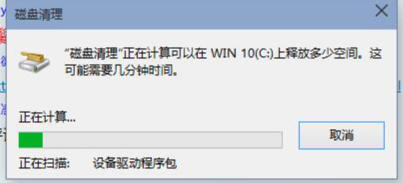
最安全高效的方法是使用系統內置的“磁盤清理”工具:
1.右鍵點擊C盤 -> “屬性” -> “磁盤清理”。
2.點擊“清理系統文件”,勾選“Windows更新清理”、“臨時文件”、“回收站”等所有選項。
3.點擊“確定”執行清理。
效果與 AI 輔助方案
? 定期清理上述文件夾,尤其通過“磁盤清理”工具,可安全回收數GB空間,并解決因臨時文件堆積導致的某些小故障。
手動定位多個緩存文件夾繁瑣且易漏。可打開 【毒霸 AI 助手】,輸入“掃描系統垃圾”。助手將深度掃描全盤,精準識別所有可安全刪除的臨時文件、緩存和日志,并按風險等級分類,提供一鍵式或選擇性清理方案。
四、電腦winsxs?文件夾能刪除嗎?
核心性質?與警告
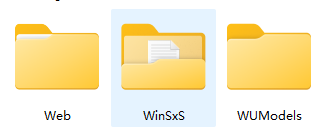
WinSxS(Windows Side-by-Side)文件夾是系統組件存儲,存放著Windows更新、補丁和功能啟用所需的所有重要文件。它是系統穩定的基石。
? 絕對禁止:直接刪除或清空WinSxS文件夾將導致系統無法啟動、更新失敗、功能損壞,必須重裝系統。
? 正確理解:該文件夾通過硬鏈接方式共享文件,其在資源管理器顯示的大小遠大于實際占用空間。其“實際”占用空間可通過命令評估。
安全瘦身方法
唯一官方安全的清理方法是使用?DISM?命令:
1.以管理員身份打開“命令提示符”或“Windows PowerShell”。
2.輸入以下命令并回車,評估可清理的大小:
3.batch
4.DISM /Online /Cleanup-Image /AnalyzeComponentStore
5.如果報告顯示“組件存儲清理建議”為“是”,則可執行以下命令進行清理:
6.batch
7.DISM /Online /Cleanup-Image /StartComponentCleanup /ResetBase
/ResetBase?參數會合并刪除舊的更新包,清理后將無法卸載已安裝的更新,請謹慎使用。
| 產品名稱 | 版本 | 文件大小 | 發布日期 | 操作 |
|---|---|---|---|---|
毒霸AI智能助手推薦 | 2.1.0 | 85.6MB | 2025-10-15 | 下載 |
安裝步驟
效果與 AI 輔助方案
? 使用?DISM?命令可以安全地移除已被新版本替換的舊組件備份,通常可釋放1-4GB空間,且完全不影響系統穩定性。
DISM命令參數復雜,執行不當可能影響更新管理。若您不確定,可打開 【毒霸 AI 助手】,輸入“安全清理WinSxS”。助手將自動運行分析命令,評估可回收空間,并在您確認后,以最安全的參數(通常不帶/ResetBase)執行清理操作,并詳細解釋清理后的影響。
五、電腦c盤可以?清理的4個文件夾
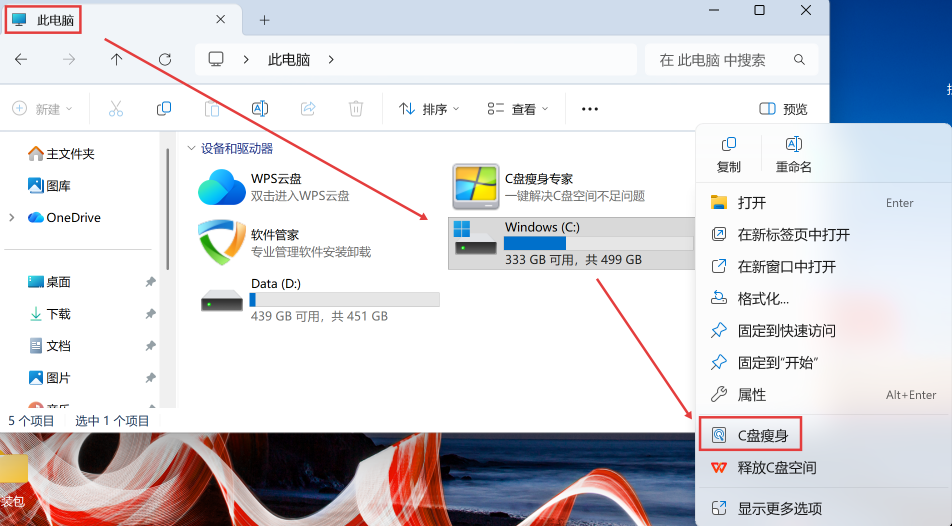
四類文件夾:
除了上述臨時文件夾,以下四個位置的文件夾內容通常可以評估后清理:
1.?C:\Users\[用戶名]\Downloads?(下載文件夾)
內容:所有瀏覽器、工具默認下載文件的聚集地。常堆積大量安裝包、文檔、媒體文件。
操作:手動篩選,將需要的文件移走,刪除長期不用或已安裝的程序安裝包。
2.?C:\Users\[用戶名]\AppData\Local\Temp?(用戶臨時文件夾,同%temp%)
內容:再次強調,這是用戶級臨時文件核心區,可定期清理。
3.?C:\Windows\Logs?(系統日志文件夾)
內容:Windows系統和組件運行的日志文件,用于故障排查。
操作:對于普通用戶,舊的日志文件可以刪除以釋放空間。建議保留近一個月的日志。
4.?C:\Users\[用戶名]\AppData\Local\CrashDumps?(應用程序崩潰轉儲文件夾)
內容:程序崩潰時生成的.dmp內存轉儲文件,用于開發者調試。
操作:對于不再需要調試的普通用戶,其中的所有.dmp文件都可以安全刪除。
安全操作建議
對于上述文件夾,建議手動進入、審閱內容后刪除,而非直接刪除整個文件夾。可使用資源管理器的“排序方式” -> “修改日期”來識別老舊文件。
效果與 AI ?輔助方案
? 定期清理“下載”和“崩潰轉儲”文件夾,效果立竿見影,尤其適合長期未整理電腦的用戶。
手動清理費時費力且可能誤刪。可打開 【毒霸 AI 助手】,輸入“深度C盤瘦身”。助手將智能掃描上述文件夾及其他潛在的大文件、重復文件,按照文件類型、最后訪問時間等維度給出清晰的清理建議列表,由您勾選后批量安全刪除。
傳統方式:30分鐘 | AI助手:30秒
六、系統磁?盤空間維護長期建議
改變習慣:將瀏覽器、下載工具、微信/QQ等軟件的默認保存路徑設置到D盤或其他非系統盤。
使用存儲感知:開啟“設置”->“系統”->“存儲”中的“存儲感知”,讓系統自動清理臨時文件。
卸載不用的程序:通過“設置”->“應用”徹底卸載大型且不用的軟件。
定期使用毒霸AI助手進行“大文件查找”與“磁盤分析”:可視化了解空間占用,精準清理。
七、常見問題 FAQ
Q1:我清理了“Download”文件夾里的一些安裝包,后來想重裝軟件時找不到安裝文件了,怎么辦?
A: 對于重要的軟件安裝包(尤其是專業軟件、大型游戲),建議在清理前將其歸類移至專門的“安裝包歸檔”文件夾(可放在D盤)。對于可通過官網重新下載的普通軟件,清理掉舊安裝包通常問題不大。
Q2:執行了DISM清理WinSxS后,C盤屬性顯示的占用空間沒怎么變,但可用空間變大了,這是為什么?
A: 這正是因為WinSxS文件夾大量使用了硬鏈接。資源管理器顯示的是“邏輯大小”,即所有文件如果單獨拷貝出來所占的空間。而清理后釋放的是這些文件被多個地方引用后,實際存儲在磁盤上的“物理空間”。可用空間增加才是真實的清理效果。
Q3:AppData文件夾里的Local、LocalLow、Roaming有什么區別?哪些能清理?
A:
Roaming:包含隨用戶賬戶在域內漫游的配置。不要隨意刪除。
Local:包含本機特定的數據和緩存。其中Temp和CrashDumps等子文件夾可清理。
LocalLow:存放低完整性級別的數據。一般數據量小,不建議手動清理。
最佳實踐:除非明確知道某個子文件夾對應已卸載軟件的殘留,否則不建議直接清理AppData主目錄,應使用專業的清理工具或毒霸AI助手進行掃描。
?? 相關文?章推薦
電腦垃圾文件在哪個文件夾? - 官方2026最新電腦使用技巧
電腦winsxs文件夾能刪除嗎? - 官方2026最新電腦使用技巧
電腦c盤可以清理的4個文件夾 - 官方2026最新電腦使用技巧
金山毒霸AI助手
專業解決日常使用電腦中的各種問題,讓您的日常工作更順暢


