當您需要快速截取屏幕內容并希望立即獲得一個可隨時調用的文件,而不是僅暫存在剪貼板時,如何“直接保存到文件夾”便成為關鍵需求。雖然Windows系統提供了多種截圖方式,但每種方法的保存邏輯各異:有的僅復制到剪貼板(如Win+Shift+S),有的自動保存但路徑隱蔽(如Win+PrtScn),用戶往往因記不清快捷鍵組合或找不到默認保存目錄,而陷入反復嘗試或手動另存為的繁瑣操作中。現在,【金山毒霸AI助手】?化身為您的截圖操作導航員。您只需提出核心需求,AI助手便能為您清晰梳理并對比所有主流截圖方法的保存邏輯,智能檢測您的個人文件夾狀態,并最終為您推薦并確認那條能一鍵直達文件夾的最優路徑。
傳統方式:30分鐘 | AI助手:30秒
截圖無法直接或便捷保存到文件夾的核心原因
1.快捷鍵功能與保存邏輯混淆:用戶難以清晰區分哪些快捷鍵是“復制到剪貼板”(需手動粘貼保存),哪些是“自動保存為文件”。例如,PrtScn與Win+Shift+S默認不自動生成文件,而Win+PrtScn才會自動保存。
2.默認保存路徑不直觀:即使使用了自動保存的快捷鍵,生成的圖片文件默認存放在用戶文件夾\圖片\屏幕截圖或Captures等目錄中,用戶經常不記得或找不到這個位置。
3.缺乏個性化的狀態確認:用戶不確定自己的系統中這些默認文件夾是否存在,或是否曾被修改過路徑,缺乏快速驗證的方法。
4.方法眾多,選擇困難:面對Win+PrtScn、Win+Alt+PrtScn、Win+Shift+S等多種方式,普通用戶難以掌握各自的特點和適用場景,無法高效選擇最符合“直接保存”需求的那一個。
三步智能梳理與最佳路徑確認
第一步:下載并啟動金山毒霸AI助手
通過金山毒霸官方渠道下載并安裝最新版AI助手。啟動后,您的屏幕截圖“策略顧問”即刻上線。
| 產品名稱 | 版本 | 文件大小 | 發布日期 | 操作 |
|---|---|---|---|---|
毒霸AI智能助手推薦 | 2.1.0 | 85.6MB | 2025-10-15 | 下載 |
安裝步驟
第二步:發起指令,獲得智能梳理與狀態檢測
在AI助手輸入框中輸入 【截圖怎么直接保存到文件夾】 指令,AI助手將立即提供一份結構清晰、對比明確的方案清單,并主動進行系統狀態驗證:
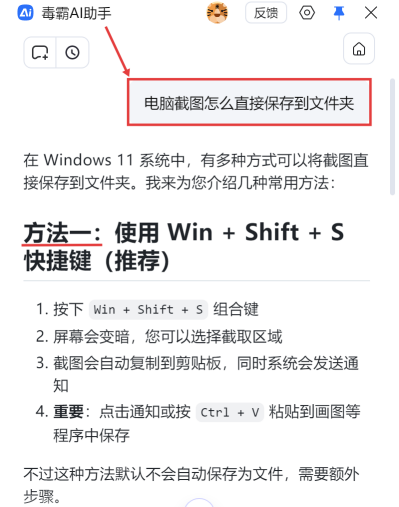
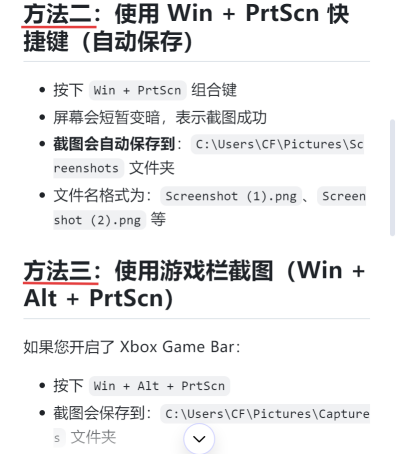
提供結構化的方法對比說明:AI助手不會只給一個答案,而是系統性地為您解析所有主流方案,明確其保存行為,正如截圖所示:
方法一:Win + Shift + S(推薦選區):明確指出此方法“默認不會自動保存為文件”,截圖后需點擊通知或粘貼到畫圖軟件中手動保存。
方法二:Win + PrtScn(推薦直接保存):重點強調此方法可“自動保存”到C:\Users\[用戶名]\Pictures\Screenshots文件夾,并說明文件名格式。這是實現“直接保存”的核心方案。
方法三:游戲欄截圖(Win + Alt + PrtScn):說明此方法自動保存到Captures文件夾,并提示需開啟Xbox Game Bar。
主動驗證關鍵文件夾狀態:在列舉方法后,AI助手會智能地為您執行一項關鍵檢查:“檢查截圖文件夾是否存在”。它能快速確認您的個人目錄是否已就緒,并給出明確反饋:“很好!您的系統中已經存在截圖文件夾”。這消除了用戶對路徑是否有效的疑慮。
第三步:明確最佳方案與提供擴展指引
在完成信息梳理和狀態驗證后,AI助手會為您提煉出最簡方案,并擴展相關技巧:
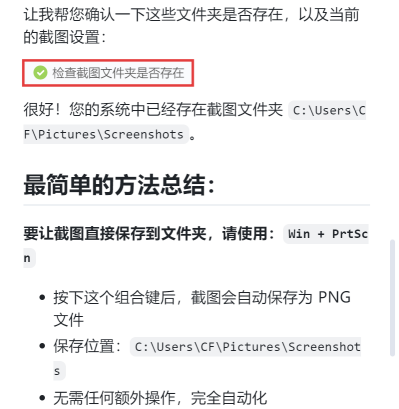
提煉并強調“一鍵自動保存”的最佳方案:AI助手會基于您的核心需求“直接保存”,從眾多方法中提煉出最符合的答案,并清晰地總結:“要讓截圖直接保存到文件夾,請使用:Win + PrtScn”,并重申其完全自動化的特性。
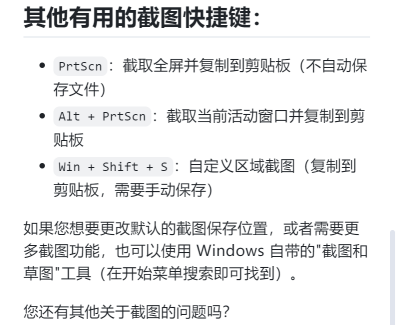
匯總其他快捷鍵作為知識補充:為了方便您全面掌握,AI助手會列出PrtScn(全屏到剪貼板)、Alt + PrtScn(活動窗口到剪貼板)等其他常用快捷鍵的功能,讓您了解不同場景下的工具選擇。
提供進階自定義的途徑:AI助手會提示,如果您需要更改默認保存位置或使用更多功能,可以探索Windows自帶的“截圖和草圖”工具,為有進一步需求的用戶指明方向。
重要注意事?項
區分“剪貼板”與“文件”:牢記PrtScn、Alt+PrtScn和Win+Shift+S的截圖默認僅存儲在內存(剪貼板)中,需要主動粘貼(Ctrl+V)到微信、Word或畫圖等程序中才會成為文件。如果不進行粘貼操作,關機或新的復制操作會將其覆蓋丟失。
游戲欄截圖需先啟用:Win+Alt+PrtScn功能需要確保Xbox Game Bar服務已開啟(可在“設置”->“游戲”->“Xbox Game Bar”中檢查)。
快速訪問截圖文件夾:可以將Pictures\Screenshots文件夾固定到“快速訪問”或創建桌面快捷方式,以便快速瀏覽和管理自動保存的截圖。
金山毒霸AI助手
專業解決日常使用電腦中的各種問題,讓您的日常工作更順暢


