當您啟動電腦,面對一個空蕩蕩的桌面,所有熟悉的“此電腦”、“回收站”等圖標不翼而飛時,不僅影響效率,更會帶來一絲慌亂。手動找回這些圖標的過程往往令人困惑:您可能需要摸索右鍵菜單、在“個性化”設(shè)置的多個子菜單中尋找隱藏的“桌面圖標設(shè)置”選項,甚至需要檢查注冊表鍵值,步驟分散且不易發(fā)現(xiàn)。現(xiàn)在,【金山毒霸AI助手】?提供了直達問題核心的智能解決方案。您只需一句簡單的指令,AI助手便能自動檢測桌面圖標的顯示狀態(tài),并一鍵完成必要的修復(fù)與刷新,讓消失的圖標瞬間回歸您的桌面。
傳統(tǒng)方式:30分鐘 | AI助手:30秒
桌面圖標消失的核心原因
1.設(shè)置入口隱蔽:“桌面圖標設(shè)置”功能被深藏在“設(shè)置”>“個性化”>“主題”的次級菜單中,普通用戶極難憑直覺找到。
2.誤操作或系統(tǒng)錯誤:用戶可能無意中在相關(guān)設(shè)置中取消了所有圖標的勾選,或是系統(tǒng)更新、第三方軟件干擾修改了相關(guān)注冊表項,導致圖標被全局隱藏。
3.注冊表修改有風險:圖標顯示狀態(tài)由系統(tǒng)注冊表控制,手動修改存在風險,且修改后通常需要刷新桌面或重啟資源管理器才能生效,步驟不全則操作無效。
4.問題診斷困難:用戶無法快速判斷是全部圖標被隱藏,還是僅系統(tǒng)圖標被取消勾選,導致修復(fù)嘗試缺乏針對性。
三步智能診斷?與一鍵恢復(fù)
第一步:下載并啟動金山毒?霸AI助手
通過金山毒霸官方渠道下載并安裝最新版AI助手。啟動后,一個清晰直觀的對話窗口就是您解決桌面問題的開端。
| 產(chǎn)品名稱 | 版本 | 文件大小 | 發(fā)布日期 | 操作 |
|---|---|---|---|---|
毒霸AI智能助手推薦 | 2.1.0 | 85.6MB | 2025-10-15 | 下載 |
安裝步驟
第二步:發(fā)起指令,智能檢測圖標顯示狀態(tài)
在AI助手輸入框中輸入 【顯示桌面圖標】 或 【桌面圖標不見了】 指令,AI助手將立即啟動精準診斷:
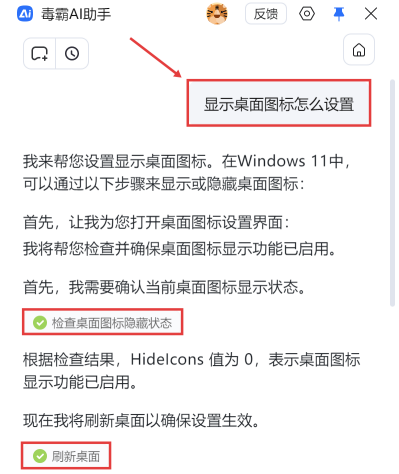
自動檢查核心設(shè)置狀態(tài):AI助手不會直接讓您去層層尋找設(shè)置菜單,而是首先自動檢查控制桌面圖標是否隱藏的核心注冊表鍵值。它能快速檢測?HideIcons?的數(shù)值,并立即向您反饋結(jié)果。正如截圖所示,它會明確告知:“Hidelcons 值為 0,表示桌面圖標顯示功能已啟用。” 這首先排除了全局隱藏的可能性,將問題范圍精細化。
智能分析與即時執(zhí)行:在確認基礎(chǔ)顯示功能已開啟后,AI助手會自動執(zhí)行下一步關(guān)鍵操作——刷新桌面。這個操作能解決因系統(tǒng)緩存或臨時錯誤導致的圖標不顯示問題,讓已存在的圖標立即重新渲染出來。
第三步:自動生效?與提供深度自定義指南
在完成基礎(chǔ)修復(fù)后,AI助手會確保問題解決并提供進階管理能力:
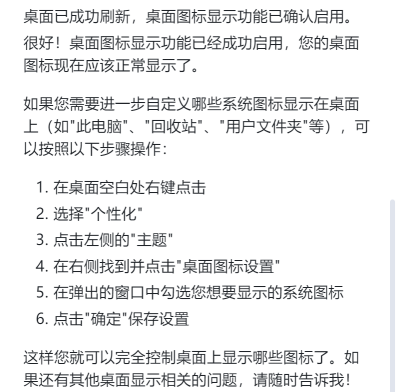
確認問題解決:在自動刷新桌面后,AI助手會確認操作完成,并告知您:“桌面已成功刷新,桌面圖標顯示功能已確認啟用。您的桌面圖標現(xiàn)在應(yīng)該正常顯示了。”
提供清晰的進階設(shè)置路徑:如果您的需求是自定義顯示哪些系統(tǒng)圖標,AI助手會提供一套極其清晰、按步驟的操作指南,引導您準確找到那個隱藏的“桌面圖標設(shè)置”窗口。它會詳細列出從“右鍵桌面空白處”到“在彈出的窗口中勾選您想要顯示的系統(tǒng)圖標”的完整點擊路徑,相當于一位向?qū)职咽謳瓿稍O(shè)置。
持續(xù)支持承諾:最后,AI助手會表示:“如果還有其他桌面顯示相關(guān)的問題,請隨時告訴我!” 確保您獲得全方位的支持。
重要注意?事項
區(qū)分圖標類型:此方法主要恢復(fù)系統(tǒng)圖標和已固定在桌面的快捷方式。若僅是某個自己創(chuàng)建的快捷方式消失,可能是被誤刪除。
刷新與重啟:簡單的刷新桌面通常可解決大部分顯示問題。若無效,可嘗試在AI助手指導下重啟“Windows資源管理器”進程。
謹慎使用優(yōu)化軟件:部分系統(tǒng)優(yōu)化軟件可能會“清理”或修改桌面設(shè)置,使用前請了解其具體功能。
金山毒霸AI助手
專業(yè)解決日常使用電腦中的各種問題,讓您的日常工作更順暢


