按下電源鍵,電腦啟動(dòng)卻只見(jiàn)一片漆黑,光標(biāo)不見(jiàn),桌面無(wú)蹤;系統(tǒng)突然崩潰,藍(lán)屏或自動(dòng)重啟后無(wú)法再進(jìn)入Windows;抑或是揚(yáng)聲器突然靜默,提示“音頻服務(wù)未響應(yīng)”——這些從完全無(wú)法啟動(dòng)、系統(tǒng)徹底崩潰到特定功能失效的故障,橫跨硬件自檢、系統(tǒng)引導(dǎo)與后臺(tái)服務(wù)多個(gè)層面,一旦發(fā)生便嚴(yán)重影響正常使用。
本文聚焦 Windows 10 系統(tǒng)中三個(gè)典型且緊迫的故障:“啟動(dòng)后黑屏無(wú)法進(jìn)入桌面”、“系統(tǒng)崩潰無(wú)法開(kāi)機(jī)”以及“音頻服務(wù)未運(yùn)行”。我們將分別提供從緊急干預(yù)、系統(tǒng)修復(fù)到功能恢復(fù)的全套解決方案,涵蓋安全模式進(jìn)入、啟動(dòng)修復(fù)工具、系統(tǒng)文件修復(fù)及服務(wù)配置等關(guān)鍵操作,并結(jié)合毒霸AI助手的智能診斷與自動(dòng)化修復(fù)能力,幫助您在緊急情況下有效應(yīng)對(duì),逐步恢復(fù)系統(tǒng)的完整功能與穩(wěn)定運(yùn)行。
一、故障類(lèi)型與緊急處理概述
二、通用緊急處理流程
面對(duì)嚴(yán)重啟動(dòng)故障時(shí),請(qǐng)保持冷靜,按順序嘗試:
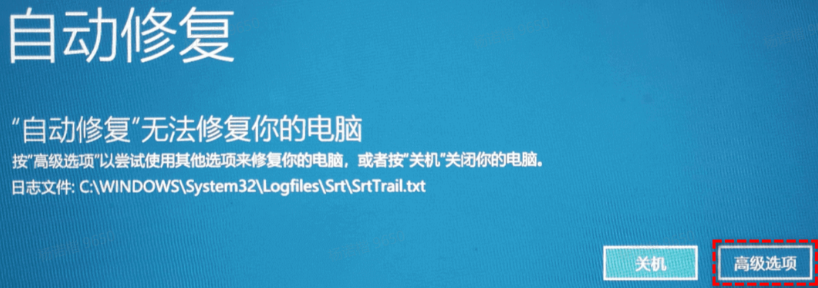
1.強(qiáng)制重啟:若卡在啟動(dòng)界面,長(zhǎng)按電源鍵10秒強(qiáng)制關(guān)機(jī),再開(kāi)機(jī),重復(fù)2-3次以觸發(fā)Windows自動(dòng)修復(fù)環(huán)境。
2.嘗試進(jìn)入安全模式:在自動(dòng)修復(fù)界面,選擇“高級(jí)選項(xiàng)” > “疑難解答” > “高級(jí)選項(xiàng)” > “啟動(dòng)設(shè)置” > “重啟”,然后按F4或F5進(jìn)入安全模式。
3.使用系統(tǒng)還原:若能進(jìn)入安全模式或高級(jí)選項(xiàng),立即使用“系統(tǒng)還原”回退到之前正常的還原點(diǎn)。
三、win10啟動(dòng)后黑屏不進(jìn)入桌面?

核心原?因
顯卡驅(qū)動(dòng)沖突:近期更新的顯卡驅(qū)動(dòng)與系統(tǒng)不兼容。
關(guān)鍵系統(tǒng)進(jìn)程失敗:Explorer.exe(桌面進(jìn)程)未能正常啟動(dòng)。
第三方軟件干擾:特別是安全軟件、桌面美化工具的啟動(dòng)項(xiàng)沖突。
硬件連接問(wèn)題:外接顯示器連接異常或主顯示器檢測(cè)失敗。
安全解決方法
1.嘗試進(jìn)入安全模式并卸載問(wèn)題驅(qū)動(dòng):
通過(guò)強(qiáng)制重啟觸發(fā)自動(dòng)修復(fù)環(huán)境,進(jìn)入安全模式(步驟見(jiàn)上)。
在安全模式下,打開(kāi)“設(shè)備管理器”,展開(kāi)“顯示適配器”,右鍵卸載顯卡驅(qū)動(dòng),并勾選“刪除此設(shè)備的驅(qū)動(dòng)程序軟件”。
重啟電腦,系統(tǒng)將使用基本顯示驅(qū)動(dòng)進(jìn)入桌面,然后從官網(wǎng)下載安裝穩(wěn)定版驅(qū)動(dòng)。
2.通過(guò)任務(wù)管理器重啟桌面進(jìn)程:
若黑屏但有鼠標(biāo)或能按?Ctrl+Alt+Del?調(diào)出菜單,選擇“任務(wù)管理器”。
點(diǎn)擊“文件” > “運(yùn)行新任務(wù)”,輸入?explorer.exe?并回車(chē),嘗試重啟桌面。
3.執(zhí)行干凈啟動(dòng),排查軟件沖突:
在安全模式下,按?Win+R?輸入?msconfig,打開(kāi)“系統(tǒng)配置”。
在“服務(wù)”選項(xiàng)卡,勾選“隱藏所有Microsoft服務(wù)”,點(diǎn)擊“全部禁用”。
在“啟動(dòng)”選項(xiàng)卡,點(diǎn)擊“打開(kāi)任務(wù)管理器”,禁用所有啟動(dòng)項(xiàng)。
重啟電腦,若正常則逐步啟用服務(wù)/啟動(dòng)項(xiàng)以定位沖突軟件。
在網(wǎng)上反復(fù)搜索dll錯(cuò)誤代碼和解決方案
需要技術(shù)知識(shí)識(shí)別真正的故障原因,容易誤判
在網(wǎng)上尋找安全可靠的dll文件下載源
下載文件并手動(dòng)替換系統(tǒng)文件,存在安全風(fēng)險(xiǎn)
重啟電腦測(cè)試是否修復(fù),可能需要多次嘗試
傳統(tǒng)方式平均耗時(shí):30分鐘 | AI助手僅需:30秒
效果與 AI 輔助方案
? 卸載問(wèn)題顯卡驅(qū)動(dòng)是解決因驅(qū)動(dòng)導(dǎo)致的啟動(dòng)黑屏最有效的方法。干凈啟動(dòng)能精準(zhǔn)定位第三方軟件沖突。
若無(wú)法自行進(jìn)入安全模式或判斷沖突源,可嘗試在另一臺(tái)設(shè)備上使用 【毒霸 AI 助手】 生成啟動(dòng)修復(fù)指南。若黑屏但能聽(tīng)到系統(tǒng)音,可通過(guò)語(yǔ)音指令或快捷鍵嘗試調(diào)出助手(需提前設(shè)置)進(jìn)行診斷。
四、win10系統(tǒng)崩潰無(wú)法開(kāi)機(jī)如何修復(fù)?
核心?原因
系統(tǒng)文件嚴(yán)重?fù)p壞:核心文件丟失或受損,導(dǎo)致Windows加載失敗。
磁盤(pán)錯(cuò)誤或壞道:系統(tǒng)盤(pán)存在物理?yè)p壞或邏輯錯(cuò)誤。
引導(dǎo)記錄損壞:引導(dǎo)配置數(shù)據(jù)(BCD)或主引導(dǎo)記錄(MBR)損壞。
硬件故障:硬件問(wèn)題引發(fā)的系統(tǒng)性崩潰。
安全解?決方法
1.使用Windows安裝介質(zhì)進(jìn)行啟動(dòng)修復(fù):
使用另一臺(tái)電腦制作Windows 10安裝U盤(pán)。
從U盤(pán)啟動(dòng),在安裝界面選擇“修復(fù)計(jì)算機(jī)”。
依次進(jìn)入“疑難解答” > “高級(jí)選項(xiàng)” > “啟動(dòng)修復(fù)”,讓系統(tǒng)自動(dòng)嘗試修復(fù)。
2.使用命令提示符執(zhí)行高級(jí)修復(fù)命令:
在高級(jí)選項(xiàng)中打開(kāi)“命令提示符”。
依次執(zhí)行以下命令:
batch
chkdsk C: /f /r ?????????(檢查并修復(fù)磁盤(pán)錯(cuò)誤)
sfc /scannow /offbootdir=C:\ /offwindir=C:\Windows ?(離線系統(tǒng)文件檢查)
bootrec /fixmbr ?????????(修復(fù)主引導(dǎo)記錄)
bootrec /fixboot ????????(修復(fù)引導(dǎo)扇區(qū))
bootrec /rebuildbcd ?????(重建引導(dǎo)配置數(shù)據(jù))
每執(zhí)行完一條,觀察反饋信息。
| 產(chǎn)品名稱(chēng) | 版本 | 文件大小 | 發(fā)布日期 | 操作 |
|---|---|---|---|---|
毒霸AI智能助手推薦 | 2.1.0 | 85.6MB | 2025-10-15 | 下載 |
安裝步驟
3.使用DISM工具修復(fù)系統(tǒng)映像:
在命令提示符中執(zhí)行:
batch
DISM /Image:C:\ /Cleanup-Image /RestoreHealth /Source:D:\sources\install.wim
(假設(shè)安裝介質(zhì)盤(pán)符為D:,需根據(jù)實(shí)際情況調(diào)整)
4.若軟件修復(fù)無(wú)效,考慮硬件診斷:
使用安裝U盤(pán)中的“Windows內(nèi)存診斷工具”檢查內(nèi)存。
進(jìn)入BIOS檢查硬盤(pán)是否被識(shí)別,或使用硬盤(pán)廠商工具檢測(cè)硬盤(pán)健康度。
效果與 AI 輔助方案
? 啟動(dòng)修復(fù)工具能自動(dòng)解決常見(jiàn)的引導(dǎo)問(wèn)題。bootrec?和?sfc?/?DISM?命令組合是修復(fù)引導(dǎo)和系統(tǒng)文件的強(qiáng)力手段。
面對(duì)復(fù)雜的命令行操作,普通用戶極易出錯(cuò)。強(qiáng)烈建議在另一臺(tái)電腦上打開(kāi) 【毒霸 AI 助手】,輸入“系統(tǒng)崩潰無(wú)法開(kāi)機(jī)”。助手可生成詳細(xì)的、帶截圖的分步修復(fù)指南。若修復(fù)環(huán)境可聯(lián)網(wǎng),甚至能遠(yuǎn)程分析日志,提供定制命令。
五、Win10音頻服務(wù)未運(yùn)行要怎么啟動(dòng)?
核心原因
Windows Audio服務(wù)被禁用或停止:這是最直接的原因。
驅(qū)動(dòng)程序問(wèn)題:音頻驅(qū)動(dòng)過(guò)時(shí)、損壞或不兼容。
依賴服務(wù)未運(yùn)行:如“Windows Audio Endpoint Builder”等服務(wù)未啟動(dòng)。
第三方音頻軟件沖突。
安全解決方法
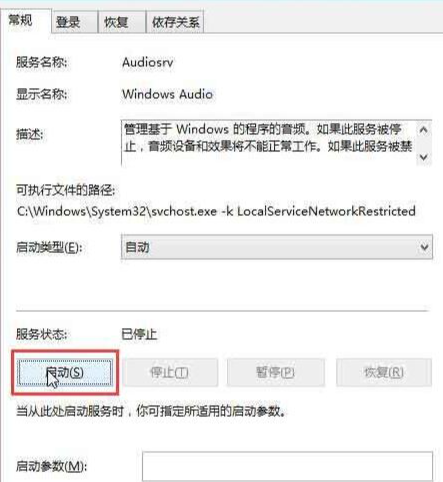
1.檢查并啟動(dòng)音頻服務(wù):
按?Win+R,輸入?services.msc?回車(chē)。
找到“Windows Audio”服務(wù),雙擊打開(kāi)屬性。
將“啟動(dòng)類(lèi)型”設(shè)置為“自動(dòng)”,然后點(diǎn)擊“啟動(dòng)”按鈕。
同樣檢查并確保“Windows Audio Endpoint Builder”服務(wù)也在運(yùn)行。
2.重新安裝?或回滾音頻驅(qū)動(dòng)程序:
在“設(shè)備管理器”中,展開(kāi)“聲音、視頻和游戲控制器”。
右鍵點(diǎn)擊您的音頻設(shè)備,選擇“卸載設(shè)備”,并勾選“嘗試刪除此設(shè)備的驅(qū)動(dòng)程序”。
重啟電腦,系統(tǒng)會(huì)自動(dòng)重新安裝通用驅(qū)動(dòng),或從電腦制造商官網(wǎng)下載并安裝最新驅(qū)動(dòng)。
如果問(wèn)題出現(xiàn)在更新后,可嘗試在“驅(qū)動(dòng)程序”選項(xiàng)卡中點(diǎn)擊“回滾驅(qū)動(dòng)程序”。
3.運(yùn)行音頻?疑難解答:
前往“設(shè)置” > “更新與安全” > “疑難解答” > “其他疑難解答”。
運(yùn)行“播放音頻”疑難解答工具,并按照向?qū)Р僮鳌?/span>
效果與 AI 輔助方案
? 手動(dòng)啟動(dòng)服務(wù)是解決“未運(yùn)行”狀態(tài)的即時(shí)方法。重裝驅(qū)動(dòng)能解決更深層次的兼容性與損壞問(wèn)題。
如果服務(wù)無(wú)法啟動(dòng)或自動(dòng)停止,可能是系統(tǒng)文件或注冊(cè)表項(xiàng)損壞。請(qǐng)打開(kāi) 【毒霸 AI 助手】,輸入“音頻服務(wù)未運(yùn)行”。助手將深度掃描音頻服務(wù)鏈、驅(qū)動(dòng)狀態(tài)及沖突軟件,提供一鍵修復(fù)腳本,并自動(dòng)檢測(cè)和安裝最適合您硬件的音頻驅(qū)動(dòng)版本。
傳統(tǒng)方式:30分鐘 | AI助手:30秒
六?、系統(tǒng)健康維護(hù)與預(yù)防建議
定期備份重要數(shù)據(jù):這是應(yīng)對(duì)任何系統(tǒng)崩潰的終極保障。
創(chuàng)建系統(tǒng)還原點(diǎn):在安裝大型更新、驅(qū)動(dòng)或軟件前手動(dòng)創(chuàng)建。
保持驅(qū)動(dòng)為官方穩(wěn)定版:謹(jǐn)慎更新Windows推送的“可選驅(qū)動(dòng)”,優(yōu)先使用設(shè)備官網(wǎng)認(rèn)證版本。
定期檢查磁盤(pán)健康:使用?chkdsk?命令或硬盤(pán)廠商工具。
謹(jǐn)慎使用優(yōu)化與美化軟件:避免其對(duì)系統(tǒng)服務(wù)與啟動(dòng)項(xiàng)進(jìn)行過(guò)度修改。
七、常見(jiàn)問(wèn)題 FAQ
Q1:?jiǎn)?dòng)黑屏,但能看到鼠標(biāo)指針,怎么辦?
A: 這通常是Explorer進(jìn)程未能正常啟動(dòng)。請(qǐng)嘗試按?Ctrl+Shift+Esc?打開(kāi)任務(wù)管理器,運(yùn)行新任務(wù)?explorer.exe。如果無(wú)效,在任務(wù)管理器中運(yùn)行新任務(wù)?msconfig,進(jìn)入“引導(dǎo)”選項(xiàng)卡,勾選“安全引導(dǎo)”,重啟進(jìn)入安全模式后進(jìn)行驅(qū)動(dòng)或軟件排查。
Q2:執(zhí)行?bootrec /rebuildbcd?時(shí),提示“找不到操作系統(tǒng)”怎么辦?
A: 這表示引導(dǎo)配置完全損壞或系統(tǒng)盤(pán)未被正確識(shí)別。請(qǐng)先使用?diskpart?命令(在命令提示符中輸入?diskpart,然后輸入?list volume)確認(rèn)系統(tǒng)分區(qū)(通常為C盤(pán))和EFI/MSR分區(qū)是否存在且狀態(tài)正常。可能需要手動(dòng)使用?bcdboot C:\Windows /s S:?命令重建引導(dǎo)(其中C:是系統(tǒng)分區(qū),S:是EFI分區(qū)盤(pán)符)。
Q3:音頻服務(wù)啟動(dòng)后,過(guò)一會(huì)兒又自動(dòng)停止了,是什么原因?
A: 這通常表明存在持續(xù)的沖突。請(qǐng)檢查:
1.是否安裝了多個(gè)音頻管理軟件,嘗試卸載多余的。
2.在“事件查看器”中查看Windows日志下的“系統(tǒng)”日志,篩選“Windows Audio”相關(guān)錯(cuò)誤事件,根據(jù)事件ID查詢具體原因。
3.運(yùn)行?sfc /scannow?檢查系統(tǒng)文件完整性。
?? 相關(guān)文章推薦
win10啟動(dòng)后黑屏不進(jìn)入桌面?- 官方2025最新解決方案
win10系統(tǒng)崩潰無(wú)法開(kāi)機(jī)如何修復(fù)?- 官方2025最新解決方案
Win10音頻服務(wù)未運(yùn)行要怎么啟動(dòng)?- 官方2025最新解決方案
金山毒霸AI助手
專(zhuān)業(yè)解決日常使用電腦中的各種問(wèn)題,讓您的日常工作更順暢


