想讓舊電腦運行更流暢,卻擔心禁用系統服務會導致崩潰;為了運行安卓模擬器或虛擬機,卻發現CPU虛擬化功能在BIOS中被鎖定;希望提升啟動安全等級,但“安全啟動”狀態顯示為“不支持”;甚至只是想讓文件資源管理器不再顯示“快速訪問”中的隱私記錄——這些從深層系統優化到界面微調的設置需求,散布在從固件層到應用層的各個角落,操作不當輕則功能失效,重則系統無法啟動。
本文聚焦 Windows 10 系統中四個既關乎性能安全,又影響日常體驗的實用配置:“安全精簡系統服務”、“在BIOS/UEFI中開啟CPU虛擬化”、“啟用固件級安全啟動”以及“關閉文件資源管理器的快速訪問”。我們將提供從原理認知到實操的全流程指南,強調操作的安全邊界與明確前提,并結合毒霸AI助手的系統狀態掃描與優化建議,幫助您在提升效率、釋放性能與保障安全之間找到最佳平衡。
在網上反復搜索dll錯誤代碼和解決方案
需要技術知識識別真正的故障原因,容易誤判
在網上尋找安全可靠的dll文件下載源
下載文件并手動替換系統文件,存在安全風險
重啟電腦測試是否修復,可能需要多次嘗試
傳統方式平均耗時:30分鐘 | AI助手僅需:30秒
一、系統設置與優化分類概述

二、操作前重要須知
在進行任何系統級修改前,請務必遵守以下原則:
1.備份與還原點:修改服務或BIOS設置前,創建系統還原點并備份重要數據。
2.明確目的:僅禁用您了解且確認不需要的服務;僅修改為解決特定問題所需的功能。
3.逐步操作:一次只修改一項設置,測試系統穩定后再進行下一項。
三、Win10哪些服務可以禁用?如何安全優化?
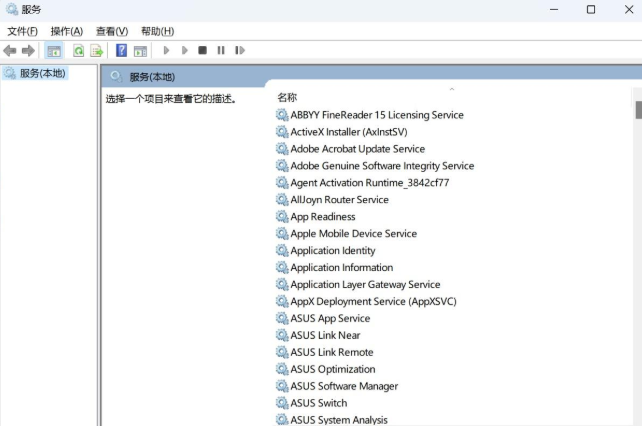
核心作用與風險
系統服務是在后臺運行的程序,支撐著Windows各項功能。不當禁用會導致功能丟失、安全降低或系統不穩定。以下清單針對臺式機、非觸屏、無相關設備的典型場景,列出通常可安全設置為“手動”或“禁用”的服務。
可調整的服務清單(設置路徑:services.msc)
打印后臺處理程序?(Print Spooler):如果完全沒有打印需求,可禁用。否則請保持自動。
藍牙相關服務?(Bluetooth Support Service, Bluetooth Handsfree Service等):如果不使用任何藍牙設備,可禁用。
觸摸鍵盤和手寫面板服務?(Touch Keyboard and Handwriting Panel Service):非觸屏設備可設置為手動。
遠程注冊表?(Remote Registry):出于安全考慮,絕大多數用戶應禁用此服務。
傳真服務?(Fax):無傳真需求可禁用。
Xbox Live 網絡服務等Xbox相關服務:完全不使用Xbox游戲或社交功能可禁用。
安全操作方法
1.按?Win + R,輸入?services.msc?回車,以管理員身份打開服務管理器。
2.找到目標服務,雙擊打開屬性。
3.將“啟動類型”從“自動”更改為“手動”或“禁用”。
4.點擊“應用”并“確定”。對于已運行的服務,可先點擊“停止”。
效果與 AI 輔助方案
? 謹慎禁用上述服務,可輕微減少內存占用和后臺進程數量,對老舊電腦或有極簡需求的用戶可能感知明顯。
?? 重要警告:切勿禁用核心服務。
如果您不確定某個服務的具體作用,或擔心優化后出現未知問題,請先打開 【毒霸 AI 助手】,輸入“優化系統服務”或具體服務名稱。助手將為您分析該服務的功能、依賴關系及禁用風險,并提供基于您電腦配置的個性化安全優化方案。
四、Win10虛擬化已禁用怎么開啟?
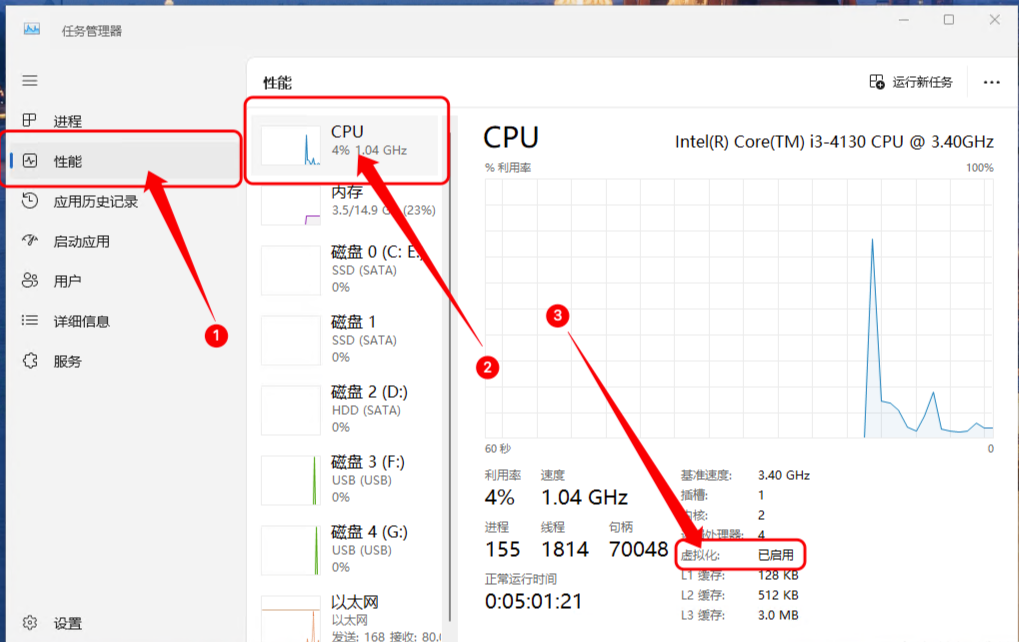
核心原因與前提
CPU虛擬化技術(Intel VT-x / AMD-V)是運行64位虛擬機、安卓模擬器或Windows沙盒的硬件基礎。若在“任務管理器”->“性能”->“CPU”中看到“虛擬化:已禁用”,則需進入電腦的BIOS/UEFI固件設置中開啟。
安全解決方法
步驟一:進入BIOS/UEFI設置界面
重啟電腦,在開機自檢(POST)畫面出現時,立即反復按指定鍵(常見為?Del,?F2,?F10,?Esc,具體請查閱電腦或主板說明書)。
步驟二:找到并啟用虛擬化選項
1.在BIOS/UEFI設置中,使用鍵盤導航(鼠標可能無法使用)。
2.找到名為 “Advanced”(高級)、“CPU Configuration”(CPU配置) 或 “Security”(安全) 的選項卡。
3.尋找包含以下關鍵詞的選項:
Intel Virtualization Technology?(Intel VT-x)
AMD SVM Mode
Virtualization Technology?(VT)
VT-d?(可一并開啟)
4.將該項狀態從 “Disabled” 更改為 “Enabled”。
步驟三:保存并退出
通常按?F10?鍵,選擇“Yes”保存更改并退出。電腦將自動重啟。
| 產品名稱 | 版本 | 文件大小 | 發布日期 | 操作 |
|---|---|---|---|---|
毒霸AI智能助手推薦 | 2.1.0 | 85.6MB | 2025-10-15 | 下載 |
安裝步驟
效果與 AI 輔助方案
? 成功開啟后,再次進入Windows,在“任務管理器”中應顯示“虛擬化:已啟用”。此時即可正常運行Hyper-V、VMware Workstation等虛擬化軟件。
如果找不到相關選項,可能是BIOS版本過舊或廠商隱藏。可打開 【毒霸 AI 助手】,輸入“開啟虛擬化”并提供電腦/主板型號。助手可提供針對特定品牌的BIOS進入密鑰和選項位置指引。
五、Win10安全啟動狀態怎么開啟?
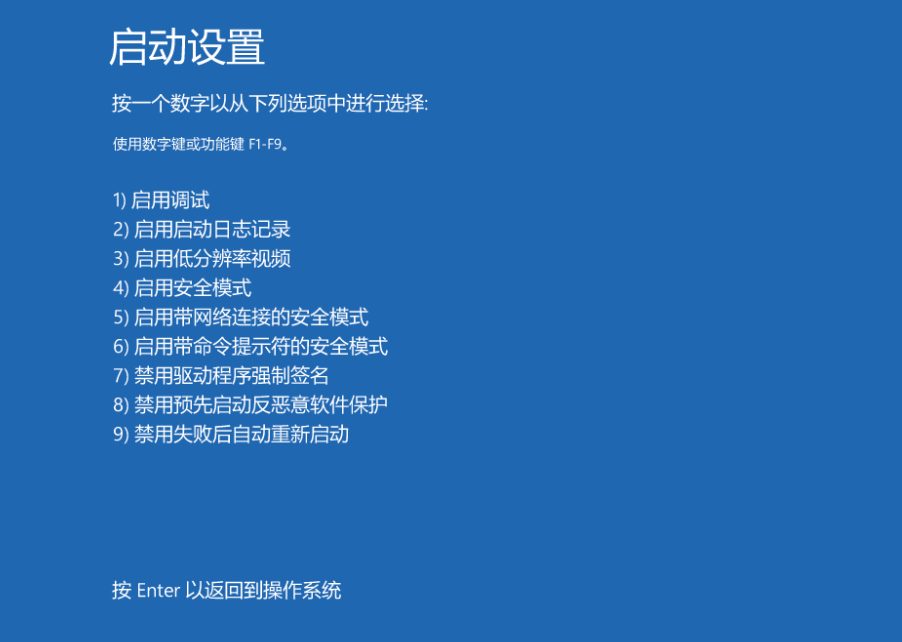
核心作用
安全啟動(Secure Boot)是UEFI固件的一項安全功能,可確保電腦僅加載由原始設備制造商(OEM)信任的簽名操作系統引導程序,有效防止根病毒和惡意軟件在啟動前加載。
開啟條件與步驟
前提條件:您的電腦必須使用UEFI啟動模式,且主板固件支持安全啟動。
開啟步驟(同樣需進入BIOS/UEFI):
1.進入BIOS/UEFI設置(方法同上)。
2.導航至 “Boot”(啟動) 或 “Security”(安全) 選項卡。
3.找到 “Secure Boot” 選項,將其狀態從 “Disabled” 設置為 “Enabled”。
4.可能還需要將 “Boot Mode” 設置為 “UEFI”(而非 Legacy/CSM)。
5.按?F10?保存并退出。
效果與 AI 輔助方案
? 開啟后,在“系統信息”(msinfo32)中,“安全啟動狀態”將顯示為“開啟”,增強了啟動階段的安全性。
?? 注意:如果硬盤上安裝的是舊版Windows(以傳統MBR方式安裝),開啟安全啟動可能導致無法進入系統。此外,安裝某些非Windows操作系統時可能需要臨時關閉此功能。
若開啟后無法進入系統,或選項為灰色不可調,可打開 【毒霸 AI 助手】,輸入“開啟安全啟動失敗”。助手將幫助您診斷啟動模式、引導分區類型,并提供在不重裝系統的情況下切換到UEFI模式的可行方案。
六、Win10如何關閉快速訪問?
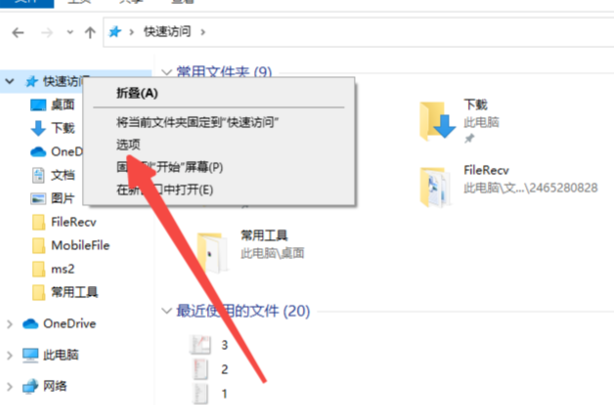
核心原因
文件資源管理器默認打開的“快速訪問”視圖會顯示常用文件夾和最近使用的文件,可能涉及隱私泄露。許多用戶更習慣傳統的“此電腦”視圖。
安全設置方法
方法一:更改文件資源管理器打開方式
1.打開任意文件資源管理器窗口。
2.點擊頂部菜單的“查看” -> “選項”。
3.在“文件夾選項”對話框的“常規”選項卡中,找到“打開文件資源管理器時打開:”。
4.將下拉菜單從“快速訪問”更改為“此電腦”。
5.點擊“應用”并“確定”。
方法二:清除并停止顯示最近使用文件
1.在上述“文件夾選項”的“隱私”部分。
2.取消勾選“在‘快速訪問’中顯示最近使用的文件”和“在‘快速訪問’中顯示常用文件夾”。
3.點擊“清除”按鈕以清除現有歷史記錄。
4.點擊“應用”并“確定”。
效果與 AI 輔助方案
? 設置后,新打開的文件資源管理器將直接顯示驅動器列表,且不再記錄和顯示您的近期活動,保護了工作隱私。
七、系統維護與設置建議
服務優化宜保守:優先將不需要的服務設為“手動”而非“禁用”,讓系統在需要時自行啟動。
記錄BIOS更改:修改BIOS設置前后,可用手機拍照記錄原始狀態,便于故障時恢復。
理解安全與兼容的平衡:“安全啟動”會提升安全性,但可能影響雙系統引導,請根據實際需求權衡。
定期審視個性化設置:像“快速訪問”這類偏好設置,可根據工作階段的不同需求靈活調整。
傳統方式:30分鐘 | AI助手:30秒
八、常見問題 ?FAQ
Q1:我禁用了一個服務后,電腦聲音沒了/網絡斷了,怎么辦?
A: 請立即返回?services.msc,找到可能相關的服務,將其啟動類型改回“自動”并“啟動”該服務,然后重啟電腦。
Q2:在BIOS里開啟了虛擬化,但Windows中仍然顯示“已禁用”,怎么回事?
A: 請確保:
1.已保存BIOS設置并重啟。
2.您的CPU確實支持虛擬化技術(可通過CPU型號查詢)。
3.某些品牌電腦可能需要在BIOS中同時關閉“Intel Platform Trust Technology (PTT)”或類似可信平臺模塊設置才能生效。
Q3:開啟安全啟動后,無法從U盤啟動安裝其他系統了?
A: 是的,安全啟動會限制未經簽名的引導介質。如需使用,有兩種方法:
1.臨時關閉:在安裝其他系統前,進入BIOS臨時關閉Secure Boot,安裝完成后再開啟。
2.使用簽名介質:尋找支持安全啟動、具有有效簽名的系統安裝U盤。
Q4:關閉快速訪問后,有沒有其他快速定位常用文件夾的方法?
A: 您可以將常用文件夾固定到“快速訪問”(右鍵文件夾選擇“固定到快速訪問”),這樣即使更改了打開視圖,左側導航窗格的“快速訪問”區域仍會保留這些固定條目,方便點擊。
?? 相關文章推薦
Win10虛擬化已禁用怎么開啟?- 官方2025最新設置教程
Win10安全啟動狀態怎么開啟?- 官方2025最新設置教程
金山毒霸AI助手
專業解決日常使用電腦中的各種問題,讓您的日常工作更順暢


