Windows更新是系統安全與穩定的生命線,然而用戶時常面臨兩個矛盾的需求:要么希望徹底掌控、主動暫停更新;要么在急需更新時,卻遭遇“被動更新失敗”的困境。手動管理更新異常復雜:禁用更新需深入服務、組策略或注冊表,而修復更新失敗則需逆序重啟服務、清理緩存、修復系統文件,步驟環環相扣,任何差錯都可能導致操作無效或系統異常。現在,【金山毒霸AI助手】?提供了涵蓋“管理”與“修復”的一體化智能解決方案。無論您需要暫停更新還是修復更新失敗,只需一句清晰的指令,AI助手便能理解您的意圖,自動執行從診斷到配置或修復的完整流程,讓更新管理變得簡單而精準。
傳統方式:30分鐘 | AI助手:30秒
更新?管理困境的核心原因
1.雙重需求矛盾:用戶常在“避免更新干擾”與“必須成功更新”之間切換,但系統未提供簡單、可逆的一鍵切換開關。
2.禁用與修復路徑相反且復雜:徹底禁用需要停止服務并修改深層配置;而修復失敗則需要先恢復這些配置,再執行一系列清理與修復操作,兩者均涉及多項底層系統組件,手動操作門檻極高。
3.失敗原因多源化:“被動更新失敗”可能由服務停止、緩存損壞、系統文件錯誤等多種因素單獨或疊加導致,普通用戶難以定位根源。
4.缺乏自動化修復工具:系統自帶的疑難解答有時效果有限,而專業的DISM、SFC命令需要特定參數和順序,對用戶不友好。
三步智能應對:從禁用配置到失敗修復
第一步:下載并?啟動金山毒霸AI助手
通過金山毒霸官方網站獲取并安裝最新版AI助手。啟動后,它將成為您系統更新策略的智能執行管家。
| 產品名稱 | 版本 | 文件大小 | 發布日期 | 操作 |
|---|---|---|---|---|
毒霸AI智能助手推薦 | 2.1.0 | 85.6MB | 2025-10-15 | 下載 |
安裝步驟
第二步:清晰表達需求,啟動定向智能流程
根據您的目標,在AI助手輸入框中輸入截然不同但同樣直接的指令:
當您需要禁用更新時,輸入 【禁用Windows更新】。AI助手將智能識別系統版本,自動選擇通過修改注冊表(如設置NoAutoUpdate=1)等最有效方法進行配置,并提供驗證與未來恢復指南。
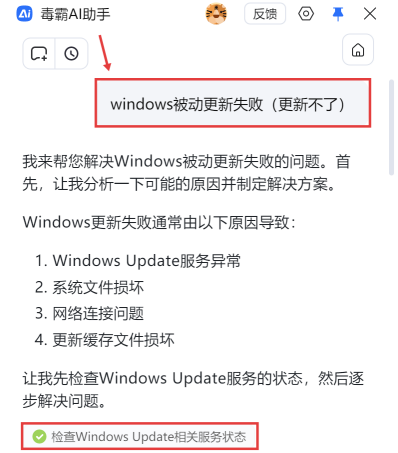
當您遇到更新失敗時,輸入 【修復Windows更新失敗】。AI助手將立即啟動一個多階段的自動化診斷與修復流水線。
第三步(針對更新失敗):全自動診斷與修復執行
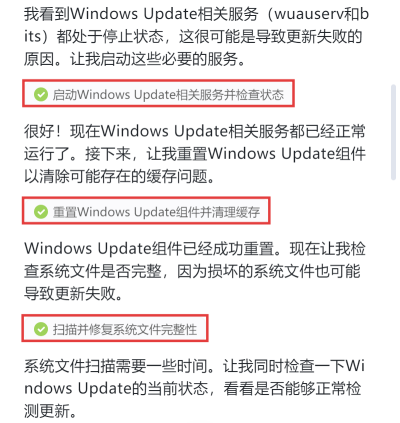
面對更新失敗,AI助手將執行一個邏輯嚴密的修復序列,全過程無需您手動干預任何命令:
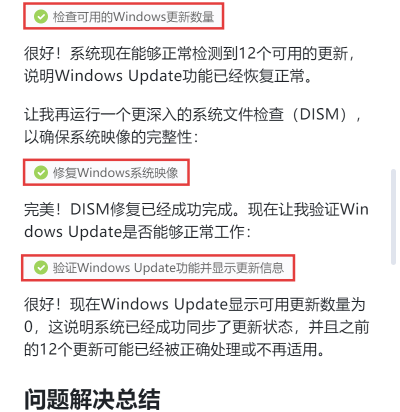
自動診斷核心故障:AI助手首先自動檢查Windows Update相關服務狀態,并立即發現癥結:“wuauserv和bits服務都處于停止狀態”。這為后續修復提供了明確方向。
執行系統化修復鏈:診斷后,AI助手自動執行一系列修復操作:
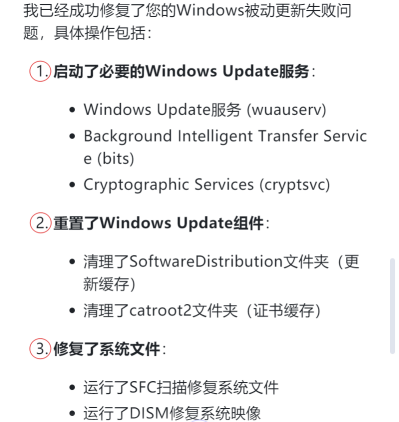
1.啟動關鍵服務:自動啟動Windows Update (wuauserv)、BITS及加密服務(CryptSvc),為更新恢復運行環境。
2.重置更新組件:自動清理SoftwareDistribution(更新緩存)和catroot2(證書緩存)文件夾,重置損壞的更新組件。
3.修復系統完整性:自動運行系統文件檢查器(SFC)掃描修復受損文件,并進一步使用DISM工具修復系統映像,確保底層系統健康。
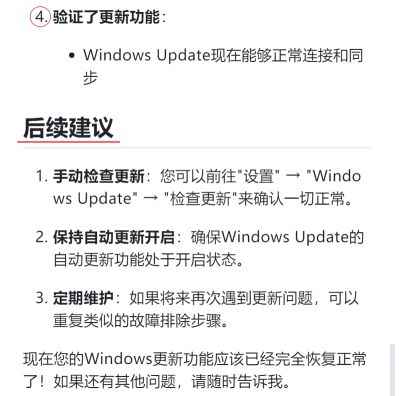
驗證修復效果并總結:所有修復完成后,AI助手會自動檢查更新功能,驗證其已能正常檢測更新。最后,它會生成一份清晰的修復總結報告,列出所有已執行的操作,并建議您手動檢查更新以確認完全恢復正常。
重要注意事項
明確需求:在向AI助手提問前,請明確自己是希望“永久/臨時禁用”還是“修復失敗”,以便獲得最準確的服務。
網絡環境:修復更新過程中需要穩定的網絡連接以下載必要的修復文件或更新元數據。
權限要求:無論是禁用還是修復,相關操作都需要管理員權限,請確保以管理員身份運行AI助手。
安全權衡:選擇禁用更新意味著主動放棄安全補丁,請僅在必要時臨時使用,并盡快恢復。
金山毒霸AI助手
專業解決日常使用電腦中的各種問題,讓您的日常工作更順暢


