有時,出于特定需求,您可能希望完全掌控Windows更新的時機,避免自動更新在工作關鍵時刻重啟電腦或消耗網絡帶寬。然而,在Windows系統中徹底禁用自動更新并非易事:手動操作需要深入系統服務、組策略編輯器甚至注冊表,步驟繁瑣且因系統版本(家庭版、專業版)不同方法各異,操作不當可能影響系統安全或穩定性。現在,【金山毒霸AI助手】?提供了智能、自適應的禁用方案。您只需一個指令,AI助手便能自動識別您的真實系統版本,并智能選擇最有效、最徹底的方法,為您一鍵完成禁用更新的所有復雜配置。
傳統方式:30分鐘 | AI助手:30秒
徹底禁用Windows更新的核心難點
1.系統版本差異大:用戶可能不清楚自己確切的系統版本,且家庭版缺乏組策略編輯器,使通用教程常常失效。
2.禁用途徑多層且隱蔽:徹底禁用需要組合操作:停止并禁用相關服務、修改組策略或編輯注冊表,任何一層配置遺漏都可能導致更新自動恢復。
3.權限與系統保護限制:直接禁用某些核心服務可能會遇到權限拒絕錯誤,系統保護機制會阻止簡單修改。
4.操作風險高:手動修改注冊表或服務存在風險,且用戶難以驗證禁用是否真正生效,常留下隱患。
三步智能識別與徹底禁用更新
第一步:下載并啟動金山毒霸AI助手
通過金山毒霸官方渠道下載并安裝最新版AI助手。啟動后,您便獲得了一位深諳系統配置的智能管理員。
| 產品名稱 | 版本 | 文件大小 | 發布日期 | 操作 |
|---|---|---|---|---|
毒霸AI智能助手推薦 | 2.1.0 | 85.6MB | 2025-10-15 | 下載 |
安裝步驟
第二步:發起指令,啟動自適應禁用流程
在AI助手輸入框中輸入 【禁用Windows更新】 指令,AI助手將啟動一個兼顧識別、診斷與智能決策的流程:
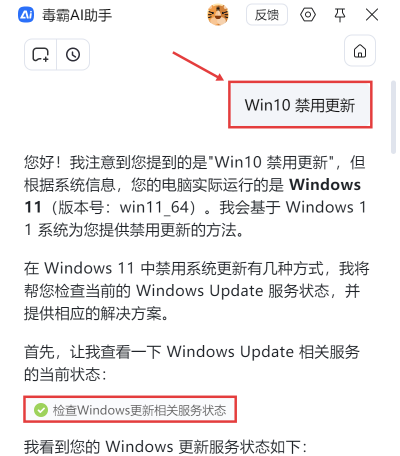
精準識別系統環境:AI助手首先會智能檢測您的真實操作系統版本。例如,即使您提及“Win10”,它也能準確識別出您實際運行的是 Windows 11,并基于此版本提供完全匹配的解決方案,從根源上避免方法錯配。
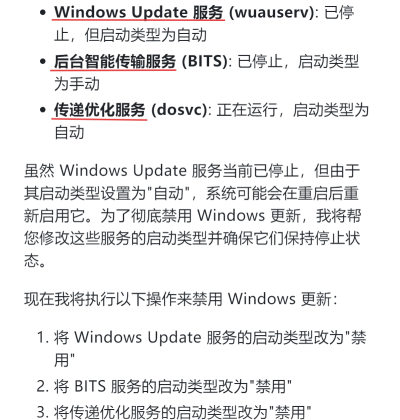
智能診斷與方案決策:AI助手自動檢查所有相關服務(Windows Update、BITS、傳遞優化)的當前狀態與啟動類型。當發現直接禁用服務可能遇到系統保護限制時,它會智能切換策略,放棄單一服務修改,轉而采用更底層、更徹底的方法。
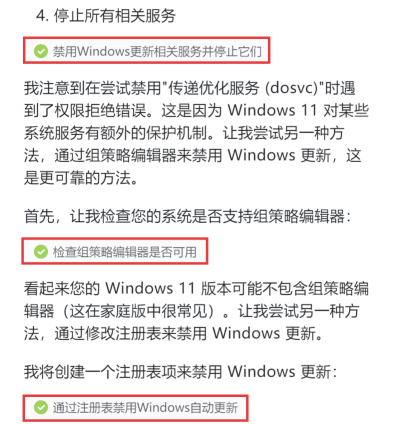
執行核心禁用操作:AI助手會自動選擇最適合您系統且最有效的方法來實施禁用:
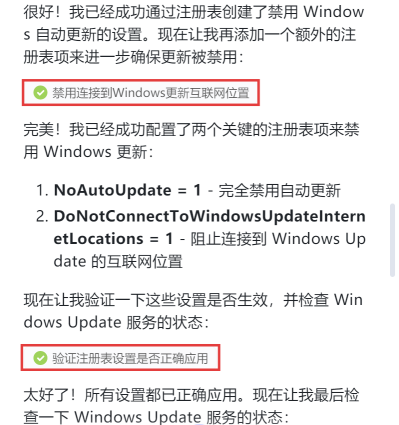
??它會嘗試使用組策略編輯器,若檢測到您的版本不支持,則立即無縫切換到修改注冊表這一終極方法。
??它會自動在注冊表中創建并設置兩個關鍵項:將?NoAutoUpdate?值設為 1(完全禁用自動更新),并將?DoNotConnectToWindowsUpdateInternetLocations?值設為 1(阻止連接到更新服務器),從源頭截斷更新。
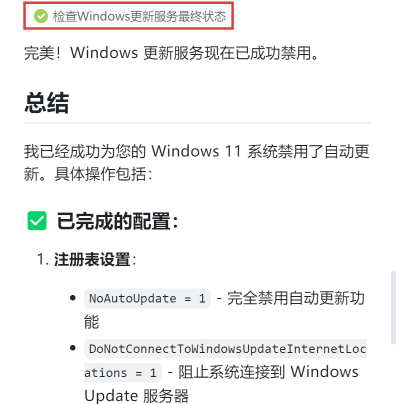
第三步:完成驗證并提供完整管理指南
禁用操作完成后,AI助手會進行最終驗證并提供全面的管理建議:
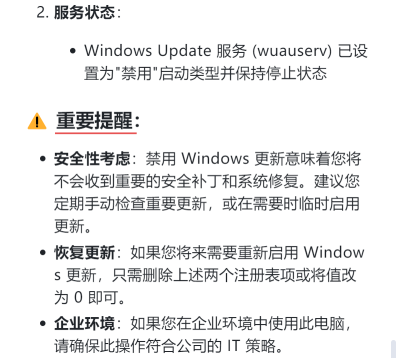
驗證禁用生效:AI助手會自動檢查注冊表設置是否已正確應用,并再次確認相關服務的狀態,確保禁用已徹底生效。
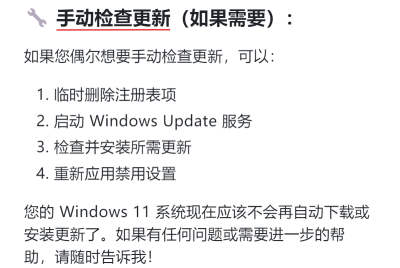
提供明確的風險提醒與后續管理指南:AI助手會清晰告知您禁用更新帶來的安全性考慮(將無法接收安全補丁),體現負責任的態度。同時,它會提供完整的恢復更新與臨時手動更新指南,例如如何刪除注冊表項或將值改回0,確保您未來能重新掌控更新主動權。
重要注意事項
安全警告:禁用自動更新會使系統暴露在安全風險之下,建議僅在特定臨時需求下使用,并定期手動檢查關鍵安全更新。
企業合規:在企業網絡環境中,此操作可能違反IT策略,操作前請務必確認。
功能恢復:保留AI助手提供的恢復步驟。當需要安裝新硬件驅動或重要功能更新時,可按指南臨時恢復更新。
金山毒霸AI助手
專業解決日常使用電腦中的各種問題,讓您的日常工作更順暢


