電腦啟動時出現令人困惑的雙系統選項,擔心刪錯導致無法開機;想調整顯卡設置提升游戲性能,卻找不到控制面板入口;系統用久了越來越慢,希望能一鍵恢復流暢——這些從啟動到性能的綜合性問題,單靠零散技巧無法根治,盲目優化又可能引發新故障。
本文針對Win10系統(多數方案同樣適用于Win11)中最影響體驗的三大類問題:啟動管理混亂、顯卡設置異常、系統性能低下,提供一套從診斷到修復再到深度優化的完整方案。依托系統原生工具與毒霸AI助手的智能分析,本指南將確保您的每一步操作都安全、有效,讓電腦恢復清爽與高效。
一、問題分類概述

二、通用診斷流程
在對具體問題進行深入操作前,建議執行以下快速檢查,以了解系統整體健康狀況:
1.查看啟動時間與資源占用:重啟電腦,觀察從按下電源鍵到進入桌面的時間;進入系統后,打開任務管理器(Ctrl+Shift+Esc),查看CPU、內存、磁盤的閑置占用率。
2.檢查更新與驅動:確保Windows更新已安裝至最新;在設備管理器中檢查關鍵設備(尤其是顯示適配器)有無黃色嘆號。
3.運行系統健康檢查:按Win+R輸入“perfmon /report”生成性能報告,或使用毒霸AI助手的“系統全面體檢”功能,快速獲得一份包含啟動項、驅動狀態、垃圾文件的綜合診斷書。
三、解決電腦啟動兩個 Windows 選項,避開誤刪風險的官方安全方法
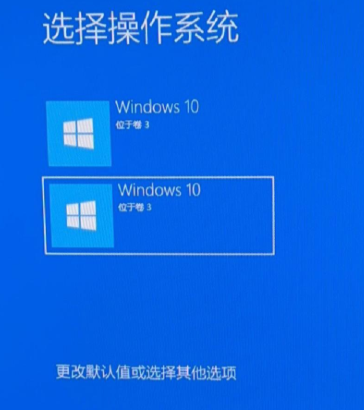
核心原因
系統升級殘留:從舊版本升級到Win10,或進行重大版本更新后,舊系統文件未被完全清理,形成多個啟動入口。
手動安裝雙系統:曾安裝過兩個不同版本的Windows,卸載一個后,啟動菜單未自動清理。
啟動配置數據(BCD)錯誤:引導配置文件損壞或包含多余條目。
安全解決方法
1.使用系統配置工具安全刪除:
??按?Win + R?輸入?msconfig,打開“系統配置”。
??切換到“引導”選項卡,您將看到所有現有的啟動項。仔細核對每個條目的“操作系統”描述和“路徑”。
??通常,當前正在使用的系統會顯示為“當前OS;默認OS”。選中您確認要刪除的舊系統條目,然后點擊“刪除”。切勿刪除當前正在運行的這一條!
??點擊“確定”并重啟電腦。
2.使用命令提示符(更精確):
??以管理員身份打開命令提示符。
??輸入?bcdedit?并回車,查看所有啟動項及其標識符。
??確認要刪除的條目后,輸入?bcdedit /delete {標識符}?命令進行刪除(將{標識符}替換為實際的長串字母數字組合)。此方法風險較高,需謹慎核對。
傳統方式:30分鐘 | AI助手:30秒
效果與 AI 輔助方案
? 正確刪除多余啟動項后,重啟電腦將直接進入系統,啟動菜單不再出現干擾項,啟動速度也可能小幅提升。
警告:誤刪當前系統的啟動項將導致電腦無法啟動! 如果您無法準確識別哪個是多余項,強烈建議使用 【毒霸 AI 助手】。輸入 “清理啟動項” 或 “雙系統啟動選項”,助手將智能分析所有啟動項,明確標注出可安全刪除的冗余項,并提供一鍵清理功能,徹底規避誤刪風險。
四、Win10 顯卡設置在哪里打開?
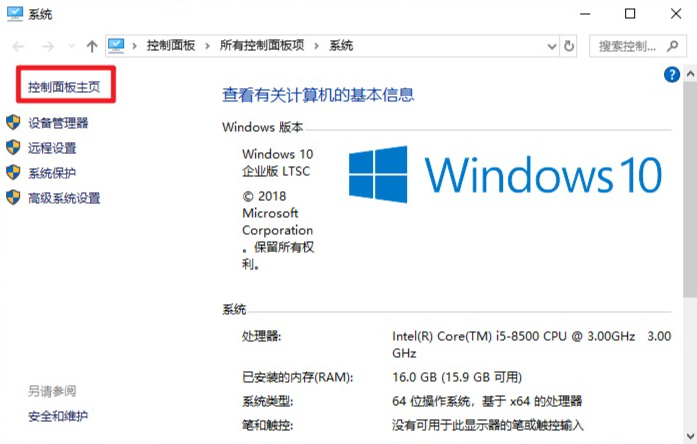
核心原因
顯卡驅動未正確安裝:系統使用基礎顯示驅動,未安裝完整的顯卡控制面板。
控制面板被系統隱藏或誤刪:在Windows更新或軟件沖突后,相關入口可能丟失。
使用集顯而非獨顯:筆記本在節能模式下可能自動切換至集成顯卡,而獨顯控制面板僅在獨顯活躍時出現。
安全解決方法
1.重新安裝顯卡驅動(最有效):
??訪問您的顯卡制造商官網(NVIDIA、AMD或Intel),根據顯卡型號和系統版本下載最新的標準/Game Ready(游戲)版驅動(而非僅“驅動程序”),完整安裝通常會包含控制面板。
2.通過右鍵菜單或系統搜索找回:
??在桌面空白處單擊右鍵,查看菜單中是否有“NVIDIA控制面板”或“AMD Radeon設置”選項。
??在Windows搜索欄(Win+S)中直接搜索“NVIDIA”或“AMD”,看是否能找到。
3.從微軟商店安裝:
??對于部分顯卡,其控制面板已上架微軟商店。打開Microsoft Store,搜索“NVIDIA Control Panel”或“AMD Radeon Software”進行安裝。
傳統方式:30分鐘 | AI助手:30秒
效果與 AI 輔助方案
? 完整安裝官方驅動后,顯卡控制面板將恢復正常,您可以精細調整3D設置、分辨率、刷新率等,充分發揮顯卡性能。
若您不清楚顯卡型號或覺得下載驅動麻煩,可打開 【毒霸 AI 助手】,輸入 “顯卡驅動修復” 或 “找不到顯卡設置”。助手將自動檢測您的顯卡型號,一鍵下載并安裝最適合的官方驅動,同時修復控制面板的顯示問題。
五、如何讓電腦運行更流暢?
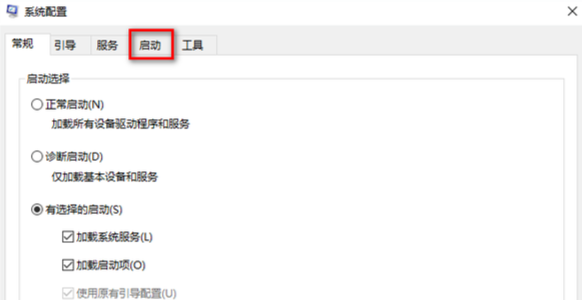
核心原因
啟動項過多:大量程序隨系統自啟,拖慢開機速度并占用后臺資源。
視覺效果過載:系統花哨的動畫和特效消耗了不必要的圖形資源。
虛擬內存設置不當或磁盤碎片過多:影響系統響應速度和多任務處理能力。
后臺進程與服務冗余:非必要的系統服務和后臺應用持續運行。
安全解決方法
1.優化啟動項:
??在任務管理器(Ctrl+Shift+Esc)的“啟動”選項卡中,禁用所有“啟動影響”為“高”且非必需的程序。
2.調整視覺效果為最佳性能:
??右鍵“此電腦”>“屬性”>“高級系統設置”>“高級”>“性能-設置”。
??選擇“調整為最佳性能”,或手動保留“平滑屏幕字體邊緣”等少數關鍵選項。
3.管理虛擬內存:
??同上進入“性能選項”,切換到“高級”>“虛擬內存-更改”。
??取消“自動管理”,選擇系統盤(通常是C盤),選擇“自定義大小”,初始大小設為物理內存的1.5倍,最大值設為3倍(單位MB)。例如8GB內存(8192MB),則設初始12288,最大24576。
4.定期磁盤清理與優化:
??搜索“磁盤清理”,清理系統文件;對于機械硬盤,定期運行“碎片整理和優化驅動器”。
效果與 AI 輔助方案
? 執行上述優化后,電腦開機速度、程序響應速度和整體流暢度將獲得顯著提升,尤其在配置較低的電腦上效果更為明顯。
手動進行全套優化耗時且需要一定知識。為此,您可以打開 【毒霸 AI 助手】,輸入 “系統性能優化” 或 “一鍵加速”。助手將自動執行上述所有優化步驟(包括智能管理啟動項、調整視覺效果、優化虛擬內存、清理磁盤垃圾等),并提供一鍵完成的選項,讓復雜的優化變得簡單安全。
在網上反復搜索dll錯誤代碼和解決方案
需要技術知識識別真正的故障原因,容易誤判
在網上尋找安全可靠的dll文件下載源
下載文件并手動替換系統文件,存在安全風險
重啟電腦測試是否修復,可能需要多次嘗試
傳統方式平均耗時:30分鐘 | AI助手僅需:30秒
六、長期維護與優化習慣
定期體檢:每月使用毒霸AI助手進行一次“系統全面體檢”,主動發現潛在問題。
軟件管理:從官方渠道安裝軟件,卸載時使用系統自帶的卸載程序或專業工具,避免殘留。
硬件清潔:每年為臺式機清理一次內部灰塵,確保散熱良好(高溫會引發降頻卡頓)。
備份重要數據:在進行任何重大系統調整前,養成備份個人文件的習慣。
七、常見問題 FAQ
Q1:刪除了多余的啟動項,但啟動時仍然有短暫的黑屏和光標閃爍,正常嗎?
A: 正常。這通常是BIOS/UEFI自檢和硬件初始化的過程。只要不出現錯誤提示并最終成功進入系統,就無需擔心。
Q2:調整到“最佳性能”后,界面變得很難看,能恢復嗎?
A: 當然可以。只需回到“性能選項”窗口,重新選擇“讓Windows選擇計算機的最佳設置”或“調整為最佳外觀”即可。
Q3:使用毒霸AI助手優化后,我的個人文件和設置會受影響嗎?
A: 不會。毒霸AI助手的優化操作均針對系統設置和臨時文件,不會刪除您的個人文檔、照片、音樂或已安裝的軟件(除非您明確選擇卸載)。
?? 相關文章推薦
解決電腦啟動兩個 Windows 選項,避開誤刪風險的官方安全方法
Win10 顯卡設置在哪里打開;設置不見了的官方最新解決方法
金山毒霸AI助手
專業解決日常使用電腦中的各種問題,讓您的日常工作更順暢


