你是否也遇到過下面這種令人頭疼的系統報錯?今天教你如何快速解決!
系統錯誤提示
無法完成操作
系統檢測到 顯示驅動程序故障 異常,導致程序無法正常運行。建議立即進行診斷。
故障自查:你有遇到這些情況嗎?
屏幕閃爍原因多樣,從簡單的線纜松動到復雜的驅動沖突都有可能。別著急,我們按以下步驟逐一排除,找到根源。
??? 專家排查步驟 (點擊展開詳情)
步驟一:檢查物理連接與基礎設置
1. 關閉電腦和顯示器,檢查視頻線(如HDMI、DP、VGA線)兩端是否插緊。
2. 嘗試更換另一根確認正常的視頻線,或連接到顯示器其他接口。
3. 將顯示器連接到另一臺電腦或設備上,確認是否是顯示器本身硬件故障。
4. 調整顯示器菜單中的刷新率,嘗試設置為60Hz或75Hz等標準值。
2. 嘗試更換另一根確認正常的視頻線,或連接到顯示器其他接口。
3. 將顯示器連接到另一臺電腦或設備上,確認是否是顯示器本身硬件故障。
4. 調整顯示器菜單中的刷新率,嘗試設置為60Hz或75Hz等標準值。
?? 專家解讀:超過30%的‘閃爍’問題源于松動的線纜或接口氧化造成的信號傳輸不穩定。先排除這些外部因素,能避免后續做無用功。
步驟二:排查系統與顯示設置
1. 進入系統‘顯示設置’,檢查分辨率是否設置為顯示器推薦的最佳分辨率。
2. 在‘高級顯示設置’中,嘗試將刷新率調整到與步驟一不同的值,觀察是否改善。
3. 暫時關閉系統中的‘夜間模式’、‘HDR’或‘自動亮度調節’功能。
4. 重啟電腦進入安全模式(開機時按F8或Shift+重啟),觀察在基礎驅動環境下是否還閃爍。如果安全模式下正常,問題很可能出在軟件或驅動上。
2. 在‘高級顯示設置’中,嘗試將刷新率調整到與步驟一不同的值,觀察是否改善。
3. 暫時關閉系統中的‘夜間模式’、‘HDR’或‘自動亮度調節’功能。
4. 重啟電腦進入安全模式(開機時按F8或Shift+重啟),觀察在基礎驅動環境下是否還閃爍。如果安全模式下正常,問題很可能出在軟件或驅動上。
?? 專家解讀:Windows的某些視覺特效、不兼容的刷新率設置或第三方軟件(如舊版錄屏軟件、桌面美化工具)會干擾顯卡的正常輸出,導致屏幕異常。安全模式是判斷軟硬件問題的分水嶺。
步驟三:深度修復顯卡驅動與系統組件
**警告:此步驟涉及系統核心設置,操作不當可能導致顯示異常、系統不穩定甚至無法開機,請謹慎操作。**
1. 使用‘Win + X’打開菜單,選擇‘設備管理器’。
2. 展開‘顯示適配器’,右鍵點擊你的顯卡,選擇‘卸載設備’,并勾選‘嘗試刪除此設備的驅動程序軟件’。
3. 重啟電腦,系統會嘗試安裝基礎驅動。然后,你需要去顯卡芯片廠商官網,根據你的顯卡型號和系統版本,手動查找并下載**正確版本**的官方驅動進行安裝。
4. 如果問題依舊,可能需要運行系統文件檢查器(在命令提示符(管理員)中輸入 `sfc /scannow`)來修復可能損壞的系統文件。
5. 更極端的情況下,可能需要通過‘重置此電腦’(保留文件)或使用安裝媒介修復系統來徹底解決潛在的深層沖突。
1. 使用‘Win + X’打開菜單,選擇‘設備管理器’。
2. 展開‘顯示適配器’,右鍵點擊你的顯卡,選擇‘卸載設備’,并勾選‘嘗試刪除此設備的驅動程序軟件’。
3. 重啟電腦,系統會嘗試安裝基礎驅動。然后,你需要去顯卡芯片廠商官網,根據你的顯卡型號和系統版本,手動查找并下載**正確版本**的官方驅動進行安裝。
4. 如果問題依舊,可能需要運行系統文件檢查器(在命令提示符(管理員)中輸入 `sfc /scannow`)來修復可能損壞的系統文件。
5. 更極端的情況下,可能需要通過‘重置此電腦’(保留文件)或使用安裝媒介修復系統來徹底解決潛在的深層沖突。
?? 專家解讀:驅動問題是屏幕閃爍的常見‘元兇’,但手動卸載重裝驅動風險很高:選錯驅動版本、殘留驅動文件沖突、安裝順序錯誤都可能導致問題惡化甚至黑屏。‘重置此電腦’雖然有效,但耗時極長,且需要重新配置大量軟件。
?? 終極方案:一鍵自動修復 (專家推薦)
上述手動排查步驟繁瑣且存在風險。AI智能修復工具能模擬專家思維,自動完成全部診斷流程:從檢測硬件連接狀態、掃描系統顯示設置,到智能識別并安裝最匹配的顯卡驅動、修復受損的系統組件,全程無需用戶干預,安全高效。
自動診斷硬件連接狀態 智能掃描并修復沖突的系統顯示設置 精準識別硬件型號并匹配安裝最穩定版驅動 一鍵修復因軟件沖突或系統文件損壞導致的顯示問題
? 3步輕松修復
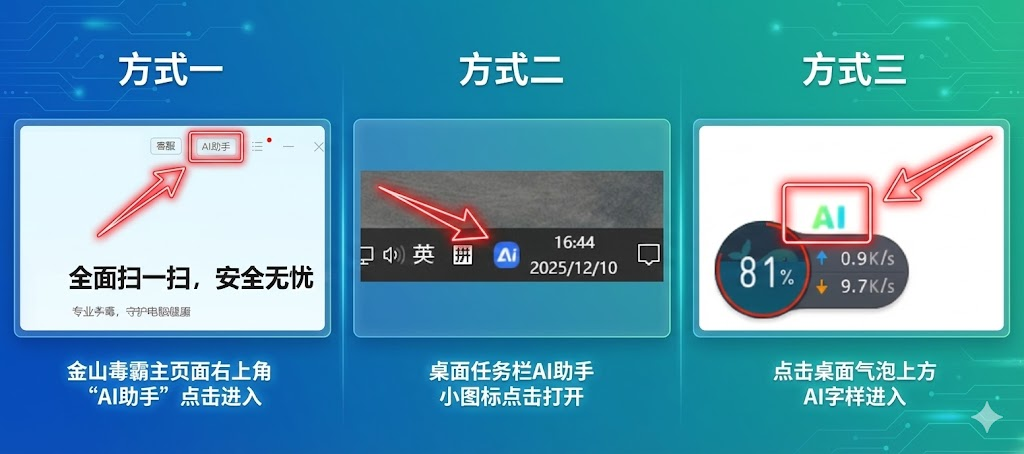
1. 運行軟件
以下是三種快速進入ai助手界面的方式
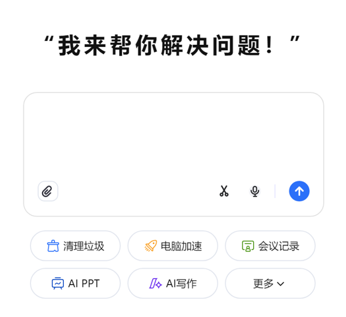
2. 輸入問題
在搜索框輸入遇到的問題,例如:電腦顯示屏一閃一閃的是什么問題
3. 等待修復
AI自動診斷并完成修復,檢查無誤即可正常使用電腦
常見問題解答
? 使用AI智能修復工具安全嗎?會泄露我的隱私嗎?
正規的AI智能修復工具在設計和運行時,會嚴格遵守數據隱私和安全規范。其操作主要針對系統設置、驅動文件等故障點進行修復,通常不需要收集個人敏感信息。修復過程可逆,并會在關鍵操作前創建系統還原點,確保安全。
? 如果AI工具修復后問題依舊,該怎么辦?
如果AI工具深度修復后屏幕仍然閃爍,這強烈暗示問題可能出在硬件層面,如顯示器背光模塊故障、顯卡物理損壞或主板視頻輸出接口問題。此時,建議聯系專業硬件維修人員或售后進行進一步檢測。


