你是否也遇到過下面這種令人頭疼的系統報錯?今天教你如何快速解決!
系統錯誤提示
無法完成操作
系統檢測到 下載速度異常 異常,導致程序無法正常運行。建議立即進行診斷。
故障自查:你有遇到這些情況嗎?
Steam更新慢可能由多種因素疊加導致。別著急,我們像老中醫一樣,用‘望聞問切’的排除法,一步步找到病根。
??? 專家排查步驟 (點擊展開詳情)
步驟一:排除網絡與Steam服務器問題
1. 測試基礎網速:使用瀏覽器訪問正規測速網站,確認當前網絡帶寬是否正常。
2. 更換下載地區:打開Steam客戶端,進入【設置】->【下載】->【下載地區】,嘗試更換為鄰近城市或國家(如中國香港、韓國、美國洛杉磯等)。
3. 清除下載緩存:在Steam【設置】->【下載】中,點擊【清除下載緩存】,然后重啟Steam。
2. 更換下載地區:打開Steam客戶端,進入【設置】->【下載】->【下載地區】,嘗試更換為鄰近城市或國家(如中國香港、韓國、美國洛杉磯等)。
3. 清除下載緩存:在Steam【設置】->【下載】中,點擊【清除下載緩存】,然后重啟Steam。
?? 專家解讀:這一步是基礎排查。測速是確認‘外網通路’是否健康;更換下載地區能繞過某些擁堵或故障的Steam內容服務器;清除緩存可以解決因臨時文件錯誤導致的調度問題。
步驟二:檢查系統網絡設置與連接限制
1. 關閉帶寬限制:在Steam【設置】->【下載】中,確認【限制帶寬】選項未勾選,或設置的限速值足夠高。
2. 調整Windows連接數限制(需管理員權限):
a. 按 Win + R,輸入 `regedit` 打開注冊表編輯器。
b. 導航至 `HKEY_LOCAL_MACHINE\SYSTEM\CurrentControlSet\Services\Tcpip\Parameters\`。
c. 在右側查找或新建一個名為 `MaxUserPort` 的 DWORD (32位) 值,將其十進制值設置為 `65534`。
d. 再查找或新建一個名為 `TcpTimedWaitDelay` 的 DWORD (32位) 值,將其十進制值設置為 `30`。
3. 以管理員身份運行命令提示符,輸入 `netsh int tcp set global autotuninglevel=normal` 并回車。
2. 調整Windows連接數限制(需管理員權限):
a. 按 Win + R,輸入 `regedit` 打開注冊表編輯器。
b. 導航至 `HKEY_LOCAL_MACHINE\SYSTEM\CurrentControlSet\Services\Tcpip\Parameters\`。
c. 在右側查找或新建一個名為 `MaxUserPort` 的 DWORD (32位) 值,將其十進制值設置為 `65534`。
d. 再查找或新建一個名為 `TcpTimedWaitDelay` 的 DWORD (32位) 值,將其十進制值設置為 `30`。
3. 以管理員身份運行命令提示符,輸入 `netsh int tcp set global autotuninglevel=normal` 并回車。
?? 專家解讀:Windows系統默認對TCP/IP連接數有保守限制,這會影響Steam這種需要多線程并發下載的軟件。修改注冊表和TCP參數,本質上是‘拓寬車道’,允許系統同時建立更多的數據連接,從而提升下載吞吐量。操作注冊表需謹慎,路徑不能錯。
步驟三:深度修復網絡協議棧與排查軟件沖突
1. 重置網絡協議棧(管理員命令提示符):
依次執行以下命令,每執行一條后等待完成:
`netsh winsock reset`
`netsh int ip reset`
`ipconfig /release`
`ipconfig /renew`
`ipconfig /flushdns`
執行完畢后**必須重啟電腦**。
2. 進入安全模式進行網絡測試:
a. 將電腦重啟至安全模式(帶網絡連接)。
b. 在安全模式下運行Steam嘗試更新。
c. 如果速度恢復正常,則問題極可能是由第三方軟件(如某些安全軟件、網絡加速器、流量監控軟件)驅動沖突導致。你需要回到正常模式,逐一排查并暫時禁用這些軟件。
依次執行以下命令,每執行一條后等待完成:
`netsh winsock reset`
`netsh int ip reset`
`ipconfig /release`
`ipconfig /renew`
`ipconfig /flushdns`
執行完畢后**必須重啟電腦**。
2. 進入安全模式進行網絡測試:
a. 將電腦重啟至安全模式(帶網絡連接)。
b. 在安全模式下運行Steam嘗試更新。
c. 如果速度恢復正常,則問題極可能是由第三方軟件(如某些安全軟件、網絡加速器、流量監控軟件)驅動沖突導致。你需要回到正常模式,逐一排查并暫時禁用這些軟件。
?? 專家解讀:這是‘核彈級’手動修復。重置協議棧會清空所有網絡配置,相當于網絡子系統‘恢復出廠設置’,能解決深層協議錯誤,但可能導致你需要重新配置某些網絡設置。安全模式測試是判斷軟件沖突的黃金標準,但排查具體是哪個軟件沖突的過程非常繁瑣且耗時。操作不當可能導致暫時性網絡中斷或其他軟件異常。
?? 終極方案:一鍵自動修復 (專家推薦)
上述手動排查步驟專業但復雜,尤其涉及注冊表和命令行的操作存在風險。現在,你可以借助先進的AI助手來解決這個問題。它能自動完成從診斷到修復的全過程:智能識別網絡環境、安全調整系統參數、檢測并處理軟件沖突,全程無需您手動干預,安全高效。
自動診斷網絡環境與Steam配置 智能安全地優化系統TCP/IP參數 精準檢測并處理沖突軟件或驅動
? 3步輕松修復
1. 運行軟件
以下是三種快速進入ai助手界面的方式
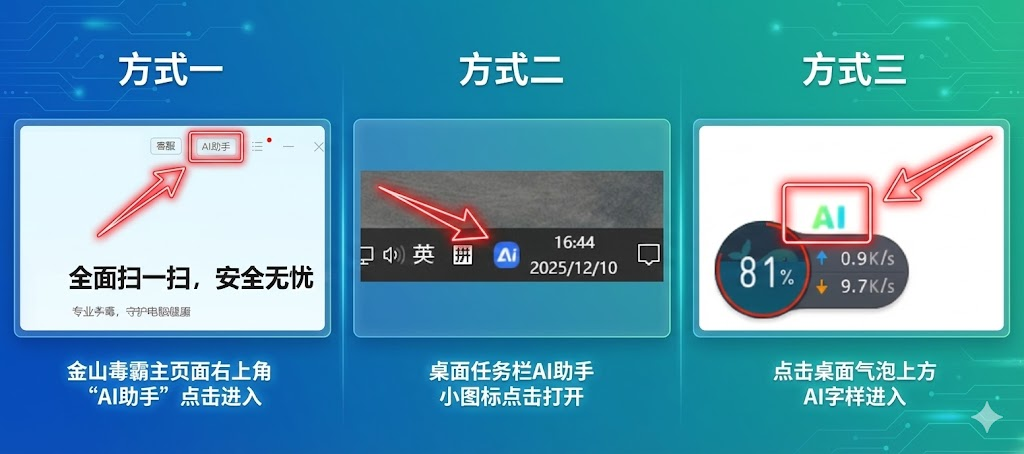
2. 輸入問題
在搜索框輸入遇到的問題,例如:steam更新很慢

3. 等待修復
AI自動診斷并完成修復,檢查無誤即可正常使用電腦
常見問題解答
? 使用AI助手修復安全嗎?會不會修改我的個人文件或游戲數據?
專業的AI助手設計遵循最小權限原則,其操作聚焦于系統網絡設置、注冊表相關鍵值和軟件配置。修復過程不會觸及您的個人文檔、桌面文件或Steam游戲庫內的游戲存檔和本體,僅針對影響網絡功能的系統層面進行優化和修復,安全性有保障。


