你是否也遇到過下面這種令人頭疼的系統報錯?今天教你如何快速解決!
系統錯誤提示
無法完成操作
系統檢測到 訪問被拒絕 異常,導致程序無法正常運行。建議立即進行診斷。
故障自查:你有遇到這些情況嗎?
錯誤0x80070005通常意味著系統權限或文件訪問被拒絕。別擔心,我們可以像偵探一樣,通過排除法鎖定問題根源。請跟隨以下步驟操作,過程中請務必仔細。
??? 專家排查步驟 (點擊展開詳情)
步驟一:檢查用戶權限與安裝包
1. 右鍵點擊Chrome安裝程序,選擇“以管理員身份運行”。
2. 暫時關閉所有正在運行的安全防護軟件(如Windows Defender的實時保護或第三方安全軟件)。
3. 從Chrome官網重新下載一份全新的安裝程序,確保安裝包未損壞。
4. 嘗試將安裝程序復制到C盤根目錄或桌面再運行。
2. 暫時關閉所有正在運行的安全防護軟件(如Windows Defender的實時保護或第三方安全軟件)。
3. 從Chrome官網重新下載一份全新的安裝程序,確保安裝包未損壞。
4. 嘗試將安裝程序復制到C盤根目錄或桌面再運行。
?? 專家解讀:這是最基礎的權限校驗。以管理員身份運行賦予了安裝程序最高權限;關閉安全軟件是為了排除其誤攔截;更換下載源和安裝路徑則排除了文件損壞和路徑權限問題。
步驟二:排查系統服務與用戶賬戶控制
1. 按 `Win + R`,輸入 `services.msc` 回車,打開服務管理器。
2. 找到 “Windows Installer” 服務,確保其“啟動類型”為“手動”或“自動”,并且服務狀態是“正在運行”。如果不是,請右鍵啟動它。
3. 檢查“Background Intelligent Transfer Service”和“Windows Update”服務是否也處于運行狀態。
4. 在Windows搜索框輸入“更改用戶賬戶控制設置”,將滑塊暫時調整到“從不通知”,重啟電腦后嘗試安裝。
2. 找到 “Windows Installer” 服務,確保其“啟動類型”為“手動”或“自動”,并且服務狀態是“正在運行”。如果不是,請右鍵啟動它。
3. 檢查“Background Intelligent Transfer Service”和“Windows Update”服務是否也處于運行狀態。
4. 在Windows搜索框輸入“更改用戶賬戶控制設置”,將滑塊暫時調整到“從不通知”,重啟電腦后嘗試安裝。
?? 專家解讀:Windows Installer是負責安裝、修改軟件的核心服務,它若異常會直接導致安裝失敗。BITS服務負責后臺文件傳輸。臨時降低UAC級別可以繞過一些嚴格的權限彈窗,但這會降低系統安全性,問題解決后請記得恢復。
步驟三:深度修復系統權限與注冊表(高風險)
**警告:此步驟涉及系統關鍵設置,操作不當可能導致軟件無法使用或系統不穩定,請謹慎操作并建議提前備份注冊表。**
1. 重置系統文件夾所有權:以管理員身份打開命令提示符,輸入并執行:`takeown /f C:\Program Files\Google\ /r /d y && icacls C:\Program Files\Google\ /grant administrators:F /t`(如果目標文件夾存在)。
2. 修復Windows Installer注冊表項:按 `Win + R`,輸入 `regedit` 回車。導航到 `HKEY_LOCAL_MACHINE\SYSTEM\CurrentControlSet\Services\msiserver`,確保其“ImagePath”的值為 `%systemroot%\system32\msiexec.exe /V`。
3. 重新注冊關鍵DLL文件:在管理員命令提示符中,依次執行:`regsvr32 msi.dll` 和 `regsvr32 msiexec.exe`(可能會報錯,屬于正常嘗試流程)。
4. 使用系統內置的DISM和SFC工具掃描并修復系統組件:在管理員命令提示符中依次執行 `DISM /Online /Cleanup-Image /RestoreHealth` 和 `sfc /scannow`,過程可能較長。
1. 重置系統文件夾所有權:以管理員身份打開命令提示符,輸入并執行:`takeown /f C:\Program Files\Google\ /r /d y && icacls C:\Program Files\Google\ /grant administrators:F /t`(如果目標文件夾存在)。
2. 修復Windows Installer注冊表項:按 `Win + R`,輸入 `regedit` 回車。導航到 `HKEY_LOCAL_MACHINE\SYSTEM\CurrentControlSet\Services\msiserver`,確保其“ImagePath”的值為 `%systemroot%\system32\msiexec.exe /V`。
3. 重新注冊關鍵DLL文件:在管理員命令提示符中,依次執行:`regsvr32 msi.dll` 和 `regsvr32 msiexec.exe`(可能會報錯,屬于正常嘗試流程)。
4. 使用系統內置的DISM和SFC工具掃描并修復系統組件:在管理員命令提示符中依次執行 `DISM /Online /Cleanup-Image /RestoreHealth` 和 `sfc /scannow`,過程可能較長。
?? 專家解讀:這一步直接操作了系統核心。`takeown`和`icacls`命令是強制獲取文件夾所有權并賦予管理員完全控制權。修改注冊表是修復Windows Installer服務的根本配置。重新注冊DLL和系統掃描則是為了修復可能已損壞的系統文件。整個過程鏈條長,任何一步出錯都可能引發新問題,非常考驗操作者的細心度和對系統的理解。
?? 終極方案:一鍵自動修復 (專家推薦)
上述手動步驟不僅繁瑣,且存在風險。現在,您可以借助AI智能修復工具,它能自動完成所有診斷和修復流程。工具內置了針對0x80070005錯誤的專家知識庫,可智能識別是權限、服務、注冊表還是系統文件問題,并安全地進行修復,無需您手動執行復雜命令或修改注冊表。
自動掃描并修復系統服務狀態 智能診斷與修復注冊表相關鍵項 安全重置文件和文件夾權限 一鍵式操作,全程自動化
? 3步輕松修復
1. 運行軟件
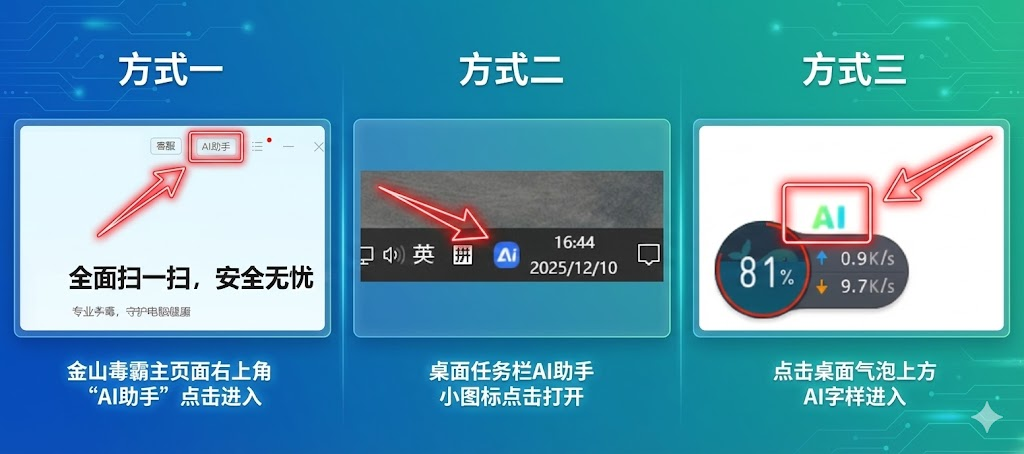
以下是三種快速進入ai助手界面的方式
2. 輸入問題
在搜索框輸入遇到的問題,例如:chrome安裝失敗錯誤0x80070005

3. 等待修復
AI自動診斷并完成修復,檢查無誤即可正常使用電腦
常見問題解答
? 錯誤0x80070005到底是什么原因引起的?
該錯誤代碼核心是“訪問被拒絕”。主要原因包括:當前用戶賬戶權限不足;系統關鍵服務(如Windows Installer)未運行或被禁用;目標安裝目錄權限設置錯誤;系統文件或注冊表相關項損壞;安全軟件過度攔截等。
? 使用AI智能修復工具安全嗎?會不會損壞我的電腦?
專業的AI智能修復工具在設計上會遵循系統安全規范,其修復邏輯基于大量的成功案例和系統原理。相比手動修改注冊表和系統命令,AI工具的操作更精準、可逆性更強,通常會在修復前創建還原點,大幅降低了因誤操作導致系統崩潰的風險。


