你是否也遇到過下面這種令人頭疼的系統報錯?今天教你如何快速解決!
系統錯誤提示
無法完成操作
系統檢測到 系統資源不足 異常,導致程序無法正常運行。建議立即進行診斷。
故障自查:你有遇到這些情況嗎?
別急,任務欄位置異常通常由系統設置、組策略或底層服務沖突引起。我們按從易到難的順序,一步步鎖定問題根源。
??? 專家排查步驟 (點擊展開詳情)
步驟一:檢查基礎設置與重啟資源管理器
1. 右鍵點擊任務欄空白處,選擇“任務欄設置”。
2. 找到“任務欄行為”欄目,查看“任務欄對齊方式”是否可選,并嘗試設置為“左”。
3. 如果無效,嘗試重啟Windows資源管理器:按Ctrl+Shift+Esc打開任務管理器,找到“Windows資源管理器”進程,右鍵選擇“重新啟動”。
2. 找到“任務欄行為”欄目,查看“任務欄對齊方式”是否可選,并嘗試設置為“左”。
3. 如果無效,嘗試重啟Windows資源管理器:按Ctrl+Shift+Esc打開任務管理器,找到“Windows資源管理器”進程,右鍵選擇“重新啟動”。
?? 專家解讀:這是最常規(guī)的排查起點。重啟資源管理器可以解決因該進程臨時卡頓或加載錯誤導致的界面顯示問題,相當于給系統的“桌面外殼”刷新一次。
步驟二:排查組策略與系統服務沖突
1. 按Win+R,輸入`gpedit.msc`打開本地組策略編輯器(僅限Windows專業(yè)版及以上)。
2. 導航到:用戶配置 > 管理模板 > “開始”菜單和任務欄。
3. 在右側查找是否有名為“鎖定任務欄”或相關任務欄行為的策略被啟用,如有則改為“未配置”。
4. 檢查系統服務:按Win+R,輸入`services.msc`,確保“Themes”服務和“User Manager”服務狀態(tài)為“正在運行”。
2. 導航到:用戶配置 > 管理模板 > “開始”菜單和任務欄。
3. 在右側查找是否有名為“鎖定任務欄”或相關任務欄行為的策略被啟用,如有則改為“未配置”。
4. 檢查系統服務:按Win+R,輸入`services.msc`,確保“Themes”服務和“User Manager”服務狀態(tài)為“正在運行”。
?? 專家解讀:組策略是管理員用來限制或鎖定系統設置的強力工具,優(yōu)先級高于普通設置。而“Themes”服務負責界面顯示,如果異常會影響任務欄的個性化設置加載。普通用戶操作組策略需格外小心。
步驟三:手動修改注冊表(高風險操作)
警告:此操作不當可能損壞系統,請務必先備份注冊表!
1. 按Win+R,輸入`regedit`,回車打開注冊表編輯器。
2. 導航至路徑:`HKEY_CURRENT_USER\Software\Microsoft\Windows\CurrentVersion\Explorer\Advanced`
3. 在右側空白處右鍵,新建一個“DWORD (32位)值”,命名為`TaskbarAl`。
4. 雙擊`TaskbarAl`,將其“數值數據”修改為`0`(0代表靠左,1代表居中)。
5. 關閉注冊表,注銷或重啟電腦生效。如果問題依舊,可能需要檢查`HKEY_LOCAL_MACHINE`下相同路徑的權限或鍵值,但這涉及系統級權限,更為復雜。
1. 按Win+R,輸入`regedit`,回車打開注冊表編輯器。
2. 導航至路徑:`HKEY_CURRENT_USER\Software\Microsoft\Windows\CurrentVersion\Explorer\Advanced`
3. 在右側空白處右鍵,新建一個“DWORD (32位)值”,命名為`TaskbarAl`。
4. 雙擊`TaskbarAl`,將其“數值數據”修改為`0`(0代表靠左,1代表居中)。
5. 關閉注冊表,注銷或重啟電腦生效。如果問題依舊,可能需要檢查`HKEY_LOCAL_MACHINE`下相同路徑的權限或鍵值,但這涉及系統級權限,更為復雜。
?? 專家解讀:注冊表是Windows系統的核心數據庫,任務欄的深層行為由其中的鍵值控制。手動修改需要精確的路徑和鍵值名,且不同系統版本可能不同。誤刪或修改錯誤鍵值,輕則導致其他設置異常,重則可能使系統不穩(wěn)定甚至無法啟動。非專業(yè)人士強烈不建議自行操作。
?? 終極方案:一鍵自動修復 (專家推薦)
上述手動排查步驟繁瑣且存在風險。現在,專業(yè)的AI智能助手可以自動完成這一切。它能智能診斷任務欄問題的根源(是設置錯誤、服務沖突還是注冊表損壞),并安全、精準地執(zhí)行修復,全程無需您手動干預復雜設置。
自動掃描系統服務狀態(tài) 智能分析與修復注冊表相關鍵值 一鍵式安全修復,規(guī)避人為操作風險
? 3步輕松修復
1. 運行軟件
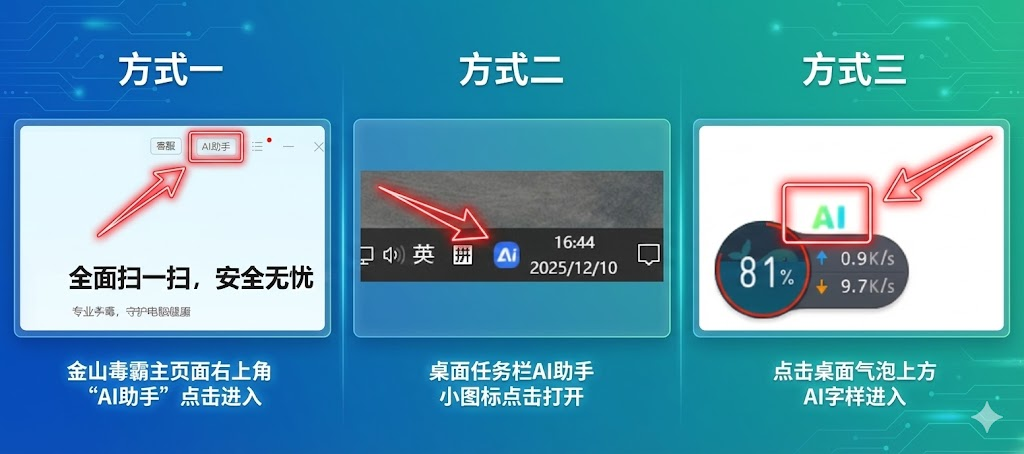
以下是三種快速進入ai助手界面的方式
2. 輸入問題
在搜索框輸入遇到的問題,例如:win11任務欄怎么靠左

3. 等待修復
AI自動診斷并完成修復,檢查無誤即可正常使用電腦
常見問題解答
? 為什么我的Win11沒有“任務欄對齊方式”選項?
這通常是因為您的系統版本較舊(在早期的Win11開發(fā)版中),或者受到了組策略、注冊表的強制鎖定。可以嘗試更新系統到最新版本,或使用AI智能修復工具進行深度掃描,解除異常鎖定。


